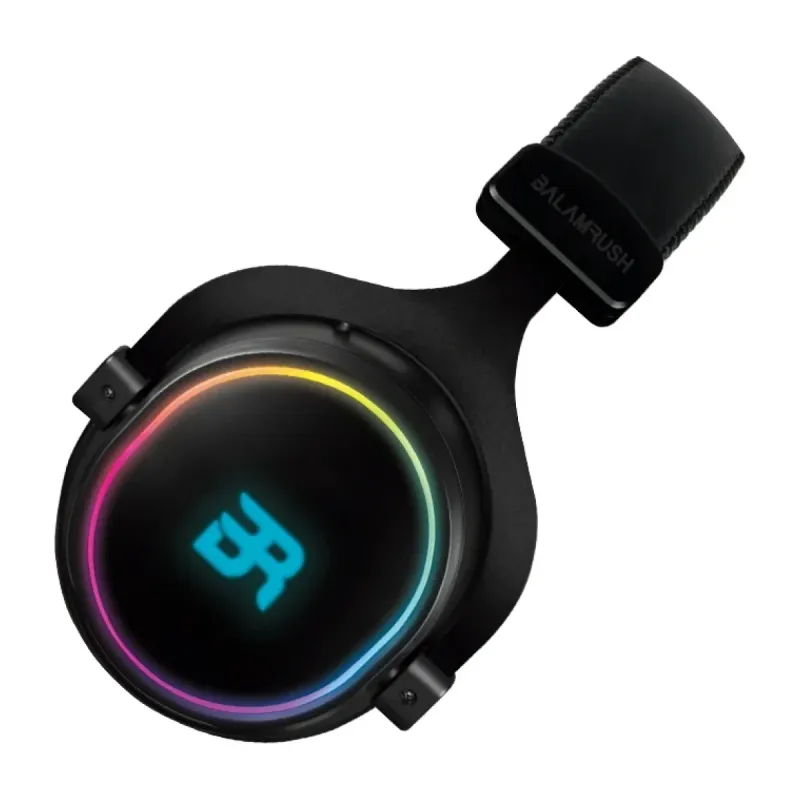
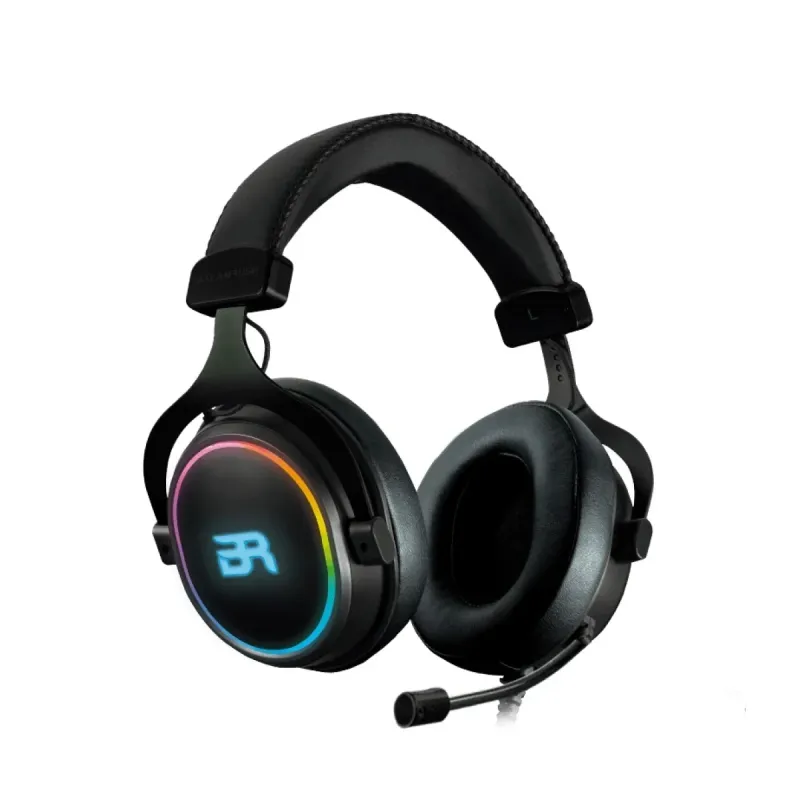
Diadema Gamer Balam Rush Orphix - Alámbrico con Micrófono Boom, RGB, Modelo BR-922982
SKU
BR-922982
Sumérgete en el juego con la diadema gamer Balam Rush Orphix. Ofrece sonido envolvente de alta calidad, micrófono boom con cancelación de ruido y luces RGB para una experiencia gaming completa.
$519.00
Impuestos: $519.00
Solo 1 piezas disponibles
Entrega estimada
Entrega entre el 03/02/2026 y el 06/02/2026
Costo de envio
Calculado en el checkout
Se ajustara automaticamente con Skydropx
Compra con confianza
- Pago seguro
- MSI con tarjetas participantes
- Factura electronica SAT
Garantia
Garantia incluida segun fabricante
Garantia extendible disponible
Metodos de pago
Metodos disponibles al finalizar la compra
Etiquetas:
diadema gamer
, balam rush
, orphix
, auriculares gaming
, micrófono boom
, rgb
, alámbrico
, pc gaming
, juegos
, sonido envolvente
, cancelación de ruido
La diadema gamer Balam Rush Orphix está diseñada para jugadores que buscan rendimiento y comodidad. Con auriculares circumaurales de sistema cerrado, proporciona un sonido claro y aislado, ideal para sesiones largas de gaming. El micrófono boom plegable incluye cancelación de ruido, garantizando una comunicación nítida con tu equipo. Las luces RGB y los botones retroiluminados añaden un toque estético y funcional, mientras que la conexión USB asegura una transmisión estable. Incluye garantía y manual, perfecto para gamers que valoran calidad y estilo.
Especificaciones
| Auriculares | |
|---|---|
| Impedancia | 64 Ohmio |
| Tipo de imán | Neodimio |
| Unidad de disco | 5.3 cm |
| Sistema acústico | Cerrado |
| Acoplamiento al oído | Circumaural |
| Frecuencia de auricular | 20 - 20000 Hz |
| Sensibilidad de auricular | 116 Db |
| Potencia máxima de entrada | 15 mW |
| Contenido del empaque | |
| Cantidad | 3 |
| Tarjeta de garantía | Si |
| Desempeño | |
| Plegable | No |
| Estilo de uso | Diadema |
| Color del cable | Negro |
| Uso recomendado | Juego |
| Tipo de producto | Auriculares |
| Tipo de auricular | Biauricular |
| Color del producto | Negro |
| Control de volumen | Botones |
| Retro iluminación | Si |
| Interruptor de encendido/apagado integrado | Si |
| Empaquetado de datos | |
| Tipo de empaque | Caja |
| Micrófono | |
| Tipo de micrófono | Boom |
| Micrófono plegable | Si |
| Frecuencia de micrófono | 100 - 10000 Hz |
| Sensibilidad de micrófono | 42 Db |
| Micrófono, impedancia de salida | 2.2 Ohmio |
| Cancelación del ruido del micrófono | Si |
| Otras características | |
| Manual | Si |
| Tipo de enchufe | Tipo A |
| Voltaje de salida | 5 V |
| Conector de 2.5 mm | No |
| Corriente de salida | 80 mA |
| Botones retro iluminados | Si |
| USB con suministro de corriente | Si |
| Peso y dimensiones | |
| Peso | 364 g |
| Ancho | 190 mm |
| Altura | 104 mm |
| Profundidad | 160 mm |
| Puertos e Interfaces | |
| Bluetooth | No |
| Conexión USB | Si |
| Conector de 3.5 mm | No |
| Conectividad por RF | No |
| Conector de 6.35 mm | No |
| Tecnología de conectividad | Alámbrico |
**Preguntas Frecuentes (FAQs)**
**1. ¿Es compatible con mi PC, consola o teléfono?**
Es compatible principalmente con PC que tengan puertos de audio estándar (3.5mm) para auriculares y micrófono. Para consolas o dispositivos móviles, verifica que tengan un puerto de audio combinado o que uses un adaptador splitter (separador).
**2. ¿Cómo instalo los controladores o software para el RGB?**
Esta diadema generalmente funciona con controladores plug & play. Las luces RGB suelen encenderse automáticamente al conectarla. Si hay software específico para controlar los efectos de luz, revisa la ficha técnica del producto en el sitio web o el manual incluido.
**3. ¿El micrófono se puede silenciar o quitar?**
El micrófono es de tipo boom fijo, pero se puede girar hacia arriba para alejarlo de la boca. Para silenciarlo, revisa si el cable incluye un control de mute o usa la función de silencio desde el software de tu PC (como la configuración de sonido de Windows).
**4. ¿Cómo limpio y mantengo la diadema?**
Limpia las almohadillas y el arco con un paño suave y ligeramente húmedo. No uses químicos abrasivos. Evita doblar o tirar del cable con fuerza para prolongar su vida útil.
**5. ¿Qué hago si no escucho sonido o el micrófono no funciona?**
1. Verifica que los conectores estén bien insertados en los puertos correctos de tu PC (verde para audio, rosa para micrófono).
2. Comprueba que el sonido no esté silenciado o bajo en tu sistema.
3. Asegúrate de que la diadema esté seleccionada como dispositivo de salida/entrada de audio en la configuración de sonido de tu sistema operativo.
**6. ¿Tiene garantía y cómo la activo?**
Sí, el producto cuenta con garantía. Conserva tu ticket o comprobante de compra. Para cualquier gestión, contacta directamente al soporte del vendedor o revisa los términos de garantía en la página del producto.
**7. ¿Es cómoda para uso prolongado?**
Gracias a sus almohadillas acolchadas y arco ajustable, está diseñada para sesiones largas. La comodidad puede variar según la persona, se recomienda ajustarla correctamente.
**8. ¿El cable es extraíble o reemplazable?**
No, el cable está integrado de forma fija a la diadema. Evita enredos o tirones fuertes para prevenir daños.
**1. ¿Es compatible con mi PC, consola o teléfono?**
Es compatible principalmente con PC que tengan puertos de audio estándar (3.5mm) para auriculares y micrófono. Para consolas o dispositivos móviles, verifica que tengan un puerto de audio combinado o que uses un adaptador splitter (separador).
**2. ¿Cómo instalo los controladores o software para el RGB?**
Esta diadema generalmente funciona con controladores plug & play. Las luces RGB suelen encenderse automáticamente al conectarla. Si hay software específico para controlar los efectos de luz, revisa la ficha técnica del producto en el sitio web o el manual incluido.
**3. ¿El micrófono se puede silenciar o quitar?**
El micrófono es de tipo boom fijo, pero se puede girar hacia arriba para alejarlo de la boca. Para silenciarlo, revisa si el cable incluye un control de mute o usa la función de silencio desde el software de tu PC (como la configuración de sonido de Windows).
**4. ¿Cómo limpio y mantengo la diadema?**
Limpia las almohadillas y el arco con un paño suave y ligeramente húmedo. No uses químicos abrasivos. Evita doblar o tirar del cable con fuerza para prolongar su vida útil.
**5. ¿Qué hago si no escucho sonido o el micrófono no funciona?**
1. Verifica que los conectores estén bien insertados en los puertos correctos de tu PC (verde para audio, rosa para micrófono).
2. Comprueba que el sonido no esté silenciado o bajo en tu sistema.
3. Asegúrate de que la diadema esté seleccionada como dispositivo de salida/entrada de audio en la configuración de sonido de tu sistema operativo.
**6. ¿Tiene garantía y cómo la activo?**
Sí, el producto cuenta con garantía. Conserva tu ticket o comprobante de compra. Para cualquier gestión, contacta directamente al soporte del vendedor o revisa los términos de garantía en la página del producto.
**7. ¿Es cómoda para uso prolongado?**
Gracias a sus almohadillas acolchadas y arco ajustable, está diseñada para sesiones largas. La comodidad puede variar según la persona, se recomienda ajustarla correctamente.
**8. ¿El cable es extraíble o reemplazable?**
No, el cable está integrado de forma fija a la diadema. Evita enredos o tirones fuertes para prevenir daños.
**Guía Rápida de Uso**
1. **Identifica los conectores:** Localiza los dos enchufes de 3.5mm en el extremo del cable (generalmente verde para audio y rosa para micrófono).
2. **Conecta a tu PC:** Inserta el conector verde en el puerto de salida de audio (auriculares) y el conector rosa en el puerto de entrada de micrófono de tu computadora. Si tu equipo tiene un solo puerto combinado, necesitarás un adaptador splitter.
3. **Ajusta la diadema:** Extiende o contrae el arco de la cabeza para que quede firme pero cómoda.
4. **Posiciona el micrófono:** Gira la brazo del micrófono boom y acércalo a un costado de tu boca (a unos 2-3 cm de distancia) para una captura óptima.
5. **Verifica la conexión:** En tu PC, ve a Configuración de Sonido y asegúrate de que "Balam Rush Orphix" o un dispositivo similar esté seleccionado como dispositivo de salida (sonido) y entrada (micrófono).
6. **Prueba el audio:** Reproduce un video o música para confirmar que escuchas el sonido por los auriculares.
7. **Prueba el micrófono:** Habla y observa las barras de nivel de sonido en la configuración de sonido de tu sistema para confirmar que te está captando.
8. **Controla el RGB:** Las luces deberían encenderse automáticamente. Si hay un controlador físico en el cable o software específico, úsalo para cambiar los efectos.
9. **Para silenciar el micrófono:** Busca un interruptor físico en el cable o usa el icono de micrófono en la barra de tareas de Windows para silenciarlo rápidamente.
10. **Al terminar:** Desconecta los enchufes de tu PC y guarda la diadema en un lugar seguro, evitando doblar el cable de forma brusca.
1. **Identifica los conectores:** Localiza los dos enchufes de 3.5mm en el extremo del cable (generalmente verde para audio y rosa para micrófono).
2. **Conecta a tu PC:** Inserta el conector verde en el puerto de salida de audio (auriculares) y el conector rosa en el puerto de entrada de micrófono de tu computadora. Si tu equipo tiene un solo puerto combinado, necesitarás un adaptador splitter.
3. **Ajusta la diadema:** Extiende o contrae el arco de la cabeza para que quede firme pero cómoda.
4. **Posiciona el micrófono:** Gira la brazo del micrófono boom y acércalo a un costado de tu boca (a unos 2-3 cm de distancia) para una captura óptima.
5. **Verifica la conexión:** En tu PC, ve a Configuración de Sonido y asegúrate de que "Balam Rush Orphix" o un dispositivo similar esté seleccionado como dispositivo de salida (sonido) y entrada (micrófono).
6. **Prueba el audio:** Reproduce un video o música para confirmar que escuchas el sonido por los auriculares.
7. **Prueba el micrófono:** Habla y observa las barras de nivel de sonido en la configuración de sonido de tu sistema para confirmar que te está captando.
8. **Controla el RGB:** Las luces deberían encenderse automáticamente. Si hay un controlador físico en el cable o software específico, úsalo para cambiar los efectos.
9. **Para silenciar el micrófono:** Busca un interruptor físico en el cable o usa el icono de micrófono en la barra de tareas de Windows para silenciarlo rápidamente.
10. **Al terminar:** Desconecta los enchufes de tu PC y guarda la diadema en un lugar seguro, evitando doblar el cable de forma brusca.