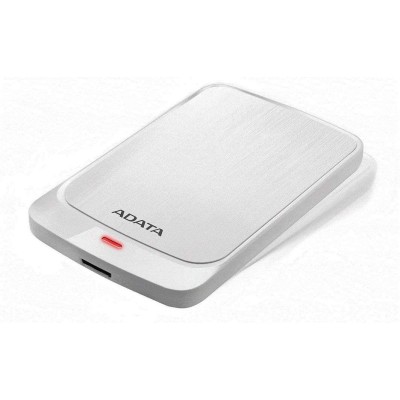
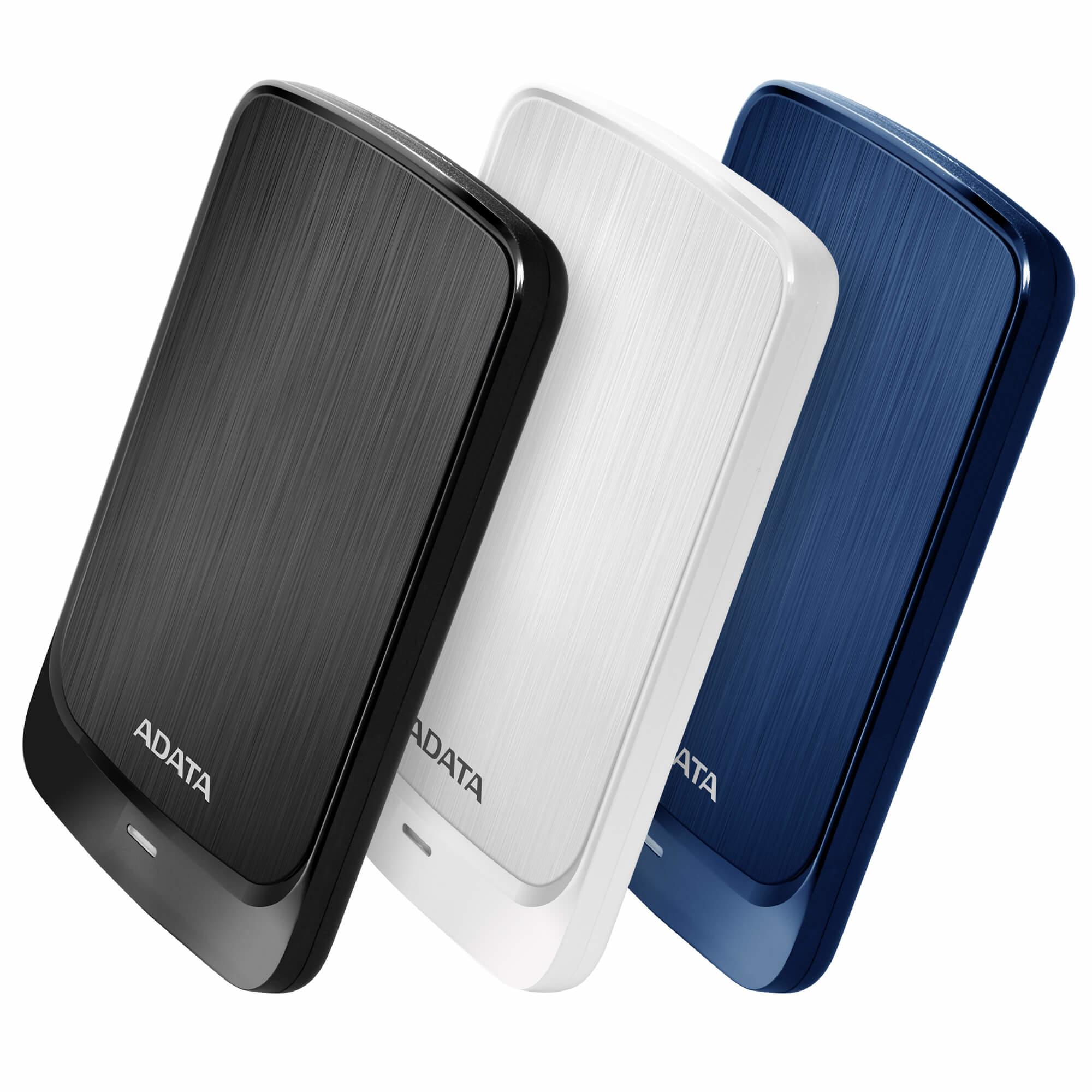
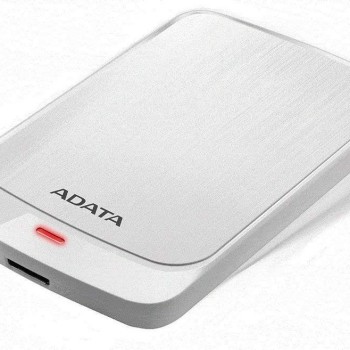
Disco Duro Externo ADATA HV320 1TB USB 3.2 Blanco Modelo AHV320-1TU31-CWH
SKU
AHV320-1TU31-CWH
Disco duro externo adata hv320 de en color blanco, ideal para ampliar el almacenamiento de tu computadora portátil o de escritorio de manera sencilla. su diseño delgado y ligero lo hace fácil de transportar, perfecto para llevar tus archivos importantes, fotos, música y videos a donde vayas. cuenta con conexión usb para una compatibilidad plug-and-play y transferencias rápidas, facilitando las copias de seguridad y el transporte de grandes volúmenes de datos.
$1,289.00
Impuestos: $1,289.00
Solo 3 piezas disponibles
Entrega estimada
Entrega entre el 14/02/2026 y el 17/02/2026
Costo de envio
Calculado en el checkout
Se ajustara automaticamente con Skydropx
Compra con confianza
- Pago seguro
- MSI con tarjetas participantes
- Factura electronica SAT
Garantia
Garantia incluida segun fabricante
Garantia extendible disponible
Metodos de pago
Metodos disponibles al finalizar la compra
Etiquetas:
disco duro externo
, adata
, 1tb
, usb 3.2
, almacenamiento
, portátil
, blanco
, backup
, windows
, mac
, oficina
, estudiantes
El disco duro externo ADATA HV320 es la solución perfecta para expandir el almacenamiento de tu computadora. Con 1TB de capacidad, podrás guardar miles de documentos, fotos, videos y música de forma segura y organizada. Su conexión USB 3.2 Gen 1 garantiza transferencias de datos rápidas, ideal para respaldos frecuentes o mover archivos grandes en poco tiempo.Diseñado con un elegante color blanco y cubierta de plástico resistente, es ligero (180g) y compacto, fácil de llevar contigo a cualquier lugar. Incluye cifrado AES de 256 bits para proteger tu información sensible contra accesos no autorizados. Compatible con una amplia gama de sistemas operativos Windows y Mac, desde versiones antiguas hasta las más recientes, lo hace versátil para uso en casa, oficina o estudios.Perfecto para estudiantes, profesionales y cualquier persona que necesite espacio adicional sin complicaciones. Viene con cable USB incluido y opera en un rango de temperatura de 5 a 50 °C, asegurando un rendimiento confiable en diferentes entornos.
Especificaciones
| Características | |
|---|---|
| Indicadores LED | Si |
| Color del producto | Blanco |
| Material de la cubierta | Plástico |
| Sistemas operativos Mac soportados | Mac OS X 10.10 Yosemite, Mac OS X 10.11 El Capitan, Mac OS X 10.12 Sierra, Mac OS X 10.13 High Sierra, Mac OS X 10.6 Snow Leopard, Mac OS X 10.7 Lion, Mac OS X 10.8 Mountain Lion, Mac OS X 10.9 Mavericks |
| Sistemas operativos Windows soportados | Si |
| Condiciones ambientales | |
| Intervalo de temperatura operativa (T-T) | 5 - 50 °C |
| Control de energía | |
| Fuente de bus | 5 V |
| Alimentación bus | USB |
| Disco duro | |
| Tipo | Unidad de disco duro |
| Capacidad del HDD | 1 TB |
| Empaquetado de datos | |
| Cables incluidos | USB |
| Peso y dimensiones | |
| Peso | 180 g |
| Ancho | 80.5 mm |
| Altura | 10.7 mm |
| Profundidad | 125.7 mm |
| Puertos e Interfaces | |
| Wifi | No |
| Conector USB | USB |
| Versión USB | 3.2 Gen 1 (3.1 Gen 1) |
| Tecnología Thunderbolt (Rayo) | No |
| Seguridad | |
| Algoritmos de seguridad | 256-bit AES |
P: ¿Es compatible con mi computadora con Windows 11?
R: Sí, es compatible con Windows 11, 10, 8.1 y versiones anteriores. Se formatea por defecto en NTFS, listo para usar en Windows.
P: ¿Funciona con Mac (macOS)?
R: Sí, es compatible. Sin embargo, si viene formateado para Windows (NTFS), macOS solo podrá leer archivos, no escribir. Para uso completo en Mac, deberás reformatearlo al sistema de archivos APFS o exFAT usando la Utilidad de Discos de macOS.
P: ¿Necesito instalar algún software o controlador?
R: No, es un dispositivo plug & play. Solo debes conectarlo a un puerto USB de tu computadora. Los sistemas operativos modernos lo reconocen automáticamente.
P: ¿Puedo usarlo para hacer copias de seguridad de mi consola de videojuegos (PS4, PS5, Xbox)?
R: Sí, es compatible con la mayoría de las consolas que permiten almacenamiento externo USB. Te recomendamos verificar la compatibilidad específica en el manual de tu consola.
P: ¿Qué significa USB 3.2? ¿Es más rápido?
R: USB 3.2 es la versión del puerto USB. Ofrece velocidades de transferencia más altas que el USB 2.0. Para aprovechar la velocidad máxima, debes conectarlo a un puerto USB 3.0 (o superior) de color azul en tu computadora.
P: ¿Cómo sé si está funcionando?
R: Al conectarlo, un LED indicador en el disco deberá encenderse. Además, aparecerá como una nueva unidad en 'Este equipo' (Windows) o en el escritorio/Finder (Mac).
P: ¿Tiene garantía? ¿Dónde la hago válida?
R: Los productos ADATA cuentan con garantía limitada. Para cualquier reclamación, debes contactar directamente al soporte de ADATA o al distribuidor autorizado donde lo compraste, conservando tu ticket o factura de compra.
P: ¿Es seguro desconectarlo sin más?
R: No. Para evitar corrupción de datos, siempre debes 'expulsar' o 'quitar el hardware con seguridad' desde el sistema operativo (ícono en la bandeja del sistema en Windows o arrastrando a la papelera en Mac) antes de desconectar el cable.
R: Sí, es compatible con Windows 11, 10, 8.1 y versiones anteriores. Se formatea por defecto en NTFS, listo para usar en Windows.
P: ¿Funciona con Mac (macOS)?
R: Sí, es compatible. Sin embargo, si viene formateado para Windows (NTFS), macOS solo podrá leer archivos, no escribir. Para uso completo en Mac, deberás reformatearlo al sistema de archivos APFS o exFAT usando la Utilidad de Discos de macOS.
P: ¿Necesito instalar algún software o controlador?
R: No, es un dispositivo plug & play. Solo debes conectarlo a un puerto USB de tu computadora. Los sistemas operativos modernos lo reconocen automáticamente.
P: ¿Puedo usarlo para hacer copias de seguridad de mi consola de videojuegos (PS4, PS5, Xbox)?
R: Sí, es compatible con la mayoría de las consolas que permiten almacenamiento externo USB. Te recomendamos verificar la compatibilidad específica en el manual de tu consola.
P: ¿Qué significa USB 3.2? ¿Es más rápido?
R: USB 3.2 es la versión del puerto USB. Ofrece velocidades de transferencia más altas que el USB 2.0. Para aprovechar la velocidad máxima, debes conectarlo a un puerto USB 3.0 (o superior) de color azul en tu computadora.
P: ¿Cómo sé si está funcionando?
R: Al conectarlo, un LED indicador en el disco deberá encenderse. Además, aparecerá como una nueva unidad en 'Este equipo' (Windows) o en el escritorio/Finder (Mac).
P: ¿Tiene garantía? ¿Dónde la hago válida?
R: Los productos ADATA cuentan con garantía limitada. Para cualquier reclamación, debes contactar directamente al soporte de ADATA o al distribuidor autorizado donde lo compraste, conservando tu ticket o factura de compra.
P: ¿Es seguro desconectarlo sin más?
R: No. Para evitar corrupción de datos, siempre debes 'expulsar' o 'quitar el hardware con seguridad' desde el sistema operativo (ícono en la bandeja del sistema en Windows o arrastrando a la papelera en Mac) antes de desconectar el cable.
Guía de uso rápida para tu disco duro ADATA HV320:
1. Desempaqueta el disco y verifica que incluye el cable USB.
2. Conecta el extremo más pequeño del cable USB al puerto del disco duro.
3. Conecta el extremo estándar (USB tipo A) a un puerto USB 3.0 (generalmente azul) de tu computadora.
4. Espera unos segundos. El sistema operativo lo detectará automáticamente.
5. En Windows: Abre 'Este equipo' para ver la nueva unidad. En Mac: Aparecerá en el escritorio o en el Finder.
6. Para usarlo en Mac con lectura y escritura, ve a 'Utilidad de Discos' y reformatéalo a APFS o exFAT (exFAT es compatible con Mac y Windows). ¡ADVERTENCIA: Formatear borrará todos los datos!
7. Para transferir archivos, arrástralos y suéltalos en la unidad del disco, o cópialos y pégalos.
8. Siempre expulsa el disco de forma segura antes de desconectarlo. En Windows, haz clic en el ícono de 'Quitar hardware' en la bandeja. En Mac, arrastra el ícono del disco a la papelera o usa el comando 'Expulsar'.
9. Una vez expulsado, puedes desconectar el cable USB con seguridad.
10. Guarda el disco en un lugar seco, fresco y alejado de golpes o campos magnéticos fuertes.
1. Desempaqueta el disco y verifica que incluye el cable USB.
2. Conecta el extremo más pequeño del cable USB al puerto del disco duro.
3. Conecta el extremo estándar (USB tipo A) a un puerto USB 3.0 (generalmente azul) de tu computadora.
4. Espera unos segundos. El sistema operativo lo detectará automáticamente.
5. En Windows: Abre 'Este equipo' para ver la nueva unidad. En Mac: Aparecerá en el escritorio o en el Finder.
6. Para usarlo en Mac con lectura y escritura, ve a 'Utilidad de Discos' y reformatéalo a APFS o exFAT (exFAT es compatible con Mac y Windows). ¡ADVERTENCIA: Formatear borrará todos los datos!
7. Para transferir archivos, arrástralos y suéltalos en la unidad del disco, o cópialos y pégalos.
8. Siempre expulsa el disco de forma segura antes de desconectarlo. En Windows, haz clic en el ícono de 'Quitar hardware' en la bandeja. En Mac, arrastra el ícono del disco a la papelera o usa el comando 'Expulsar'.
9. Una vez expulsado, puedes desconectar el cable USB con seguridad.
10. Guarda el disco en un lugar seco, fresco y alejado de golpes o campos magnéticos fuertes.