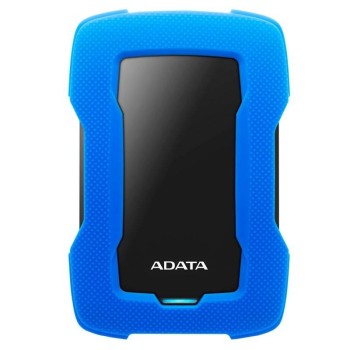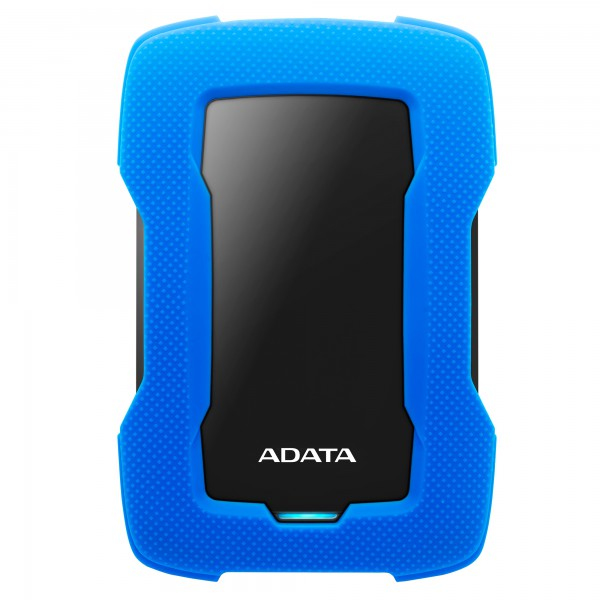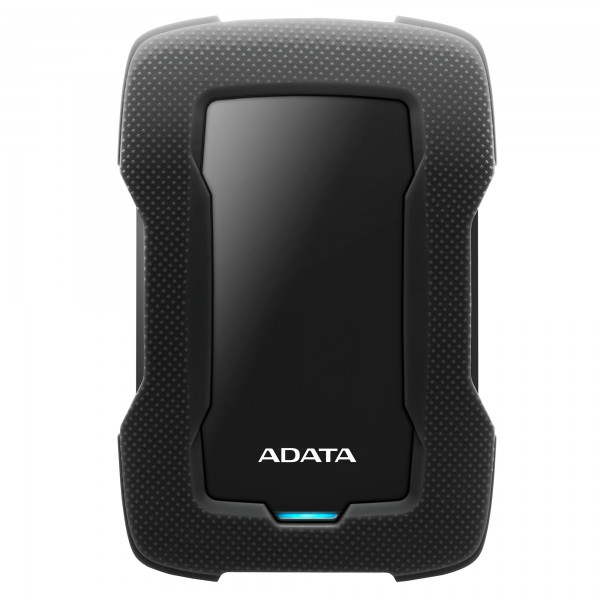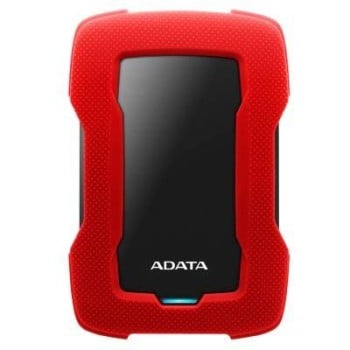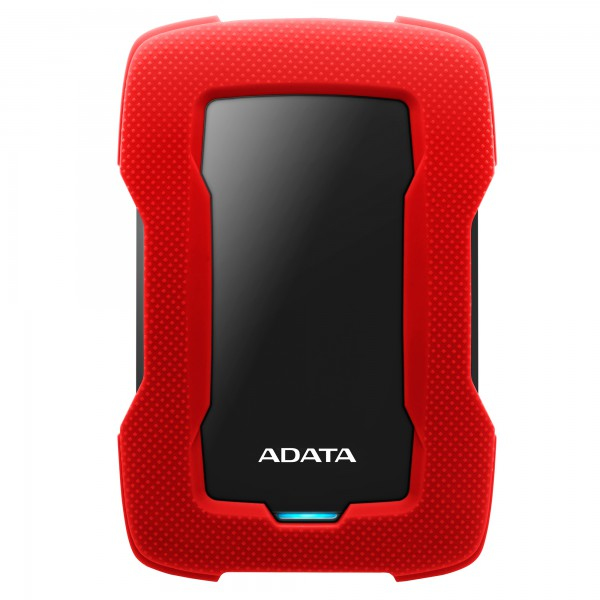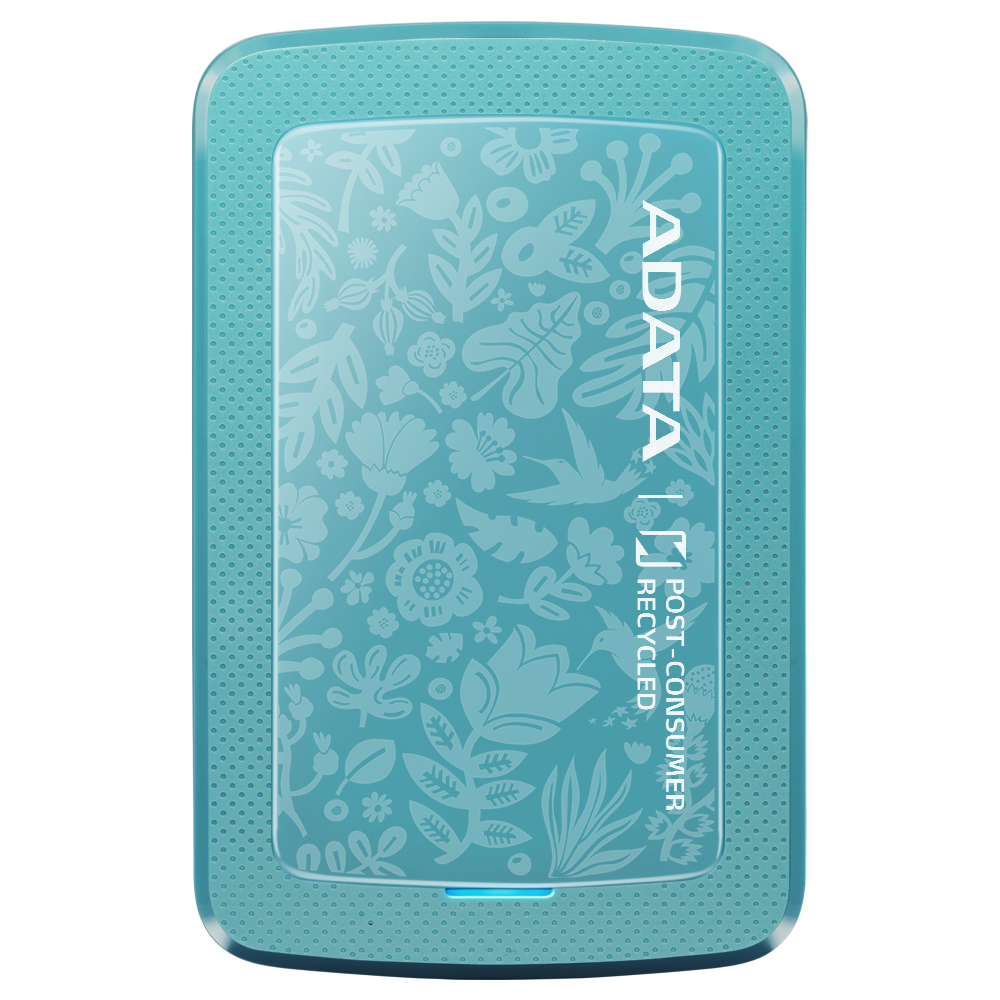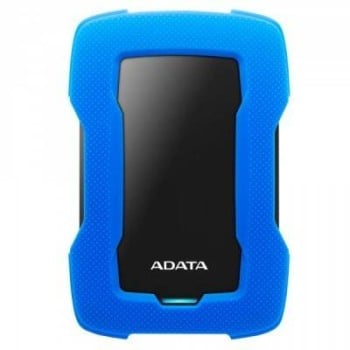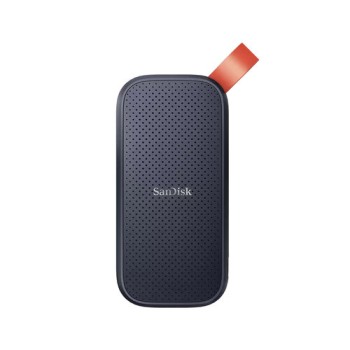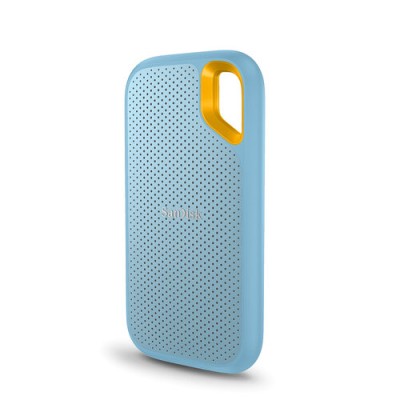
Disco Duro Externo SanDisk Extreme 1TB USB-C NVMe Resistente IP65
Almacena y transfiere tus archivos a velocidades ultrarrápidas con este disco duro externo SanDisk Extreme. Con 1TB de capacidad, resistencia IP65 y conexión USB-C, es ideal para profesionales y creadores de contenido.
$2,989.00
Impuestos: $2,989.00
Etiquetas:
disco duro externo
, sandisk
, extreme
, 1tb
, usb-c
, nvme
, ip65
, almacenamiento
, portátil
, velocidad rápida
, resistentes
, profesionales
, creadores de contenido
El disco duro externo SanDisk Extreme combina alto rendimiento con durabilidad excepcional. Con tecnología NVMe y interfaz USB 3.2 Gen 2, alcanza velocidades de lectura de 1050 MB/s y escritura de 1000 MB/s, permitiendo transferir archivos grandes en segundos.Su diseño compacto y ligero (solo 52 gramos) lo hace perfecto para llevar a cualquier lugar. La certificación IP65 lo protege contra polvo y chorros de agua, garantizando la seguridad de tus datos en entornos adversos.Ideal para fotógrafos, videógrafos, gamers y profesionales que necesitan almacenamiento rápido y confiable. Compatible con computadoras y dispositivos modernos gracias a su conector USB Tipo C, manteniendo tus archivos seguros y accesibles en todo momento.
Especificaciones
| Características | |
|---|---|
| Color del producto | Azul |
| Condiciones ambientales | |
| Intervalo de temperatura de almacenaje | -20 - 85 °C |
| Intervalo de temperatura operativa (T-T) | 0 - 45 °C |
| Peso y dimensiones | |
| Peso | 52 g |
| Ancho | 52 mm |
| Altura | 9 mm |
| Profundidad | 100 mm |
| Puertos e Interfaces | |
| Conector USB | USB Tipo C |
| Versión USB | 3.2 Gen 2 (3.1 Gen 2) |
| Seguridad | |
| Código IP (International Protection) | IP65 |
| Unidad de estado sólido | |
| NVMe | Si |
| Interfaz | USB 3.2 Gen 2 (3.1 Gen 2) |
| SDD, capacidad | 1 TB |
| Velocidad de lectura | 1050 MB/s |
| Velocidad de escritura | 1000 MB/s |
**Preguntas Frecuentes (FAQs)**
**1. ¿Es compatible con mi computadora que solo tiene puerto USB-A?**
Sí, el disco incluye un cable USB-C a USB-C y un adaptador USB-C a USB-A, por lo que es compatible con la mayoría de las computadoras modernas y antiguas.
**2. ¿Necesito formatear el disco antes de usarlo por primera vez?**
Generalmente no. El disco viene preformateado en exFAT, listo para usarse en Windows y macOS. Si planeas usarlo solo con un sistema operativo específico, podrías formatearlo a NTFS (Windows) o APFS/HFS+ (Mac) para un mejor rendimiento.
**3. ¿Qué significa la resistencia IP65?**
Significa que el disco está protegido contra el polvo (nivel 6) y contra chorros de agua a baja presión desde cualquier dirección (nivel 5). Es resistente a salpicaduras, lluvia y polvo, pero NO es sumergible.
**4. ¿Cómo puedo verificar la velocidad real de transferencia?**
Puedes usar herramientas gratuitas como CrystalDiskMark (Windows) o Blackmagic Disk Speed Test (macOS). Recuerda que para alcanzar las velocidades máximas anunciadas (hasta 1050 MB/s), necesitas conectarlo a un puerto USB 3.2 Gen 2 (10 Gbps) o superior.
**5. ¿Qué debo hacer si la computadora no reconoce el disco?**
1. Prueba con otro puerto USB en tu computadora.
2. Asegúrate de que el cable esté bien conectado en ambos extremos.
3. Prueba con el otro cable o adaptador incluido.
4. Revisa si el disco aparece en la herramienta 'Administración de discos' (Windows) o 'Utilidad de Discos' (macOS). Si aparece, es posible que necesite ser formateado.
**6. ¿Tiene algún software de respaldo o cifrado incluido?**
SanDisk suele incluir acceso a software de respaldo (como SanDisk SecureAccess para cifrado). Para confirmar y descargar el software oficial, visita el sitio de soporte de SanDisk/Western Digital.
**7. ¿Cuál es la garantía del producto y cómo la activo?**
El periodo de garantía puede variar. Se recomienda registrar el producto en el sitio web oficial de SanDisk o Western Digital después de la compra, conservando tu ticket de compra. Consulta la caja o el sitio del vendedor para el tiempo exacto de cobertura.
**8. ¿Puedo usarlo para juegos de consola (PS5, Xbox Series X/S)?**
Sí, su alta velocidad lo hace adecuado para expandir el almacenamiento de consolas modernas que soporten discos duros externos USB. Verifica los requisitos específicos de tu consola.
**9. ¿Es seguro desconectar el disco sin 'Expulsar'?**
No. Siempre debes usar la opción 'Expulsar' o 'Quitar hardware con seguridad' en tu sistema operativo antes de desconectar el cable. Esto previene la corrupción de datos.
**10. ¿El disco se calienta mucho durante el uso prolongado?**
Es normal que genere algo de calor durante transferencias largas o de gran volumen, debido a su alto rendimiento NVMe. Asegúrate de usarlo en un ambiente bien ventilado.
**1. ¿Es compatible con mi computadora que solo tiene puerto USB-A?**
Sí, el disco incluye un cable USB-C a USB-C y un adaptador USB-C a USB-A, por lo que es compatible con la mayoría de las computadoras modernas y antiguas.
**2. ¿Necesito formatear el disco antes de usarlo por primera vez?**
Generalmente no. El disco viene preformateado en exFAT, listo para usarse en Windows y macOS. Si planeas usarlo solo con un sistema operativo específico, podrías formatearlo a NTFS (Windows) o APFS/HFS+ (Mac) para un mejor rendimiento.
**3. ¿Qué significa la resistencia IP65?**
Significa que el disco está protegido contra el polvo (nivel 6) y contra chorros de agua a baja presión desde cualquier dirección (nivel 5). Es resistente a salpicaduras, lluvia y polvo, pero NO es sumergible.
**4. ¿Cómo puedo verificar la velocidad real de transferencia?**
Puedes usar herramientas gratuitas como CrystalDiskMark (Windows) o Blackmagic Disk Speed Test (macOS). Recuerda que para alcanzar las velocidades máximas anunciadas (hasta 1050 MB/s), necesitas conectarlo a un puerto USB 3.2 Gen 2 (10 Gbps) o superior.
**5. ¿Qué debo hacer si la computadora no reconoce el disco?**
1. Prueba con otro puerto USB en tu computadora.
2. Asegúrate de que el cable esté bien conectado en ambos extremos.
3. Prueba con el otro cable o adaptador incluido.
4. Revisa si el disco aparece en la herramienta 'Administración de discos' (Windows) o 'Utilidad de Discos' (macOS). Si aparece, es posible que necesite ser formateado.
**6. ¿Tiene algún software de respaldo o cifrado incluido?**
SanDisk suele incluir acceso a software de respaldo (como SanDisk SecureAccess para cifrado). Para confirmar y descargar el software oficial, visita el sitio de soporte de SanDisk/Western Digital.
**7. ¿Cuál es la garantía del producto y cómo la activo?**
El periodo de garantía puede variar. Se recomienda registrar el producto en el sitio web oficial de SanDisk o Western Digital después de la compra, conservando tu ticket de compra. Consulta la caja o el sitio del vendedor para el tiempo exacto de cobertura.
**8. ¿Puedo usarlo para juegos de consola (PS5, Xbox Series X/S)?**
Sí, su alta velocidad lo hace adecuado para expandir el almacenamiento de consolas modernas que soporten discos duros externos USB. Verifica los requisitos específicos de tu consola.
**9. ¿Es seguro desconectar el disco sin 'Expulsar'?**
No. Siempre debes usar la opción 'Expulsar' o 'Quitar hardware con seguridad' en tu sistema operativo antes de desconectar el cable. Esto previene la corrupción de datos.
**10. ¿El disco se calienta mucho durante el uso prolongado?**
Es normal que genere algo de calor durante transferencias largas o de gran volumen, debido a su alto rendimiento NVMe. Asegúrate de usarlo en un ambiente bien ventilado.
**Guía Rápida de Uso**
1. **Desempaqueta:** Verifica que tengas el disco duro, el cable USB-C a USB-C y el adaptador USB-C a USB-A.
2. **Conecta:** Usa el cable adecuado (USB-C o USB-C + adaptador USB-A) para conectar el disco a un puerto USB de tu computadora.
3. **Espera:** Tu sistema operativo detectará automáticamente el nuevo dispositivo.
4. **Accede:** Abre el Explorador de Archivos (Windows) o el Finder (macOS). El disco aparecerá como una nueva unidad (ej. 'SanDisk Extreme').
5. **Primer Uso (Opcional):** Si lo deseas, puedes organizar su contenido creando carpetas (ej. 'Trabajo', 'Respaldo', 'Multimedia').
6. **Transferencia:** Para copiar archivos, simplemente arrástralos y suéltalos en la unidad del disco, o usa Copiar y Pegar.
7. **Expulsión Segura:** ANTES de desconectar el cable, haz clic derecho en el icono de la unidad y selecciona 'Expulsar' (macOS) o 'Expulsar'/'Quitar hardware con seguridad' (Windows).
8. **Desconecta:** Espera a que el sistema te notifique que es seguro retirar el hardware, luego desconecta el cable.
9. **Mantenimiento:** Para limpiar el exterior, usa un paño suave y seco. No uses líquidos ni sumerjas el disco.
10. **Almacenamiento:** Guárdalo en un lugar fresco, seco y alejado de campos magnéticos fuertes cuando no esté en uso.
**Nota:** Para instrucciones detalladas sobre formateo, software o solución de problemas, consulta el manual oficial en el sitio de soporte de SanDisk.
1. **Desempaqueta:** Verifica que tengas el disco duro, el cable USB-C a USB-C y el adaptador USB-C a USB-A.
2. **Conecta:** Usa el cable adecuado (USB-C o USB-C + adaptador USB-A) para conectar el disco a un puerto USB de tu computadora.
3. **Espera:** Tu sistema operativo detectará automáticamente el nuevo dispositivo.
4. **Accede:** Abre el Explorador de Archivos (Windows) o el Finder (macOS). El disco aparecerá como una nueva unidad (ej. 'SanDisk Extreme').
5. **Primer Uso (Opcional):** Si lo deseas, puedes organizar su contenido creando carpetas (ej. 'Trabajo', 'Respaldo', 'Multimedia').
6. **Transferencia:** Para copiar archivos, simplemente arrástralos y suéltalos en la unidad del disco, o usa Copiar y Pegar.
7. **Expulsión Segura:** ANTES de desconectar el cable, haz clic derecho en el icono de la unidad y selecciona 'Expulsar' (macOS) o 'Expulsar'/'Quitar hardware con seguridad' (Windows).
8. **Desconecta:** Espera a que el sistema te notifique que es seguro retirar el hardware, luego desconecta el cable.
9. **Mantenimiento:** Para limpiar el exterior, usa un paño suave y seco. No uses líquidos ni sumerjas el disco.
10. **Almacenamiento:** Guárdalo en un lugar fresco, seco y alejado de campos magnéticos fuertes cuando no esté en uso.
**Nota:** Para instrucciones detalladas sobre formateo, software o solución de problemas, consulta el manual oficial en el sitio de soporte de SanDisk.