Documentacion del producto
Documentacion disponible proximamente
- PDFs
- Fichas tecnicas
- Manuales
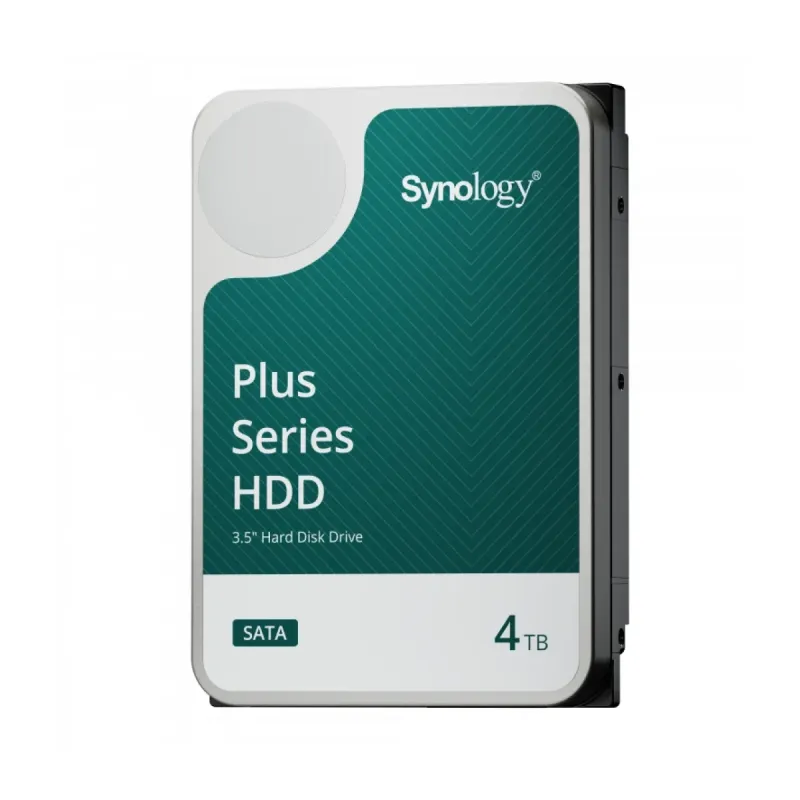
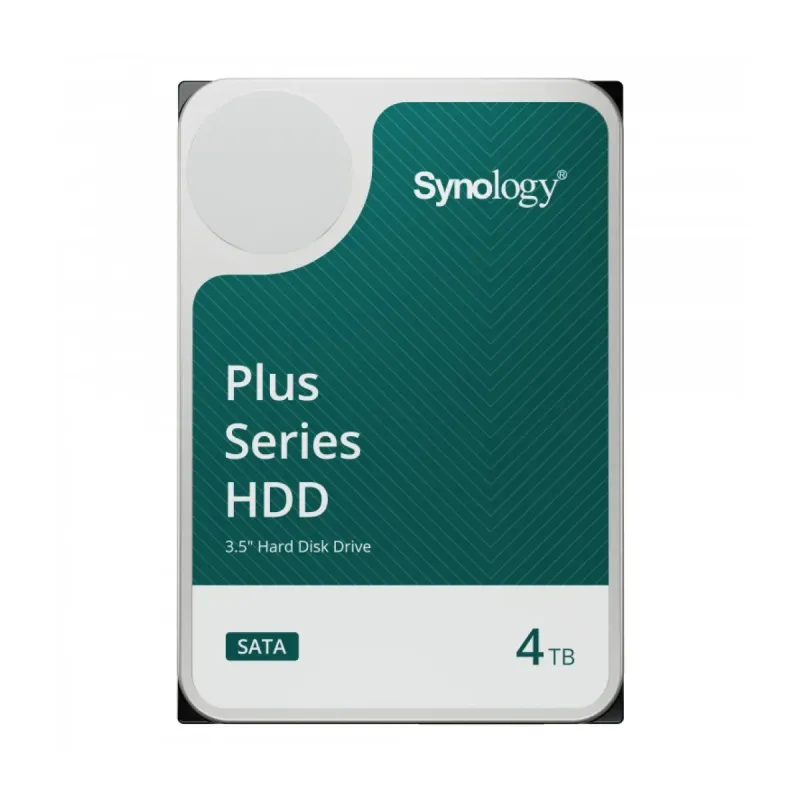
Disco Duro Synology HAT3300 3.5" 4TB SATA III para NAS
SKU
HAT3300-4T
Disco duro Synology HAT3300 de 4TB diseñado específicamente para sistemas NAS. Ofrece alta confiabilidad, velocidad de transferencia de 202 MiB/s y bajo consumo energético para almacenamiento continuo.
$3,419.00
Impuestos: $3,419.00
Solo 5 piezas disponibles
Entrega estimada
Entrega entre el 09/02/2026 y el 12/02/2026
Costo de envio
Calculado en el checkout
Se ajustara automaticamente con Skydropx
Compra con confianza
- Pago seguro
- MSI con tarjetas participantes
- Factura electronica SAT
Garantia
Garantia incluida segun fabricante
Garantia extendible disponible
Metodos de pago
Metodos disponibles al finalizar la compra
Etiquetas:
disco duro
, synology
, nas
, 4tb
, almacenamiento
, hat3300
, sata iii
, backup
, hogar
, oficina
, 3.5 pulgadas
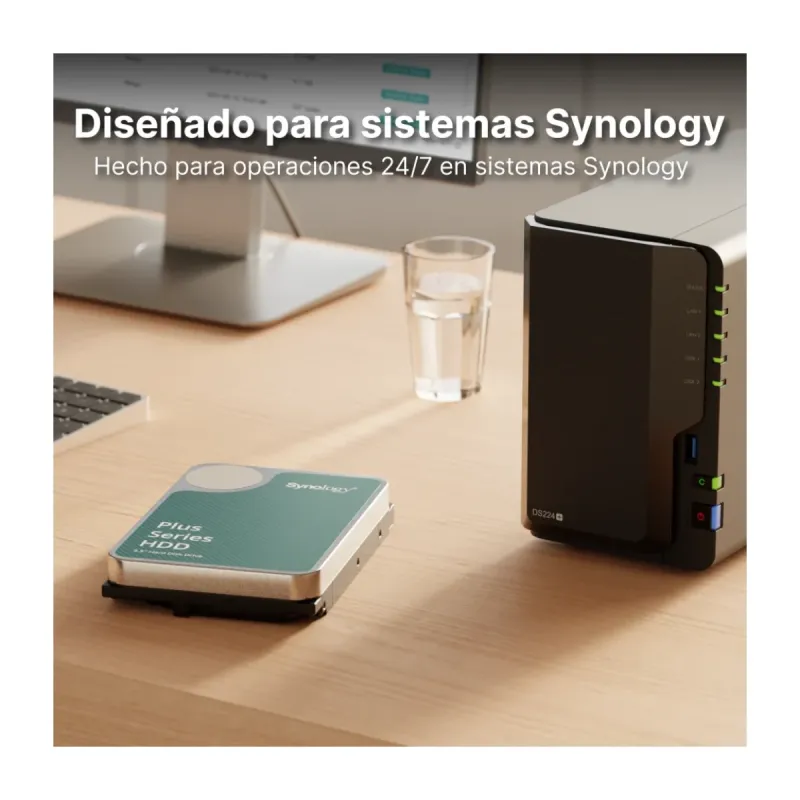
El disco duro Synology HAT3300 es la solución ideal para expandir o actualizar tu sistema de almacenamiento NAS. Con una capacidad de 4TB y formato 3.5", está optimizado para funcionar perfectamente con dispositivos Synology, garantizando máxima compatibilidad y rendimiento estable.Diseñado para uso continuo en entornos NAS, cuenta con interfaz SATA III de 6 Gbit/s y velocidad de rotación de 5400 RPM, proporcionando una transferencia sostenida de hasta 202 MiB/s. Es perfecto para almacenar fotos, videos, documentos y realizar copias de seguridad de manera eficiente.Ideal para hogares y pequeñas oficinas que requieren almacenamiento confiable y accesible desde cualquier dispositivo. Su bajo consumo energético (3.96W en reposo) lo hace económico y amigable con el medio ambiente, mientras que su amplio rango de temperatura operativa (0-65°C) asegura durabilidad incluso en condiciones demandantes.
Especificaciones
| Características | |
|---|---|
| Tipo | Unidad de disco duro |
| Interfaz | SATA |
| Componente para | NAS |
| Tamaño del HDD | 3.5" |
| Capacidad del HDD | 4.1 TB |
| Velocidad de rotación del HDD | 5400 RPM |
| Velocidad de transferencia de Interfaz del HDD | 6 Gbit/s |
| Velocidad de transferencia de impulso sostenido del HDD | 202 MiB/s |
| Condiciones ambientales | |
| Intervalo de temperatura de almacenaje | -40 - 70 °C |
| Intervalo de temperatura operativa (T-T) | 0 - 65 °C |
| Control de energía | |
| Consumo de energía (inactivo) | 3.96 W |
| Consumo de energía (escritura) | 4.85 W |
**Preguntas Frecuentes (FAQ)**
**1. ¿Es compatible con cualquier NAS Synology?**
No. El HAT3300 está diseñado y optimizado específicamente para modelos de NAS Synology. Se recomienda verificar la lista de compatibilidad en el sitio web oficial de Synology antes de comprarlo.
**2. ¿Se puede usar como disco externo o en una PC de escritorio?**
No está recomendado. Este disco está optimizado para el entorno de 24/7 de un NAS, con firmware específico. Su uso en una PC podría no ofrecer el mismo rendimiento o características.
**3. ¿Cómo se instala físicamente en el NAS?**
1. Apaga y desenchufa tu NAS Synology.
2. Retira la bahía de la unidad.
3. Inserta con cuidado el disco en la bahía, asegurándote de que los conectores SATA y de energía queden alineados.
4. Vuelve a colocar la bahía en el NAS.
5. Enciende el equipo. El sistema operativo DSM lo detectará y guiará la configuración.
**4. ¿Necesito formatear el disco antes de usarlo?**
No. Al instalarlo en un NAS Synology compatible, el sistema operativo DSM lo reconocerá y te guiará a través del proceso de inicialización y creación de volúmenes de almacenamiento.
**5. ¿Qué garantía tiene y cómo la hago válida?**
El disco HAT3300 incluye una garantía limitada del fabricante. El tiempo exacto puede variar; consulta la ficha del producto o el empaque original. Para hacerla válida, generalmente necesitas el comprobante de compra y el número de serie del producto, contactando al soporte de Synology o al punto de venta.
**6. ¿Puedo mezclar este disco con otros modelos o marcas en mi NAS?**
Synology recomienda usar discos idénticos (mismo modelo y capacidad) para configuraciones RAID que prioricen el rendimiento y la confiabilidad. Para configuraciones básicas (como JBOD o SHR con tolerancia a fallos de un disco), puede ser posible, pero se recomienda consultar la guía de compatibilidad de Synology.
**7. ¿Qué debo hacer si el NAS no detecta el disco?**
1. Verifica que el NAS esté apagado y que hayas insertado el disco firmemente en la bahía.
2. Prueba con otra bahía del NAS si está disponible.
3. Asegúrate de que el modelo de tu NAS sea compatible.
4. Si persiste el problema, contacta al soporte técnico.
**8. ¿Es seguro para almacenar datos importantes?**
Sí, está diseñado para alta confiabilidad en entornos NAS. Sin embargo, un solo disco no es una copia de seguridad. Para proteger tus datos, se recomienda usar al menos dos discos en una configuración RAID (como SHR o RAID 1) y mantener una copia de seguridad externa adicional (regla 3-2-1).
**1. ¿Es compatible con cualquier NAS Synology?**
No. El HAT3300 está diseñado y optimizado específicamente para modelos de NAS Synology. Se recomienda verificar la lista de compatibilidad en el sitio web oficial de Synology antes de comprarlo.
**2. ¿Se puede usar como disco externo o en una PC de escritorio?**
No está recomendado. Este disco está optimizado para el entorno de 24/7 de un NAS, con firmware específico. Su uso en una PC podría no ofrecer el mismo rendimiento o características.
**3. ¿Cómo se instala físicamente en el NAS?**
1. Apaga y desenchufa tu NAS Synology.
2. Retira la bahía de la unidad.
3. Inserta con cuidado el disco en la bahía, asegurándote de que los conectores SATA y de energía queden alineados.
4. Vuelve a colocar la bahía en el NAS.
5. Enciende el equipo. El sistema operativo DSM lo detectará y guiará la configuración.
**4. ¿Necesito formatear el disco antes de usarlo?**
No. Al instalarlo en un NAS Synology compatible, el sistema operativo DSM lo reconocerá y te guiará a través del proceso de inicialización y creación de volúmenes de almacenamiento.
**5. ¿Qué garantía tiene y cómo la hago válida?**
El disco HAT3300 incluye una garantía limitada del fabricante. El tiempo exacto puede variar; consulta la ficha del producto o el empaque original. Para hacerla válida, generalmente necesitas el comprobante de compra y el número de serie del producto, contactando al soporte de Synology o al punto de venta.
**6. ¿Puedo mezclar este disco con otros modelos o marcas en mi NAS?**
Synology recomienda usar discos idénticos (mismo modelo y capacidad) para configuraciones RAID que prioricen el rendimiento y la confiabilidad. Para configuraciones básicas (como JBOD o SHR con tolerancia a fallos de un disco), puede ser posible, pero se recomienda consultar la guía de compatibilidad de Synology.
**7. ¿Qué debo hacer si el NAS no detecta el disco?**
1. Verifica que el NAS esté apagado y que hayas insertado el disco firmemente en la bahía.
2. Prueba con otra bahía del NAS si está disponible.
3. Asegúrate de que el modelo de tu NAS sea compatible.
4. Si persiste el problema, contacta al soporte técnico.
**8. ¿Es seguro para almacenar datos importantes?**
Sí, está diseñado para alta confiabilidad en entornos NAS. Sin embargo, un solo disco no es una copia de seguridad. Para proteger tus datos, se recomienda usar al menos dos discos en una configuración RAID (como SHR o RAID 1) y mantener una copia de seguridad externa adicional (regla 3-2-1).
**Guía Rápida de Uso - Disco Synology HAT3300**
**ADVERTENCIA:** Antes de manipular el hardware, apaga y desenchufa tu NAS Synology.
**Paso 1: Preparación.**
Asegúrate de tener a mano el disco HAT3300, tu NAS Synology compatible y un destornillador si es necesario para abrir las bahías.
**Paso 2: Instalación Física.**
Retira con cuidado una de las bahías para unidades de tu NAS. Desliza el disco HAT3300 dentro de la bahía, conectando los puertos SATA y de energía del disco con los de la bahía. Empuja hasta que encaje firmemente.
**Paso 3: Colocación en el NAS.**
Inserta la bahía con el disco nuevo en el slot correspondiente de tu NAS hasta que cierre o trabe.
**Paso 4: Encendido.**
Conecta el cable de energía y enciende tu NAS Synology.
**Paso 5: Acceso a DSM.**
Desde una computadora en la misma red, abre un navegador web y ve a `find.synology.com` o a la dirección IP local de tu NAS para acceder al sistema operativo DSM.
**Paso 6: Iniciar Sesión.**
Ingresa con tu nombre de usuario y contraseña de administrador del NAS.
**Paso 7: Configurar el Almacenamiento.**
DSM debería detectar automáticamente el nuevo disco. Sigue el asistente de "Administrador de almacenamiento" para:
- **Inicializar** el disco (si es el primero).
- **Crear un nuevo volumen/pool de almacenamiento** o expandir uno existente.
- Elegir el tipo de sistema de archivos (por defecto, Btrfs es recomendado).
**Paso 8: Crear Carpetas Compartidas.**
Una vez creado el volumen, ve a "Carpeta compartida" en el Panel de control para crear carpetas donde organizarás tus archivos (ej: "Documentos", "Fotos", "Backup").
**Paso 9: Configurar Permisos y Acceso.**
Asigna permisos de lectura/escritura a los usuarios del NAS para las carpetas compartidas. Configura los servicios de acceso (como SMB para Windows o AFP para Mac) según necesites.
**Paso 10: Monitoreo (Opcional pero Recomendado).**
Activa las notificaciones por correo en "Panel de control > Notificaciones" para recibir alertas sobre la salud del disco. Revisa periódicamente el estado en "Administrador de almacenamiento".
**Nota Final:** Para configuraciones avanzadas (RAID, iSCSI LUNs, etc.), consulta la guía oficial de Synology DSM en su centro de ayuda.
**ADVERTENCIA:** Antes de manipular el hardware, apaga y desenchufa tu NAS Synology.
**Paso 1: Preparación.**
Asegúrate de tener a mano el disco HAT3300, tu NAS Synology compatible y un destornillador si es necesario para abrir las bahías.
**Paso 2: Instalación Física.**
Retira con cuidado una de las bahías para unidades de tu NAS. Desliza el disco HAT3300 dentro de la bahía, conectando los puertos SATA y de energía del disco con los de la bahía. Empuja hasta que encaje firmemente.
**Paso 3: Colocación en el NAS.**
Inserta la bahía con el disco nuevo en el slot correspondiente de tu NAS hasta que cierre o trabe.
**Paso 4: Encendido.**
Conecta el cable de energía y enciende tu NAS Synology.
**Paso 5: Acceso a DSM.**
Desde una computadora en la misma red, abre un navegador web y ve a `find.synology.com` o a la dirección IP local de tu NAS para acceder al sistema operativo DSM.
**Paso 6: Iniciar Sesión.**
Ingresa con tu nombre de usuario y contraseña de administrador del NAS.
**Paso 7: Configurar el Almacenamiento.**
DSM debería detectar automáticamente el nuevo disco. Sigue el asistente de "Administrador de almacenamiento" para:
- **Inicializar** el disco (si es el primero).
- **Crear un nuevo volumen/pool de almacenamiento** o expandir uno existente.
- Elegir el tipo de sistema de archivos (por defecto, Btrfs es recomendado).
**Paso 8: Crear Carpetas Compartidas.**
Una vez creado el volumen, ve a "Carpeta compartida" en el Panel de control para crear carpetas donde organizarás tus archivos (ej: "Documentos", "Fotos", "Backup").
**Paso 9: Configurar Permisos y Acceso.**
Asigna permisos de lectura/escritura a los usuarios del NAS para las carpetas compartidas. Configura los servicios de acceso (como SMB para Windows o AFP para Mac) según necesites.
**Paso 10: Monitoreo (Opcional pero Recomendado).**
Activa las notificaciones por correo en "Panel de control > Notificaciones" para recibir alertas sobre la salud del disco. Revisa periódicamente el estado en "Administrador de almacenamiento".
**Nota Final:** Para configuraciones avanzadas (RAID, iSCSI LUNs, etc.), consulta la guía oficial de Synology DSM en su centro de ayuda.