Documentacion del producto
Documentacion disponible proximamente
- PDFs
- Fichas tecnicas
- Manuales
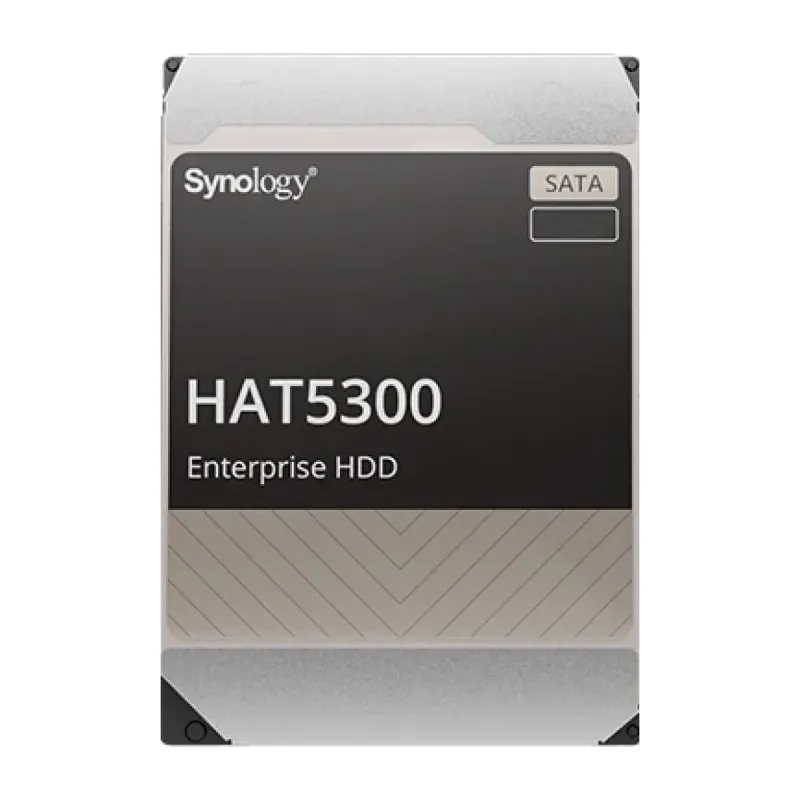
Disco Duro Synology HAT5300 12TB 7200 RPM para NAS - Modelo HAT5300-12T
SKU
HAT5300-12T
Disco duro interno synology diseñado específicamente para sistemas nas, ideal para expandir el almacenamiento de tu red doméstica o de pequeña oficina. ofrece un rendimiento confiable y silencioso para la copia de seguridad de archivos, el streaming multimedia y el acceso compartido a datos. su construcción robusta está pensada para un funcionamiento continuo, ayudando a proteger tus recuerdos y documentos importantes. compatible con nas synology seleccionados para una integración optimizada.
$17,115.56
Impuestos: $17,115.56
No Disponible
Entrega estimada
Entrega entre el 14/04/2026 y el 17/04/2026
Costo de envio
Calculado en el checkout
Se ajustara automaticamente con Skydropx
Compra con confianza
- Pago seguro
- MSI con tarjetas participantes
- Factura electronica SAT
Garantia
Garantia incluida segun fabricante
Garantia extendible disponible
Metodos de pago
Metodos disponibles al finalizar la compra
Etiquetas:
disco duro
, synology
, hat5300
, 12tb
, 7200 rpm
, nas
, almacenamiento
, empresarial
, backup
, datos
, hdd
, 3.5 pulgadas
El disco duro Synology HAT5300-12T es una solución de almacenamiento profesional de 12TB con velocidad de 7200 RPM, optimizado para funcionar en entornos NAS. Su diseño garantiza un rendimiento estable y duradero, ideal para empresas, estudios creativos y usuarios domésticos que requieren almacenamiento confiable y de alta capacidad.Este modelo está específicamente desarrollado para sistemas Synology, asegurando compatibilidad total y máximo rendimiento en tareas intensivas como backup, virtualización y almacenamiento multimedia. Con su interfaz SATA y formato 3.5 pulgadas, se integra fácilmente en tu infraestructura existente.Perfecto para profesionales que necesitan gestionar grandes volúmenes de datos, ofrece tranquilidad con su garantía y soporte técnico. Disfruta de transferencias rápidas y menor latencia en tus aplicaciones críticas.
**Preguntas Frecuentes (FAQ) - Disco Duro Synology HAT5300 12TB**
**1. ¿Es compatible con cualquier NAS Synology?**
No. Este disco está optimizado y certificado para modelos específicos de NAS Synology, principalmente las series empresariales y de alto rendimiento (como las series FS, HD, SA, UC y algunas de las series Plus). Se recomienda verificar la lista de compatibilidad en el sitio web de Synology antes de comprar.
**2. ¿Se puede instalar en un NAS que ya tiene otros discos de diferente marca o modelo?**
No es recomendable. Para configuraciones RAID óptimas y evitar problemas de rendimiento o estabilidad, Synology aconseja utilizar discos idénticos (misma marca, modelo y capacidad). Mezclar discos puede no ser compatible.
**3. ¿Viene formateado o listo para usar?**
No. El disco llega sin formatear. Deberá instalarlo físicamente en su NAS Synology y luego usar el sistema operativo DSM (DiskStation Manager) para inicializarlo, crear un volumen y formatearlo con el sistema de archivos elegido (como Btrfs o ext4).
**4. ¿Cuál es el período de garantía y cómo se hace válida?**
El período de garantía típico para estos discos es de 5 años. Para hacerla válida, debe contactar al proveedor donde realizó la compra (Diten.mx) o directamente al soporte de Synology, conservando su factura de compra.
**5. ¿Requiere mantenimiento especial una vez instalado?**
El mantenimiento principal lo gestiona el NAS a través del DSM. Es recomendable activar y revisar periódicamente las funcionalidades de "SMART" (automonitoreo), programar pruebas de disco y mantener las notificaciones por correo electrónico activadas para alertas.
**6. ¿Puedo usarlo en una computadora de escritorio normal (PC o Mac)?**
Físicamente es posible, ya que utiliza una interfaz SATA estándar. Sin embargo, está optimizado con firmware especial para entornos NAS de 24/7. Su uso en una PC puede no aprovechar sus características de confiabilidad y podría no ser detectado correctamente por algunos sistemas.
**7. ¿Qué debo hacer si el NAS no detecta el disco después de instalarlo?**
1. Apague el NAS y desconéctelo de la corriente.
2. Verifique que el disco esté correctamente asentado en la bahía y que los conectores SATA y de energía estén firmemente insertados.
3. Encienda el NAS nuevamente.
4. Si persiste el problema, pruebe el disco en otra bahía si está disponible. Si sigue sin detectarse, contacte a soporte técnico.
**8. ¿Es seguro para almacenar datos importantes?**
Sí, está diseñado para alta confiabilidad en entornos de almacenamiento continuo. No obstante, un solo disco NO es una copia de seguridad. Para proteger sus datos, debe configurarlo en un esquema RAID (ej. SHR, RAID 1, RAID 5) con otro(s) disco(s) y mantener una copia de seguridad externa adicional (regla 3-2-1).
**1. ¿Es compatible con cualquier NAS Synology?**
No. Este disco está optimizado y certificado para modelos específicos de NAS Synology, principalmente las series empresariales y de alto rendimiento (como las series FS, HD, SA, UC y algunas de las series Plus). Se recomienda verificar la lista de compatibilidad en el sitio web de Synology antes de comprar.
**2. ¿Se puede instalar en un NAS que ya tiene otros discos de diferente marca o modelo?**
No es recomendable. Para configuraciones RAID óptimas y evitar problemas de rendimiento o estabilidad, Synology aconseja utilizar discos idénticos (misma marca, modelo y capacidad). Mezclar discos puede no ser compatible.
**3. ¿Viene formateado o listo para usar?**
No. El disco llega sin formatear. Deberá instalarlo físicamente en su NAS Synology y luego usar el sistema operativo DSM (DiskStation Manager) para inicializarlo, crear un volumen y formatearlo con el sistema de archivos elegido (como Btrfs o ext4).
**4. ¿Cuál es el período de garantía y cómo se hace válida?**
El período de garantía típico para estos discos es de 5 años. Para hacerla válida, debe contactar al proveedor donde realizó la compra (Diten.mx) o directamente al soporte de Synology, conservando su factura de compra.
**5. ¿Requiere mantenimiento especial una vez instalado?**
El mantenimiento principal lo gestiona el NAS a través del DSM. Es recomendable activar y revisar periódicamente las funcionalidades de "SMART" (automonitoreo), programar pruebas de disco y mantener las notificaciones por correo electrónico activadas para alertas.
**6. ¿Puedo usarlo en una computadora de escritorio normal (PC o Mac)?**
Físicamente es posible, ya que utiliza una interfaz SATA estándar. Sin embargo, está optimizado con firmware especial para entornos NAS de 24/7. Su uso en una PC puede no aprovechar sus características de confiabilidad y podría no ser detectado correctamente por algunos sistemas.
**7. ¿Qué debo hacer si el NAS no detecta el disco después de instalarlo?**
1. Apague el NAS y desconéctelo de la corriente.
2. Verifique que el disco esté correctamente asentado en la bahía y que los conectores SATA y de energía estén firmemente insertados.
3. Encienda el NAS nuevamente.
4. Si persiste el problema, pruebe el disco en otra bahía si está disponible. Si sigue sin detectarse, contacte a soporte técnico.
**8. ¿Es seguro para almacenar datos importantes?**
Sí, está diseñado para alta confiabilidad en entornos de almacenamiento continuo. No obstante, un solo disco NO es una copia de seguridad. Para proteger sus datos, debe configurarlo en un esquema RAID (ej. SHR, RAID 1, RAID 5) con otro(s) disco(s) y mantener una copia de seguridad externa adicional (regla 3-2-1).
**Guía de Instalación y Puesta en Marcha Rápida**
**ADVERTENCIA:** Antes de comenzar, apague y desconecte el NAS de la corriente eléctrica.
**Paso 1 - Verificación:** Confirme que su modelo de NAS Synology es compatible con el disco HAT5300. Consulte la lista oficial en el sitio de Synology.
**Paso 2 - Preparación:** Tenga a mano su NAS, el disco duro, un destornillador si es necesario (algunas bahías son tool-less) y un entorno libre de estática.
**Paso 3 - Instalación Física:** Retire la bandeja o tapa de la bahía del NAS. Inserte con cuidado el disco en la bandeja, alineando los conectores. Fíjelo con los tornillos proporcionados o el mecanismo de cierre de la bandeja. Vuelva a insertar la bandeja con el disco en la bahía del NAS hasta que encaje firmemente.
**Paso 4 - Conexión:** Conecte el cable de alimentación y de red al NAS, luego enciéndalo.
**Paso 5 - Acceso al DSM:** Desde una computadora en la misma red, abra un navegador y vaya a find.synology.com o a la dirección IP local del NAS para acceder al sistema operativo DSM.
**Paso 6 - Iniciar Sesión:** Ingrese con las credenciales de administrador de su NAS.
**Paso 7 - Detección:** El DSM deberá detectar automáticamente el nuevo disco no inicializado. Si está instalando el primer disco, el asistente de configuración lo guiará.
**Paso 8 - Inicialización (Nuevos Usuarios):** Si es el primer disco, siga el asistente para instalar el DSM, crear un volumen único y formatearlo (se recomienda el sistema de archivos Btrfs por sus ventajas en integridad de datos).
**Paso 9 - Agregar a un Volumen Existente (Usuarios Avanzados):** Si va a expandir un volumen o crear un RAID, vaya a **Almacenamiento Manager > HDD/SSD**. Seleccione el nuevo disco y elija la opción adecuada ("Agregar a un grupo de almacenamiento", "Crear nuevo grupo/volumen", etc.). **¡CUIDADO!** Esta acción puede borrar datos del disco nuevo.
**Paso 10 - Configuración Recomendada:** Una vez creado el volumen, active las opciones de **Automonitoreo (SMART)** y programe **Scrubbing de datos** periódico (para volúmenes Btrfs) desde **Almacenamiento Manager** para mantener la integridad.
**Paso 11 - Crear Carpetas Compartidas:** Vaya a **File Station** o **Panel de control > Carpeta compartida** para crear las carpetas donde almacenará sus datos.
**Paso 12 - Configurar Copias de Seguridad:** Recuerde que un RAID no es suficiente. Configure una tarea de copia de seguridad hacia otro dispositivo, la nube o discos externos usando **Hyper Backup**.
**Nota Final:** Para detalles específicos de su modelo de NAS o configuraciones avanzadas, consulte la Guía de Instalación de su NAS Synology o el centro de ayuda (help.synology.com).
**ADVERTENCIA:** Antes de comenzar, apague y desconecte el NAS de la corriente eléctrica.
**Paso 1 - Verificación:** Confirme que su modelo de NAS Synology es compatible con el disco HAT5300. Consulte la lista oficial en el sitio de Synology.
**Paso 2 - Preparación:** Tenga a mano su NAS, el disco duro, un destornillador si es necesario (algunas bahías son tool-less) y un entorno libre de estática.
**Paso 3 - Instalación Física:** Retire la bandeja o tapa de la bahía del NAS. Inserte con cuidado el disco en la bandeja, alineando los conectores. Fíjelo con los tornillos proporcionados o el mecanismo de cierre de la bandeja. Vuelva a insertar la bandeja con el disco en la bahía del NAS hasta que encaje firmemente.
**Paso 4 - Conexión:** Conecte el cable de alimentación y de red al NAS, luego enciéndalo.
**Paso 5 - Acceso al DSM:** Desde una computadora en la misma red, abra un navegador y vaya a find.synology.com o a la dirección IP local del NAS para acceder al sistema operativo DSM.
**Paso 6 - Iniciar Sesión:** Ingrese con las credenciales de administrador de su NAS.
**Paso 7 - Detección:** El DSM deberá detectar automáticamente el nuevo disco no inicializado. Si está instalando el primer disco, el asistente de configuración lo guiará.
**Paso 8 - Inicialización (Nuevos Usuarios):** Si es el primer disco, siga el asistente para instalar el DSM, crear un volumen único y formatearlo (se recomienda el sistema de archivos Btrfs por sus ventajas en integridad de datos).
**Paso 9 - Agregar a un Volumen Existente (Usuarios Avanzados):** Si va a expandir un volumen o crear un RAID, vaya a **Almacenamiento Manager > HDD/SSD**. Seleccione el nuevo disco y elija la opción adecuada ("Agregar a un grupo de almacenamiento", "Crear nuevo grupo/volumen", etc.). **¡CUIDADO!** Esta acción puede borrar datos del disco nuevo.
**Paso 10 - Configuración Recomendada:** Una vez creado el volumen, active las opciones de **Automonitoreo (SMART)** y programe **Scrubbing de datos** periódico (para volúmenes Btrfs) desde **Almacenamiento Manager** para mantener la integridad.
**Paso 11 - Crear Carpetas Compartidas:** Vaya a **File Station** o **Panel de control > Carpeta compartida** para crear las carpetas donde almacenará sus datos.
**Paso 12 - Configurar Copias de Seguridad:** Recuerde que un RAID no es suficiente. Configure una tarea de copia de seguridad hacia otro dispositivo, la nube o discos externos usando **Hyper Backup**.
**Nota Final:** Para detalles específicos de su modelo de NAS o configuraciones avanzadas, consulte la Guía de Instalación de su NAS Synology o el centro de ayuda (help.synology.com).