Categorías

Categorías

Diten Informa 🍪
Este sitio utiliza *cookies* para mejorar tu experiencia, analizar el uso del sitio y ofrecer contenido relevante. Al continuar navegando, aceptas el uso de estas tecnologías.

Docking Station Lenovo Ultra 40AJ - 135W con HDMI, DisplayPort y USB-C - Modelo 40AJ0135US

Docking Station Lenovo Ultra 40AJ - 135W con HDMI, DisplayPort y USB-C - Modelo 40AJ0135US
AGOTADO
Docking Station Lenovo Ultra 40AJ - 135W con HDMI, DisplayPort y USB-C - Modelo 40AJ0135US
Documentacion del producto
Documentacion disponible proximamente
  • PDFs
  • Fichas tecnicas
  • Manuales

Docking Station Lenovo Ultra 40AJ - 135W con HDMI, DisplayPort y USB-C - Modelo 40AJ0135US

SKU 40AJ0135US
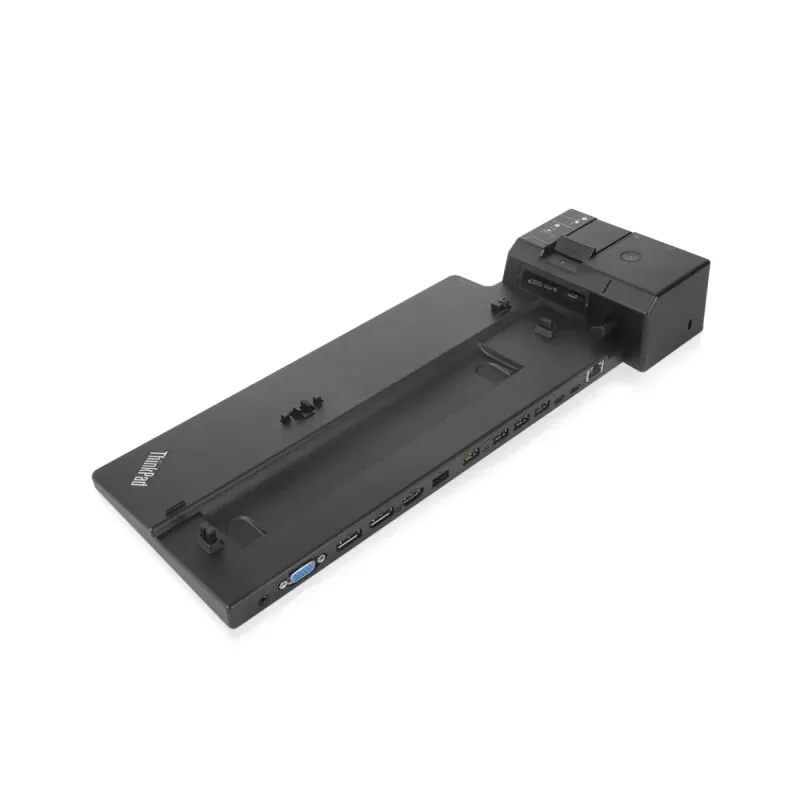
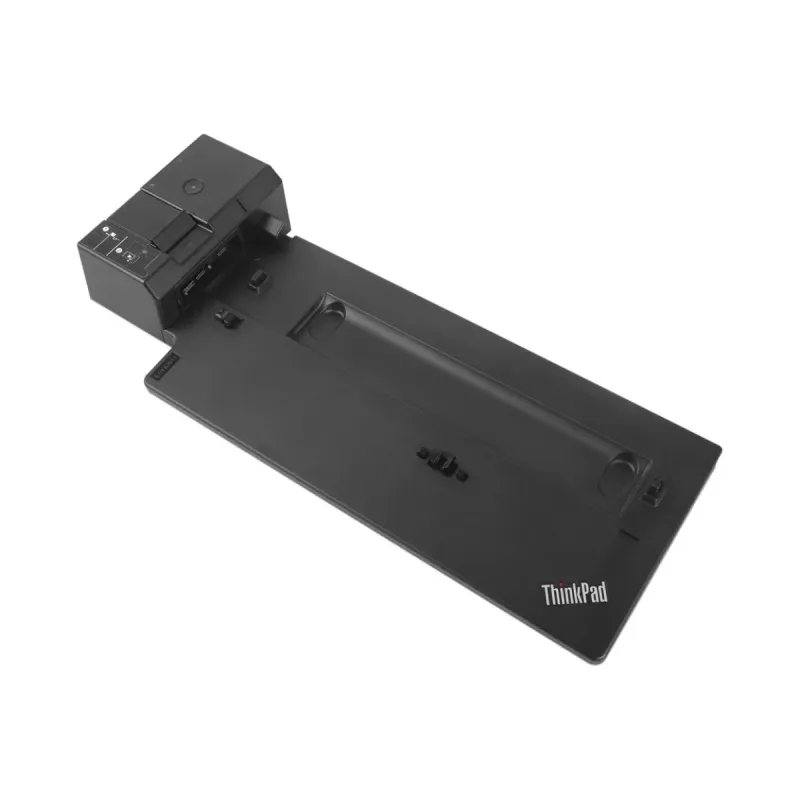
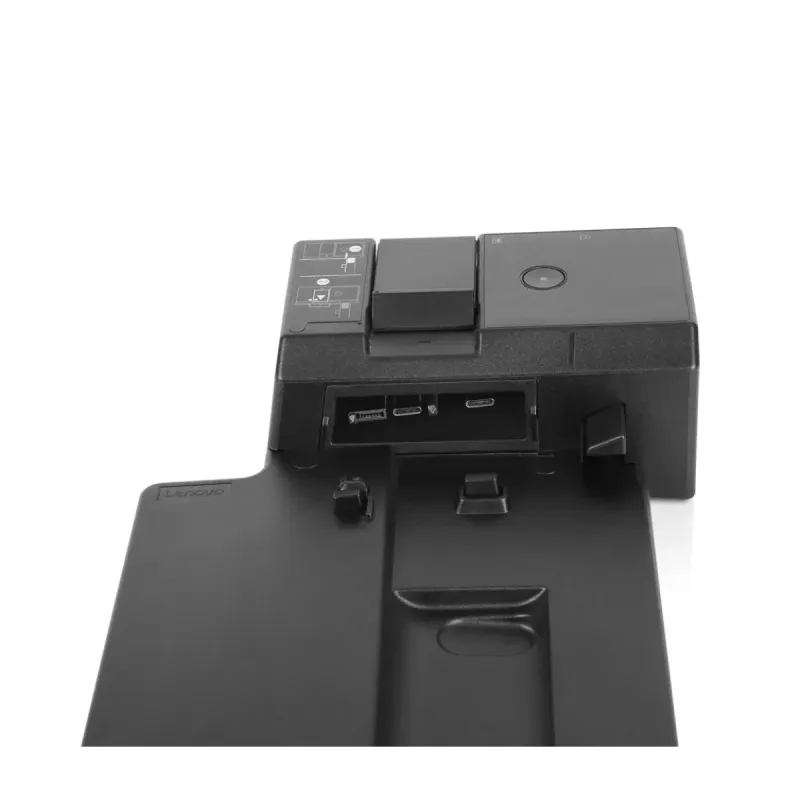
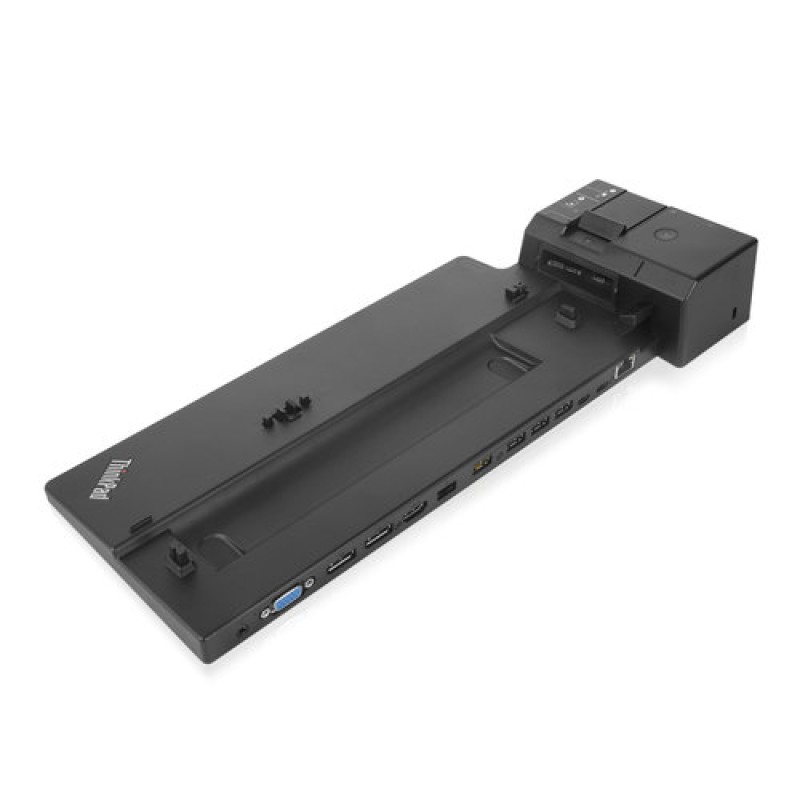
Esta docking station Lenovo Ultra 40AJ es una solución completa para expandir la conectividad de tu laptop compatible. Con su alimentación de 135W, mantiene tu dispositivo cargado mientras trabajas. Te permite conectar múltiples pantallas externas a través de sus puertos HDMI y DisplayPort, y ofrece puertos USB adicionales para tus periféricos esenciales. Su diseño compacto y robusto facilita una configuración de escritorio ordenada y productiva.
$5,346.15
Impuestos: $5,346.15
No Disponible
Entrega estimada
Entrega entre el 14/04/2026 y el 17/04/2026
Costo de envio
Calculado en el checkout
Se ajustara automaticamente con Skydropx
Compra con confianza
  • Pago seguro
  • MSI con tarjetas participantes
  • Factura electronica SAT
Garantia
Garantia incluida segun fabricante
Garantia extendible disponible
Metodos de pago
Metodos disponibles al finalizar la compra
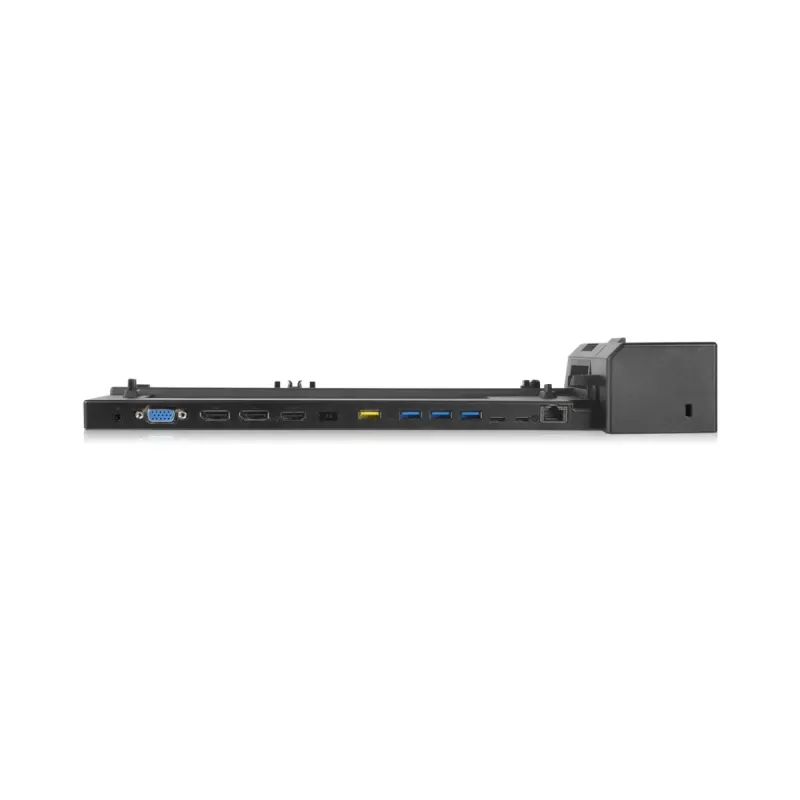
La Docking Station Lenovo Ultra 40AJ es la solución perfecta para transformar tu laptop en una estación de trabajo completa. Con una potencia de 135W, esta base de acoplamiento te permite conectar múltiples monitores, periféricos y dispositivos de red simultáneamente.Cuenta con una amplia variedad de puertos que incluyen 1 puerto HDMI 2.0, 2 puertos DisplayPort, 1 puerto VGA, 4 puertos USB 3.2 Gen 2 tipo A y 2 puertos USB-C. Además, ofrece conexión Ethernet Gigabit, salida de audio 3.5 mm y ranura de seguridad Kensington para proteger tu equipo.Compatible con sistemas Windows 10 y Linux, es ideal para profesionales, estudiantes y usuarios que necesitan expandir la conectividad de su laptop Lenovo. Su diseño compacto en color negro se integra perfectamente en cualquier espacio de trabajo, mientras que la alta velocidad de transferencia de datos de 10 Gbit/s garantiza un rendimiento óptimo en todas tus tareas.


Especificaciones

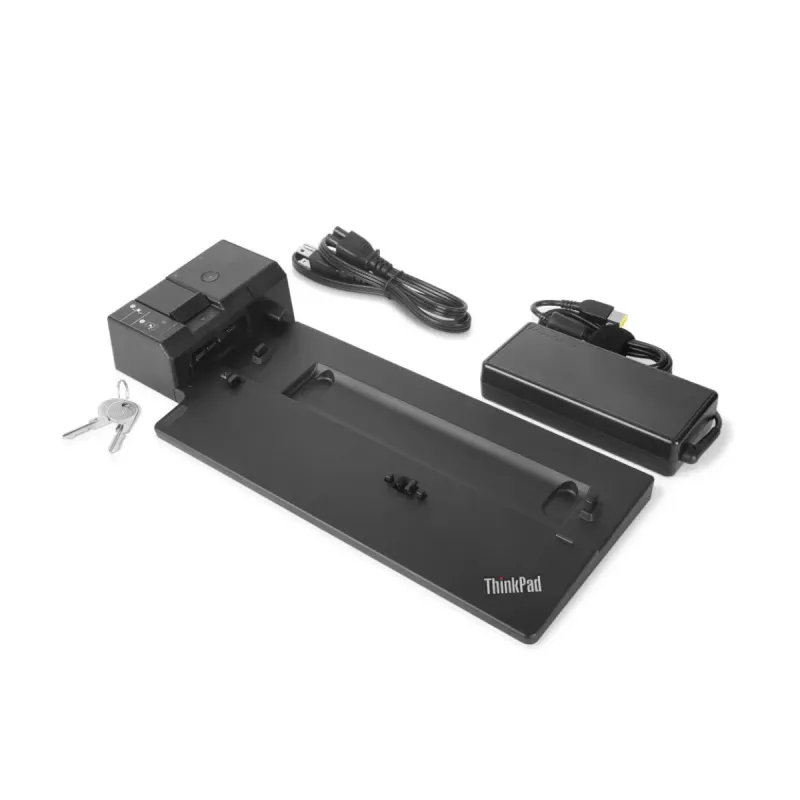
Contenido del empaque
Cables incluidosCorriente alterna
Manual de usuarioSi
Tarjeta de garantíaSi
Adaptador AC incluidoSi
Desempeño
Color del productoNegro
Compatibilidad de marcaLenovo
Lector de tarjeta integradoNo
Ranura para cable de seguridadSi
Tipo de ranura de bloqueo del cableKensington
Velocidad de transferencia de datos10 Gbit/s
Peso y dimensiones
Ancho378 mm
Altura54.1 mm
Profundidad159 mm
Puertos e Interfaces
Versión HDMI2.0
Número de puertos HDMI1
Cantidad de DisplayPorts2
Salidas para auriculares1
Tecnología de conectividadAcoplamiento
Conectividad con auriculares3,5 mm
Cantidad de puertos VGA (D-Sub)1
Cantidad de puertos tipo A USB 3.2 Gen 2 (3.1 Gen 2)4
Cantidad de puertos tipo C USB 3.2 Gen 2 (3.1 Gen 2)2
Combo de salida de auriculares / micrófono del puertoSi
Red
EthernetSi
Soporte 10GNo
Conexión lista LANSi
Puertos Ethernet LAN (RJ-45)1
Ethernet LAN, velocidad de transferencia de datos10,100,1000 Mbit/s
Software
Sistemas operativos Linux soportadosSi
Sistemas operativos Windows soportadosWindows 10, Windows 10 Education, Windows 10 Education x64, Windows 10 Enterprise, Windows 10 Enterprise x64, Windows 10 Home, Windows 10 Home x64, Windows 10 IOT Core, Windows 10 Pro, Windows 10 Pro x64

**Preguntas Frecuentes (FAQs)**

**1. ¿Con qué computadoras es compatible esta base de acoplamiento?**
Es compatible principalmente con laptops Lenovo que tengan un puerto USB-C con soporte para Thunderbolt 3 o 4. También puede funcionar con otras marcas que cumplan con este estándar, pero para confirmar compatibilidad total se recomienda revisar la ficha técnica del producto o contactar a soporte.

**2. ¿Cómo se instala? ¿Necesito instalar controladores?**
La instalación es "plug and play". Conecta el cable USB-C de la base a tu laptop. Para la mayoría de los sistemas operativos modernos (Windows 10/11, macOS, Chrome OS), los controladores se instalan automáticamente. En algunos casos, podrías necesitar actualizar los controladores de tu tarjeta de video o Thunderbolt desde el sitio del fabricante de tu laptop.

**3. ¿Puedo conectar dos monitores al mismo tiempo?**
Sí, la base tiene puertos HDMI y DisplayPort que permiten conectar dos monitores de forma simultánea. El modo exacto de funcionamiento (extendido, duplicado) y la resolución máxima dependen de la capacidad gráfica de tu laptop y del sistema operativo. Consulta las especificaciones del producto para los detalles de resolución soportada.

**4. ¿La base carga mi laptop mientras está en uso?**
Sí. La base incluye un adaptador de corriente de 135W que proporciona energía a través del puerto USB-C, cargando tu laptop compatible mientras está conectada, incluso con periféricos en uso.

**5. ¿Qué hago si los puertos USB o los monitores no funcionan?**
Primero, verifica que el cable USB-C esté bien conectado tanto a la base como a tu laptop. Asegúrate de que la laptop esté encendida y no en modo suspensión. Prueba reiniciando la laptop con la base conectada. Si el problema persiste, intenta conectar la base a otro puerto USB-C (preferiblemente Thunderbolt) en tu laptop.

**6. ¿La base tiene garantía?**
Sí, los productos Lenovo cuentan con garantía limitada del fabricante. El tiempo y cobertura exactos pueden variar. Se recomienda conservar el ticket de compra y consultar los términos de garantía en el sitio web de soporte de Lenovo México.

**7. ¿Es seguro dejar la base conectada todo el tiempo?**
Sí, está diseñada para uso continuo. Sin embargo, como con cualquier dispositivo electrónico, es una buena práctica apagarla o desconectarla durante tormentas eléctricas o si no se usará por periodos prolongados.

**8. ¿Puedo conectar un mouse y un teclado?**
Sí, los puertos USB 3.1 (tipo A) de la base son ideales para conectar periféricos como mouse, teclado, memorias USB o discos duros externos.
**Guía Rápida de Uso**

1. **Ubicación:** Coloca la base de acoplamiento (docking station) en un lugar estable cerca de tu laptop, con buena ventilación.
2. **Alimentación:** Conecta el cable de poder (adaptador de 135W) a la base y a un contacto de pared.
3. **Monitores:** Conecta tus monitores externos a los puertos **HDMI** y/o **DisplayPort** de la base.
4. **Periféricos:** Conecta tu mouse, teclado, webcam, discos duros u otros dispositivos a los puertos **USB 3.1 (tipo A)** de la base.
5. **Red (si aplica):** Si tu modelo incluye puerto de red Ethernet, conecta un cable de red para acceso a Internet por cable.
6. **Conexión Principal:** Toma el cable **USB-C** que sale de la base y conéctalo firmemente al puerto **USB-C/Thunderbolt** de tu laptop Lenovo u otra compatible.
7. **Encendido:** Enciende tu laptop si no está encendida. La base debería encenderse automáticamente (puede tener un LED indicador).
8. **Configuración de Pantallas:** En tu laptop, ve a Configuración de Pantalla (en Windows: clic derecho en escritorio > 'Configuración de pantalla'; en macOS: 'Preferencias del Sistema' > 'Monitores') para configurar cómo quieres usar los monitores (extender, duplicar).
9. **Carga:** Verifica que tu laptop comience a cargarse (ícono de batería). La potencia de carga es óptima si la laptop está apagada o en reposo.
10. **Desconexión Segura:** Cuando termines, cierra todas las aplicaciones que usen periféricos conectados a la base. En Windows, puedes usar el ícono 'Quitar hardware con seguridad' en la barra de tareas para expulsar discos duros externos. Luego, desconecta el cable USB-C de tu laptop.

Escribir una reseña

Por favor inicia sesión o regístrate para reseñar
WhatsApp