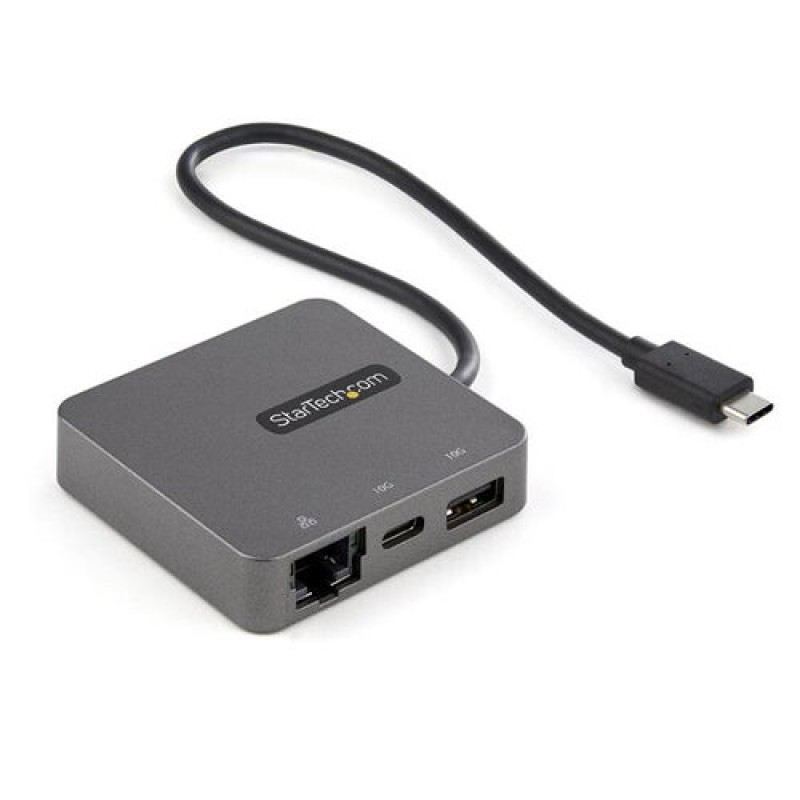
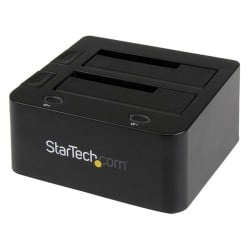
Docking Station StarTech.com USB-C HDMI VGA Thunderbolt 3 Modelo DKT31CHVL
SKU
DKT31CHVL
Esta docking station de StarTech.com te permite conectar tu laptop con puerto USB-C o Thunderbolt 3 a múltiples pantallas, incluyendo un monitor HDMI y otro VGA, ideal para ampliar tu espacio de trabajo. también cuenta con puertos USB para conectar fácilmente tus periféricos como teclado y mouse. su diseño compacto y robusto facilita una configuración de oficina o casa limpia y organizada.
$1,963.66
Impuestos: $1,963.66
No Disponible
Entrega estimada
Entrega entre el 14/04/2026 y el 17/04/2026
Costo de envio
Calculado en el checkout
Se ajustara automaticamente con Skydropx
Compra con confianza
- Pago seguro
- MSI con tarjetas participantes
- Factura electronica SAT
Garantia
Garantia incluida segun fabricante
Garantia extendible disponible
Metodos de pago
Metodos disponibles al finalizar la compra
Etiquetas:
docking station
, startech
, usb-c
, hdmi
, vga
, thunderbolt 3
, estacion acoplamiento
, oficina
, trabajo remoto
, multi pantalla
, conectividad
, laptop dock
, productividad
La docking station StarTech.com DKT31CHVL es la solución perfecta para transformar tu laptop en una estación de trabajo completa. Con conectividad Thunderbolt 3 y USB-C, te permite conectar múltiples pantallas, periféricos y red Ethernet con un solo cable.Ideal para profesionales, estudiantes y cualquier persona que necesite expandir las capacidades de su computadora. Disfruta de la versatilidad de puertos HDMI y VGA para monitores, junto con conexión Ethernet estable para trabajo remoto o gaming.Su diseño compacto en color negro y plata se integra perfectamente en cualquier escritorio, ofreciendo organización y eficiencia. Simplifica tu configuración y aumenta tu productividad con esta estación de acoplamiento confiable y de alto rendimiento.
Características
- Tecnología de conectividad:Alámbrico
- Color del producto:Negro, Plata
- Cantidad de puertos VGA (D-Sub):1
- Ethernet LAN (RJ-45) cantidad de puertos:1
- Ethernet:
**Preguntas Frecuentes (FAQs)**
**1. ¿Es compatible con mi laptop?**
R: Es compatible con laptops que tengan un puerto USB-C que soporte video y datos (USB-C con DisplayPort Alt Mode) o Thunderbolt 3. Verifica las especificaciones de tu equipo.
**2. ¿Puedo conectar dos monitores al mismo tiempo?**
R: Sí, puedes conectar un monitor por HDMI y otro por VGA simultáneamente para tener una configuración de pantalla extendida o duplicada.
**3. ¿Necesito instalar controladores (drivers)?**
R: En la mayoría de los casos, no. Los sistemas operativos modernos (Windows, macOS, Chrome OS) suelen reconocerla automáticamente. Si algún puerto no funciona, se recomienda verificar si hay controladores específicos para los chipsets de tu laptop en el sitio del fabricante.
**4. ¿La conexión de red (Ethernet) es Gigabit?**
R: Sí, el puerto Ethernet integrado es de tipo Gigabit (10/100/1000 Mbps), ofreciendo una conexión cableada estable y rápida.
**5. ¿Puedo cargar mi laptop a través de la docking station?**
R: No. Este modelo no incluye salida de energía (Power Delivery) para cargar la laptop. Deberás conectar el cargador de tu laptop por separado.
**6. ¿Qué pasa si mis periféricos USB (mouse, teclado) no funcionan?**
R: Primero, prueba conectando la docking station directamente al puerto USB-C de tu laptop (sin hubs intermedios). Si persiste el problema, intenta con otro cable USB-C o reinicia tu laptop con la dock conectada.
**7. ¿Cuál es la garantía del producto?**
R: StarTech.com ofrece una garantía limitada. Para detalles exactos sobre la cobertura y duración, consulta la documentación incluida en la caja o la sección de soporte en el sitio web oficial de diten.mx o Startech.com.
**8. ¿Funciona con tablets o teléfonos con USB-C?**
R: Puede funcionar con algunos dispositivos que soporten modo de escritorio a través de USB-C (como algunos Samsung DeX o modos similares), pero la compatibilidad no es universal. Se recomienda verificar las capacidades de tu dispositivo móvil.
**9. ¿Se calienta mucho durante el uso?**
R: Es normal que genere algo de calor durante la operación continua, pero no debe ser excesivo. Asegúrate de usarla en un lugar ventilado y no cubrirla.
**1. ¿Es compatible con mi laptop?**
R: Es compatible con laptops que tengan un puerto USB-C que soporte video y datos (USB-C con DisplayPort Alt Mode) o Thunderbolt 3. Verifica las especificaciones de tu equipo.
**2. ¿Puedo conectar dos monitores al mismo tiempo?**
R: Sí, puedes conectar un monitor por HDMI y otro por VGA simultáneamente para tener una configuración de pantalla extendida o duplicada.
**3. ¿Necesito instalar controladores (drivers)?**
R: En la mayoría de los casos, no. Los sistemas operativos modernos (Windows, macOS, Chrome OS) suelen reconocerla automáticamente. Si algún puerto no funciona, se recomienda verificar si hay controladores específicos para los chipsets de tu laptop en el sitio del fabricante.
**4. ¿La conexión de red (Ethernet) es Gigabit?**
R: Sí, el puerto Ethernet integrado es de tipo Gigabit (10/100/1000 Mbps), ofreciendo una conexión cableada estable y rápida.
**5. ¿Puedo cargar mi laptop a través de la docking station?**
R: No. Este modelo no incluye salida de energía (Power Delivery) para cargar la laptop. Deberás conectar el cargador de tu laptop por separado.
**6. ¿Qué pasa si mis periféricos USB (mouse, teclado) no funcionan?**
R: Primero, prueba conectando la docking station directamente al puerto USB-C de tu laptop (sin hubs intermedios). Si persiste el problema, intenta con otro cable USB-C o reinicia tu laptop con la dock conectada.
**7. ¿Cuál es la garantía del producto?**
R: StarTech.com ofrece una garantía limitada. Para detalles exactos sobre la cobertura y duración, consulta la documentación incluida en la caja o la sección de soporte en el sitio web oficial de diten.mx o Startech.com.
**8. ¿Funciona con tablets o teléfonos con USB-C?**
R: Puede funcionar con algunos dispositivos que soporten modo de escritorio a través de USB-C (como algunos Samsung DeX o modos similares), pero la compatibilidad no es universal. Se recomienda verificar las capacidades de tu dispositivo móvil.
**9. ¿Se calienta mucho durante el uso?**
R: Es normal que genere algo de calor durante la operación continua, pero no debe ser excesivo. Asegúrate de usarla en un lugar ventilado y no cubrirla.
**Guía Rápida de Uso**
1. **Apaga** tu laptop (recomendado para la primera conexión).
2. Conecta el **cable USB-C** de la docking station a un puerto **USB-C o Thunderbolt 3** de tu laptop.
3. Conecta los **monitores**: uno al puerto **HDMI** y/o otro al puerto **VGA**.
4. Para red cableada, conecta un cable de red **Ethernet** al puerto RJ-45 de la dock.
5. Conecta tus **periféricos** (teclado, mouse, impresora, etc.) a los puertos **USB** de la dock.
6. Conecta los **altavoces o audífonos** al conector de **audio** (si es necesario).
7. **Enciende** tu laptop.
8. El sistema operativo detectará automáticamente los monitores y periféricos.
9. Si los monitores no se detectan, ve a la configuración de **Pantalla/Display** de tu sistema (Windows, macOS) para activarlos o ajustar la resolución.
10. Para desconectar de forma segura, simplemente **desconecta el cable USB-C** de tu laptop. No es necesario expulsar como un disco externo.
**Nota:** Si algún dispositivo no funciona, verifica que esté bien conectado y prueba conectarlo directamente a la laptop para descartar fallas. Para detalles técnicos específicos (resoluciones máximas soportadas, etc.), consulta la ficha técnica completa del producto en el sitio web.
1. **Apaga** tu laptop (recomendado para la primera conexión).
2. Conecta el **cable USB-C** de la docking station a un puerto **USB-C o Thunderbolt 3** de tu laptop.
3. Conecta los **monitores**: uno al puerto **HDMI** y/o otro al puerto **VGA**.
4. Para red cableada, conecta un cable de red **Ethernet** al puerto RJ-45 de la dock.
5. Conecta tus **periféricos** (teclado, mouse, impresora, etc.) a los puertos **USB** de la dock.
6. Conecta los **altavoces o audífonos** al conector de **audio** (si es necesario).
7. **Enciende** tu laptop.
8. El sistema operativo detectará automáticamente los monitores y periféricos.
9. Si los monitores no se detectan, ve a la configuración de **Pantalla/Display** de tu sistema (Windows, macOS) para activarlos o ajustar la resolución.
10. Para desconectar de forma segura, simplemente **desconecta el cable USB-C** de tu laptop. No es necesario expulsar como un disco externo.
**Nota:** Si algún dispositivo no funciona, verifica que esté bien conectado y prueba conectarlo directamente a la laptop para descartar fallas. Para detalles técnicos específicos (resoluciones máximas soportadas, etc.), consulta la ficha técnica completa del producto en el sitio web.