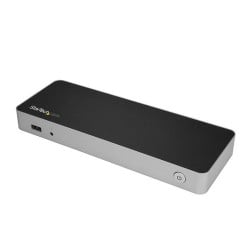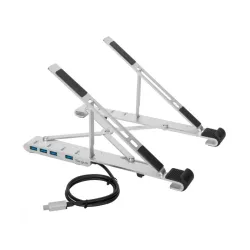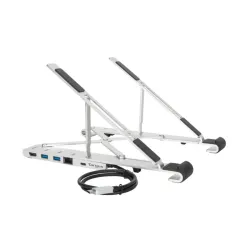
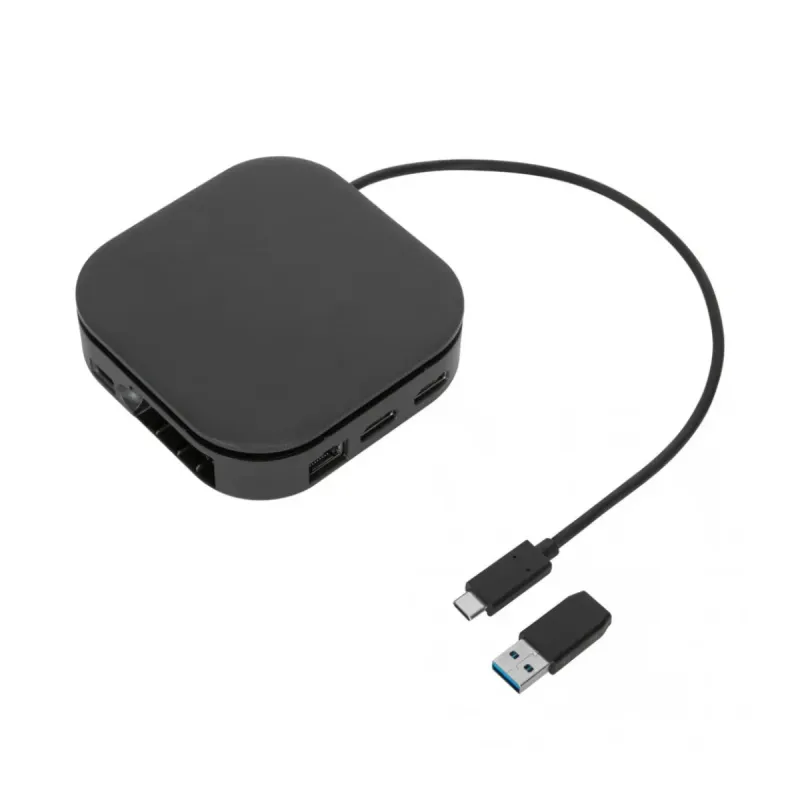
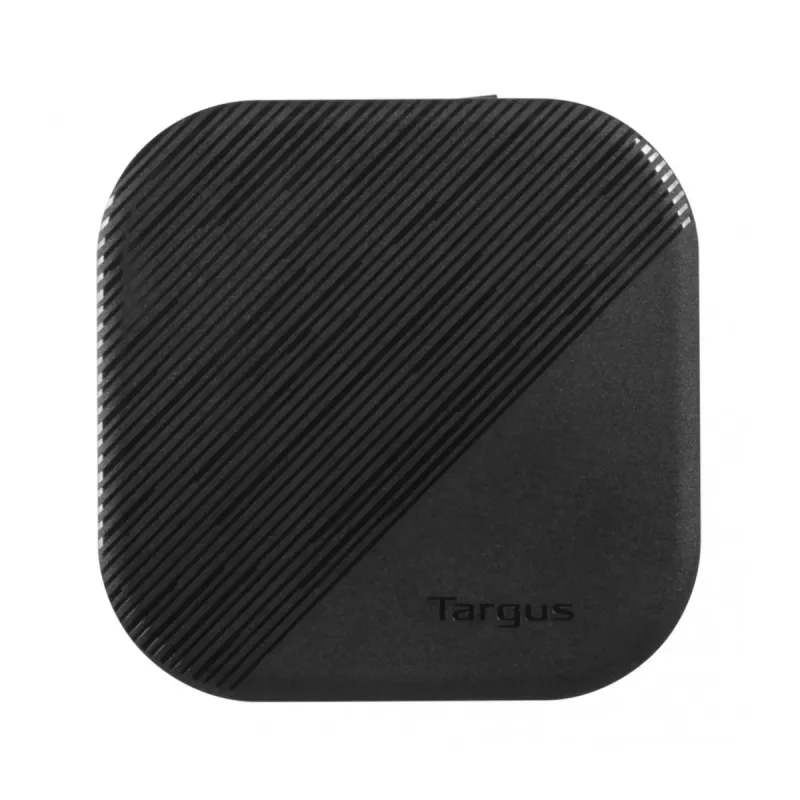
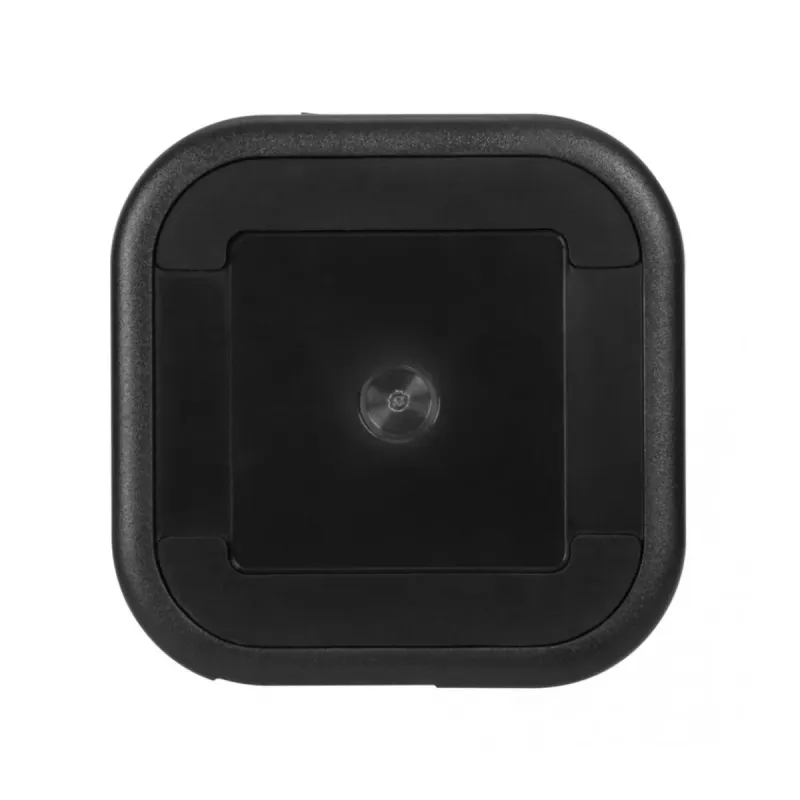
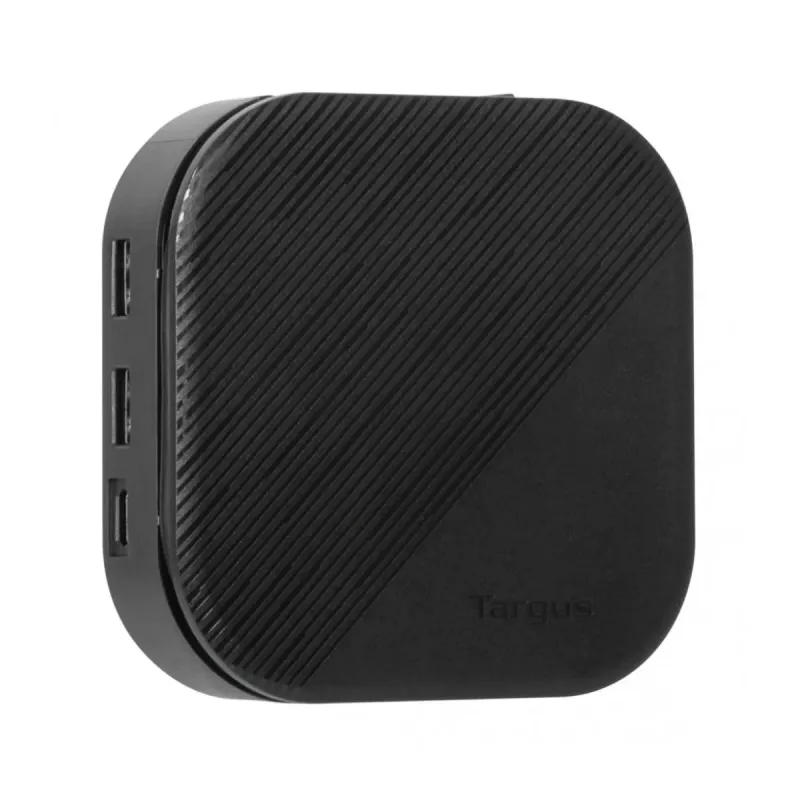
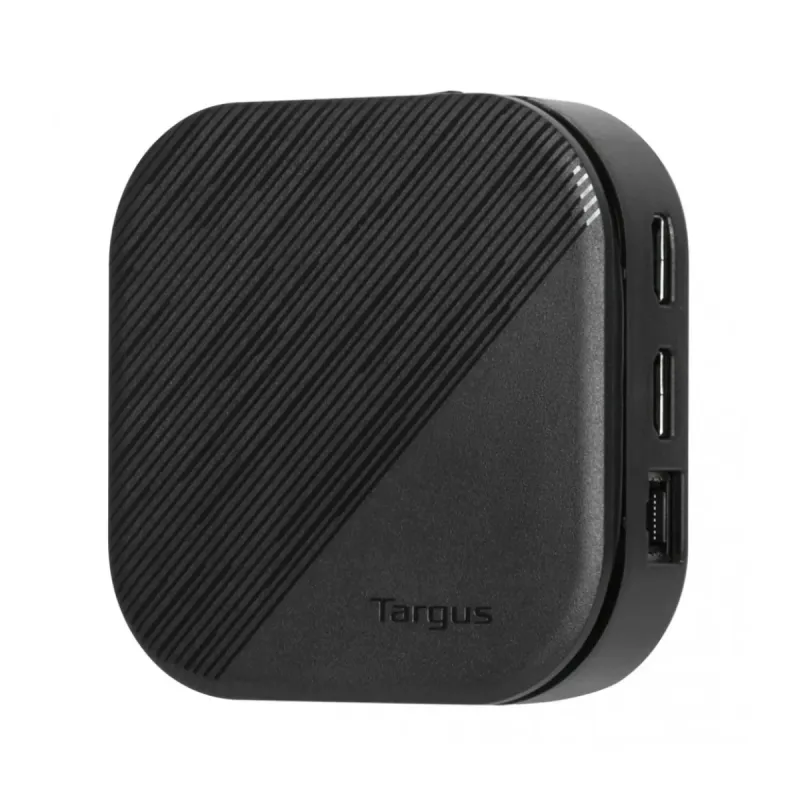
Docking Station Targus Universal Dual HD - 2 HDMI, USB-C, Ethernet, Negro - DOCK116GLZ

Documentacion del producto
Documentacion disponible proximamente
  • PDFs
  • Fichas tecnicas
  • Manuales

Docking Station Targus Universal Dual HD - 2 HDMI, USB-C, Ethernet, Negro - DOCK116GLZ

SKU DOCK116GLZ
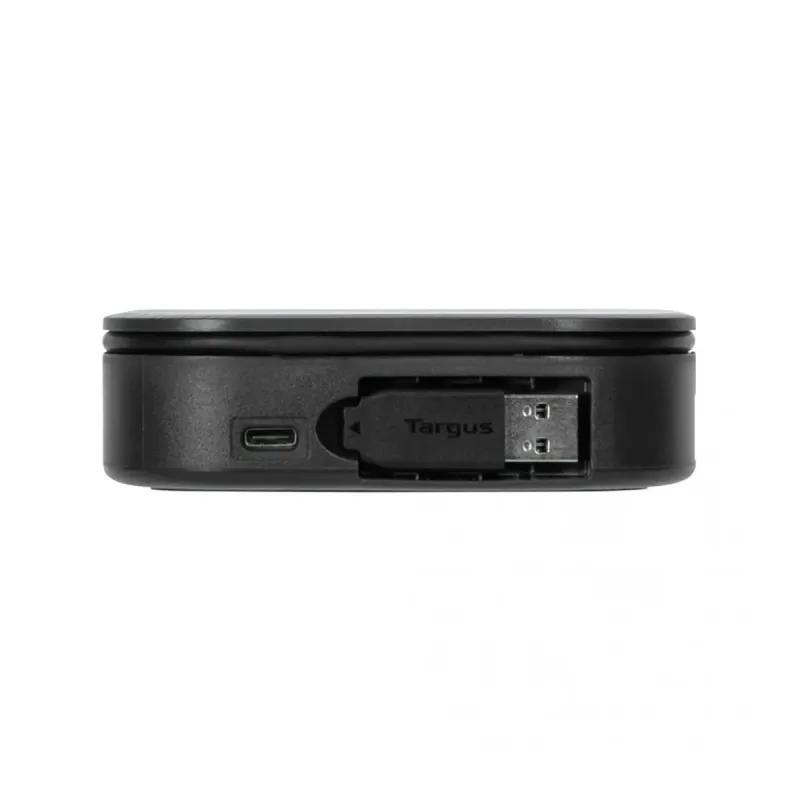
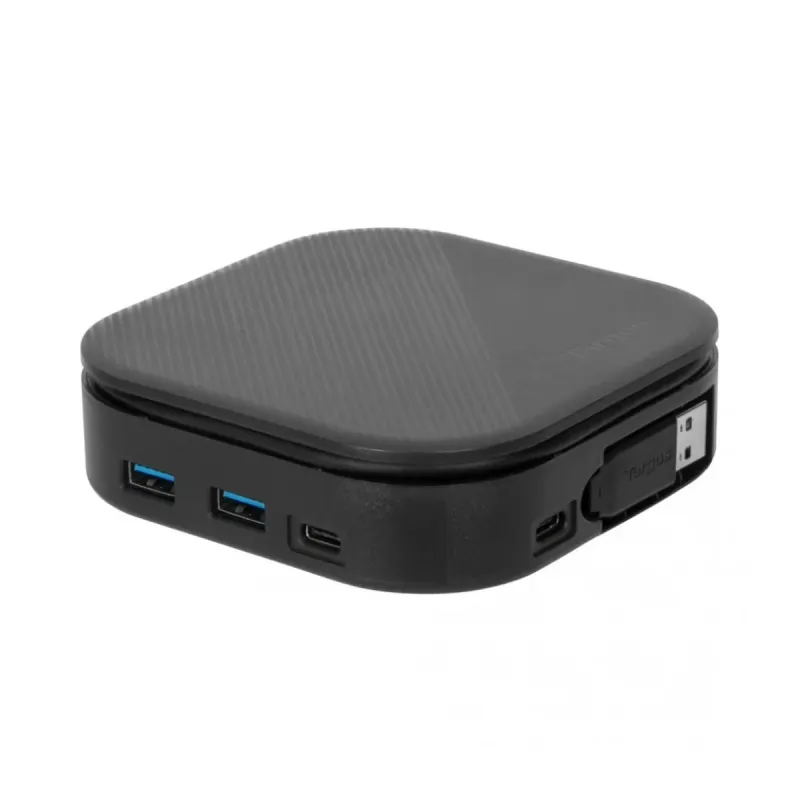
Conecta tu laptop o dispositivo móvil a múltiples pantallas y periféricos con esta docking station Targus. Ofrece 2 puertos HDMI, 4 puertos USB, conexión Ethernet y carga rápida de 80W para máxima productividad.
$3,129.00
Impuestos: $3,129.00
Solo 3 piezas disponibles
Entrega estimada
Entrega entre el 28/01/2026 y el 31/01/2026
Costo de envio
Calculado en el checkout
Se ajustara automaticamente con Skydropx
Compra con confianza
  • Pago seguro
  • MSI con tarjetas participantes
  • Factura electronica SAT
Garantia
Garantia incluida segun fabricante
Garantia extendible disponible
Metodos de pago
Metodos disponibles al finalizar la compra
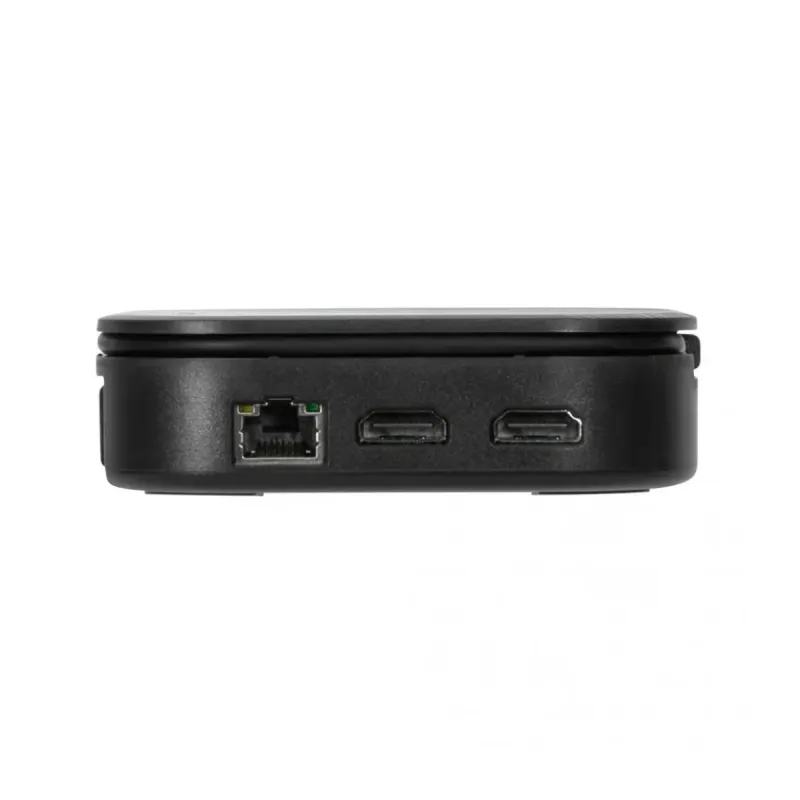
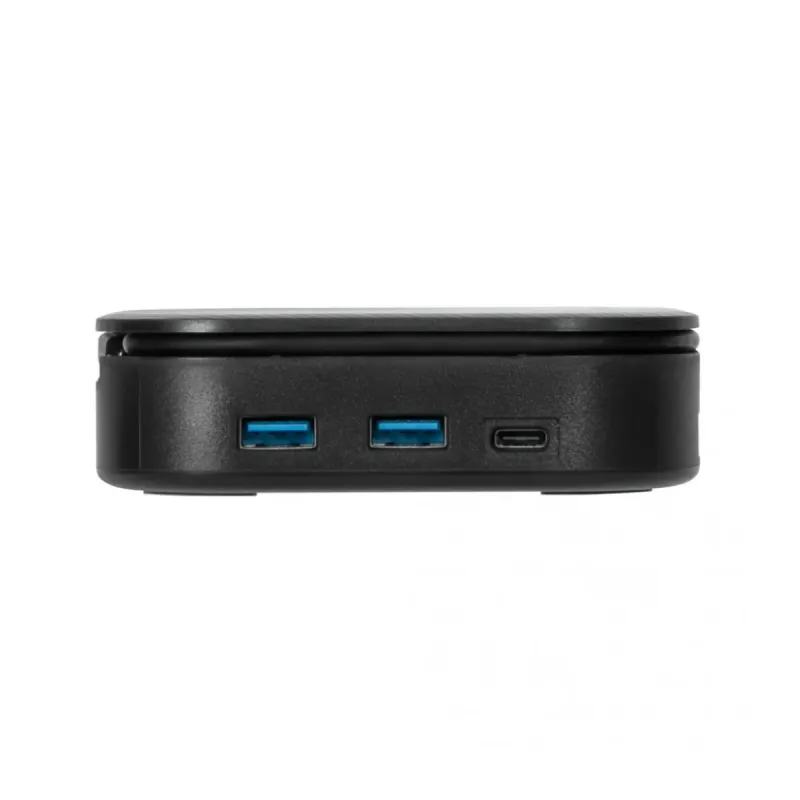
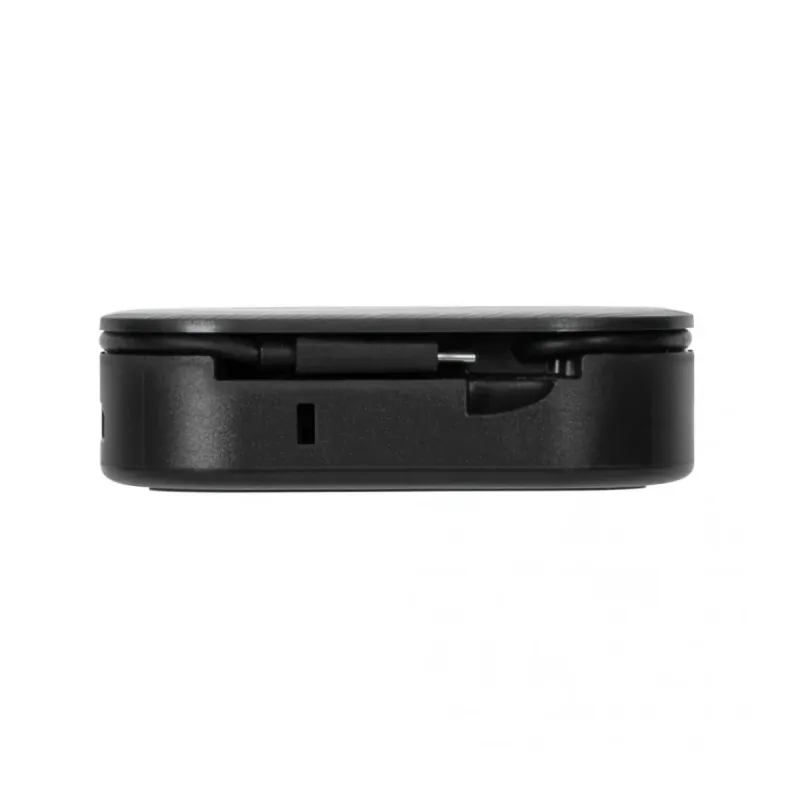
La Docking Station Targus Universal Dual HD es la solución perfecta para transformar tu espacio de trabajo. Conecta tu laptop, tablet o smartphone mediante un solo cable USB-C y expande tus posibilidades con dos salidas HDMI que soportan resoluciones HD y frecuencia de actualización de 60Hz, ideal para videoconferencias, presentaciones o multitarea.Disfruta de conectividad completa con 4 puertos USB (2 Tipo-A y 2 Tipo-C) para transferir datos a 10 Gbit/s, conectar impresoras, discos duros y más. Incluye puerto Ethernet RJ-45 para una conexión estable a internet, eliminando la dependencia del Wi-Fi. Además, carga tu dispositivo con hasta 80W de potencia mientras trabajas.Compatible con Windows, macOS, ChromeOS y Android, esta base es ligera (199g) y compacta, perfecta para oficina, hogar o viajes. Incluye ranura de seguridad Kensington para proteger tu equipo. Simplifica tu setup y aumenta tu productividad con Targus.


Especificaciones

Control de energía
Conector eléctricoUSB Tipo C
Tipo de alimentaciónUSB
Desempeño
Tipo HDHD
Color del productoNegro
Lector de tarjeta integradoNo
Ranura para cable de seguridadSi
Máxima velocidad de actualización60 Hz
Tipo de ranura de bloqueo del cableKensington
Velocidad de transferencia de datos10 Gbit/s
Empaquetado de datos
Cantidad por paquete1 pieza(s)
Peso y dimensiones
Peso199 g
Ancho105 mm
Altura28 mm
Profundidad105 mm
Puertos e Interfaces
Versión HDMI1.4
Interfaz de hostUSB 3.2 Gen 2 (3.1 Gen 2) Type-C
Entrada de micrófonoNo
Número de puertos HDMI2
Suministro de potencia USBSi
Tecnología de conectividadAlámbrico
Envío de energía de USB hasta80 W
Revisión de envío de energía de USB3.0
Cantidad de puertos tipo A USB 3.2 Gen 1 (3.1 Gen 1)2
Cantidad de puertos tipo C USB 3.2 Gen 2 (3.1 Gen 2)2
Red
EthernetSi
Puertos Ethernet LAN (RJ-45)1
Software
Sistemas operativos Mac soportadosSi
Otros sistemas operativos soportadosChromeOS
Sistemas operativos Windows soportadosSi
Sistemas operativos móviles soportadosAndroid

**Preguntas Frecuentes (FAQ) - Docking Station Targus DOCK116GLZ**

**1. ¿Es compatible con mi laptop o teléfono?**
Es compatible con la mayoría de laptops y dispositivos móviles que tengan un puerto USB-C (que soporte video y datos). Para confirmar la compatibilidad exacta con tu modelo específico, te recomendamos revisar la ficha técnica completa del producto o contactar al soporte de Targus.

**2. ¿Cómo la instalo? ¿Necesito instalar controladores?**
La instalación es simple: conecta la estación a la corriente eléctrica y luego conecta tu laptop o dispositivo al puerto USB-C principal. En la mayoría de los casos funciona de inmediato (plug-and-play). Algunos sistemas operativos pueden requerir la instalación automática de controladores básicos la primera vez.

**3. ¿Puede cargar mi laptop mientras la uso?**
Sí. Esta docking station proporciona hasta 80W de potencia de carga a través del puerto USB-C principal, suficiente para cargar y alimentar la mayoría de las laptops delgadas y ligeras mientras trabajas.

**4. ¿Puedo conectar dos monitores al mismo tiempo?**
Sí. Cuenta con dos puertos HDMI que te permiten conectar y extender tu pantalla en dos monitores externos simultáneamente (la resolución máxima soportada depende de tu laptop y los monitores).

**5. ¿Qué pasa si no reconoce los monitores o los puertos USB?**
Primero, verifica que todos los cables estén bien conectados (docking a corriente y a la laptop). Intenta reiniciar tu laptop con la docking conectada. Asegúrate de que tu laptop soporte salida de video dual por USB-C. Si el problema persiste, consulta la guía de solución de problemas en el sitio de soporte de Targus.

**6. ¿La conexión Ethernet es rápida y estable?**
Sí, integra un puerto Gigabit Ethernet (RJ-45) que proporciona una conexión de red cableada más rápida y estable que el Wi-Fi, ideal para transferencias grandes, videollamadas o juegos.

**7. ¿Tiene garantía y cómo la hago válida?**
Los productos Targus cuentan con garantía limitada. Para hacerla válida, conserva tu ticket o factura de compra. En caso de una falla, contacta primero al punto de venta o al soporte técnico autorizado de Targus en México para recibir asesoría.

**8. ¿Requiere algún mantenimiento especial?**
No. Solo mantén los puertos libres de polvo y evita derrames de líquidos. Para limpiarla, usa un paño seco y suave. No uses productos químicos abrasivos.
**Guía Rápida de Uso - Docking Station Targus DOCK116GLZ**

1. **Ubicación:** Coloca la docking station en un lugar estable cerca de tu laptop, monitores y periféricos.
2. **Alimentación:** Conecta el cable de poder incluido a la docking station y a un enchufe de pared.
3. **Conexión Principal:** Conecta el cable USB-C (incluido) desde el puerto USB-C principal de la docking a tu laptop o dispositivo móvil.
4. **Monitores:** Conecta hasta dos monitores externos a los puertos HDMI de la docking.
5. **Red Cableada:** Para mejor conexión, conecta un cable de red Ethernet (no incluido) desde tu router al puerto RJ-45 de la docking.
6. **Periféricos:** Conecta tu teclado, mouse, memorias USB, discos duros externos, etc., a los puertos USB-A (4 puertos) disponibles.
7. **Carga:** Tu laptop comenzará a cargarse automáticamente a través de la conexión USB-C (hasta 80W).
8. **Listo:** Tu sistema operativo deberá reconocer automáticamente los monitores y periféricos. Si es necesario, ajusta la configuración de pantalla en tu laptop.
9. **Desconexión:** Para retirar tu laptop, es recomendable seleccionar "Expulsar hardware con seguridad" (en Windows) o "Expulsar" (en macOS) antes de desconectar el cable USB-C.
10. **Apagado:** Para apagar completamente la docking, desconéctala de la corriente eléctrica.

Escribir una reseña

Por favor inicia sesión o regístrate para reseñar
Marca: Acteck
Descubre el adaptador Acteck Nano RTX450, una solución versátil para tus necesidades de audio. Con conexión USB tipo A y Bluetooth, puedes emparejar f..
$149.00
Impuestos:$149.00
Agregar
Marca: Acteck
El adaptador Acteck Shift Plus AD420 es la solución perfecta para conectar dispositivos con puerto USB-C a monitores o pantallas con entrada DisplayPo..
$219.00
Impuestos:$219.00
Agregar
Marca: Acteck
El adaptador Acteck Shift Plus AE420 es la solución perfecta para conectar dispositivos con puerto USB a redes Ethernet cableadas. Con interfaz USB ti..
$169.00
Impuestos:$169.00
Agregar
Marca: Acteck
El adaptador Acteck Shift Plus AH430 es la solución perfecta para conectar dispositivos con puerto Mini DisplayPort a pantallas, monitores o proyector..
$99.00
Impuestos:$99.00
Agregar
Marca: Acteck
El adaptador Acteck Shift Plus AH440 es la solución perfecta para conectar tus dispositivos con puerto USB-C a monitores, televisores o proyectores co..
$179.00
Impuestos:$179.00
Agregar