Documentacion del producto
Documentacion disponible proximamente
- PDFs
- Fichas tecnicas
- Manuales
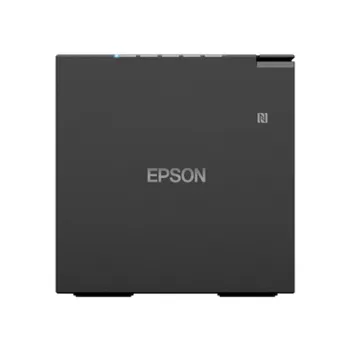
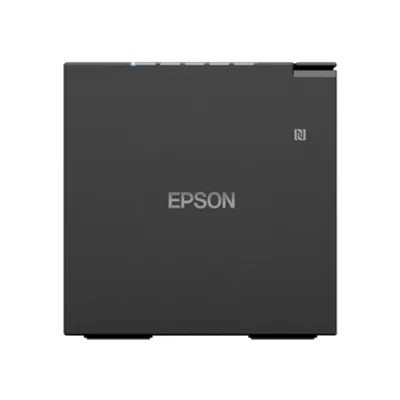
Impresora de Tickets Epson TM-m30III Térmica - 300 mm/s - USB/Ethernet/Wi-Fi/Bluetooth - Modelo C31CK50052
SKU
C31CK50052
Impresora de tickets térmica Epson, ideal para comercios que requieren recibos rápidos y confiables. Ofrece conectividad versátil con USB, Ethernet, Wi-Fi y Bluetooth para una fácil integración en tu punto de venta. Su diseño compacto ahorra espacio y su velocidad de impresión de hasta 300 mm/s agiliza la atención al cliente. Perfecta para restaurantes, tiendas minoristas o cualquier negocio que necesite una solución de impresión de tickets eficiente y duradera.
$5,099.00
Impuestos: $5,099.00
Solo 5 piezas disponibles
Entrega estimada
Entrega entre el 16/02/2026 y el 19/02/2026
Costo de envio
Calculado en el checkout
Se ajustara automaticamente con Skydropx
Compra con confianza
- Pago seguro
- MSI con tarjetas participantes
- Factura electronica SAT
Garantia
Garantia incluida segun fabricante
Garantia extendible disponible
Metodos de pago
Metodos disponibles al finalizar la compra
La impresora de tickets Epson TM-m30III es una solución térmica de alto rendimiento diseñada para entornos comerciales exigentes. Con una velocidad de impresión de 300 mm por segundo, garantiza transacciones rápidas y eficientes en tu negocio. Su conectividad versátil incluye USB, Ethernet, Wi-Fi y Bluetooth 5.0, permitiendo integración flexible con sistemas POS, tablets y dispositivos móviles (Android e iOS).Esta impresora soporta una amplia gama de sistemas operativos (Windows, Mac, Linux) y cuenta con funciones avanzadas como impresión de códigos de barras (EAN13, UPC-A, Code 128, entre otros). Con un diseño compacto (127x128x129 mm) y bajo nivel de ruido (53 dB), es ideal para restaurantes, retail y pequeños comercios que buscan eficiencia y durabilidad (360,000 horas MTBF).Optimiza tu operación con una impresora confiable que combina velocidad, múltiples opciones de conexión y compatibilidad total, asegurando recibos claros y profesionales en cada venta.
| Características | |
| Búfer de recepción | 4 KB |
| Grosor de la impresión | 48 - 80 µm |
| Tecnología de impresión | Térmico |
| Tipo | Impresora de TPV |
| Condiciones ambientales | |
| Intervalo de humedad relativa para funcionamiento | 10 - 90% |
| Intervalo de temperatura operativa | 5 - 45 °C |
| Control de energía | |
| Alimentación | Corriente alterna |
| Desempeño | |
| Sound pressure level (printing) | 53 dB |
| Detalles técnicos | |
| Sistemas operativos móviles soportados | Android, iOS |
| Dirección de papel | |
| Diámetro del núcleo del rollo (máx.) | 1.8 cm |
| Máximo diámetro del rollo | 8.3 cm |
| Otras características | |
| Energía consumida promedio durante impresión | 30.6 W |
| Peso y dimensiones | |
| Altura | 129 mm |
| Ancho | 127 mm |
| Peso | 1.3 kg |
| Profundidad | 128 mm |
| Puertos e Interfaces | |
| Puerto USB | |
| Tecnología de conectividad | Inalámbrico y alámbrico |
| Red | |
| Bluetooth | |
| Ethernet | |
| Ethernet LAN, velocidad de transferencia de datos | 10,100 Mbit/s |
| Versión de Bluetooth | 5.0 |
| Wi-Fi | |
| Wi-Fi estándars | 802.11a, 802.11b, 802.11g, Wi-Fi 4 (802.11n), Wi-Fi 5 (802.11ac) |
| Resistencia | |
| Tiempo medio entre fallos | 360000 h |
| Sistema operativo/software | |
| Sistema operativo Linux soportado | |
| Sistema operativo MAC soportado | |
| Sistema operativo Windows soportado | |
| Velocidad de la impresión | |
| Código de barras incorporado | CODABAR (NW-7), Code 128 (A/B/C), Code 39, Code 93, EAN13, EAN8, GS1 DataBar, GS1-128, ITF, UPC-A, UPC-E |
| Máximo ancho de impresión | 8 cm |
| Resolución máxima | 203 x 203 DPI |
| Velocidad de impresión | 300 mm/seg |
**Preguntas Frecuentes (FAQ) - Impresora Epson TM-m30III**
**1. ¿Qué sistemas operativos son compatibles con esta impresora?**
Es compatible con Windows, Linux y macOS. Para configuraciones específicas o controladores, se recomienda visitar el sitio web oficial de soporte de Epson.
**2. ¿Cómo conecto la impresora por Wi-Fi?**
Generalmente, se puede configurar a través del panel de control de la impresora o usando el software de utilidad de Epson (EpsonNet Config) desde una computadora conectada a la misma red. Consulta el manual de instalación para el proceso detallado.
**3. ¿Qué tipo de papel utiliza?**
Utiliza rollos de papel térmico de 80 mm de ancho (diámetro máximo del núcleo de 25 mm). No requiere cinta ni tinta.
**4. ¿Cómo realizo el mantenimiento de limpieza?**
Apaga la impresora. Abre la tapa y limpia suavemente el cabezal térmico y el rodillo con un hisopo de algodón seco o ligeramente humedecido con alcohol isopropílico. No uses objetos abrasivos.
**5. ¿Qué hago si la impresión es débil o aparece en blanco?**
Verifica que el papel esté colocado correctamente (cara térmica hacia el cabezal). Asegúrate de que el cabezal térmico esté limpio. Revisa la configuración de oscuridad/calor en el driver o software de tu punto de venta.
**6. ¿La impresora incluye garantía?**
Sí, el producto incluye garantía. Para activarla o conocer su cobertura y duración exacta, contacta al vendedor (Diten) o revisa la documentación proporcionada en la compra.
**7. ¿Es compatible con mi software de punto de venta (POS)?**
Es compatible con la mayoría de los software POS del mercado que soportan impresoras térmicas Epson (usando drivers genéricos de texto o específicos). Confirma con tu proveedor de software.
**8. ¿Cómo cambio el rollo de papel?**
Apaga la impresora. Abre la tapa frontal, retira el núcleo vacío, coloca el nuevo rollo con el papel saliendo por la parte superior y ciérrala. La impresora suele cortar y avanzar papel automáticamente al encender.
**9. ¿Puedo usarla sin una computadora, conectada directamente a la red?**
Sí, al contar con conexión Ethernet y Wi-Fi, puede conectarse a la red local y recibir trabajos de impresión desde múltiples dispositivos (como tablets o cajas registradoras) que estén en la misma red.
**10. ¿Dónde encuentro los controladores (drivers) y manuales?**
En el sitio web de Soporte de Epson, buscando por el modelo exacto: **TM-m30III**. También puedes contactar al soporte técnico de Diten.
**1. ¿Qué sistemas operativos son compatibles con esta impresora?**
Es compatible con Windows, Linux y macOS. Para configuraciones específicas o controladores, se recomienda visitar el sitio web oficial de soporte de Epson.
**2. ¿Cómo conecto la impresora por Wi-Fi?**
Generalmente, se puede configurar a través del panel de control de la impresora o usando el software de utilidad de Epson (EpsonNet Config) desde una computadora conectada a la misma red. Consulta el manual de instalación para el proceso detallado.
**3. ¿Qué tipo de papel utiliza?**
Utiliza rollos de papel térmico de 80 mm de ancho (diámetro máximo del núcleo de 25 mm). No requiere cinta ni tinta.
**4. ¿Cómo realizo el mantenimiento de limpieza?**
Apaga la impresora. Abre la tapa y limpia suavemente el cabezal térmico y el rodillo con un hisopo de algodón seco o ligeramente humedecido con alcohol isopropílico. No uses objetos abrasivos.
**5. ¿Qué hago si la impresión es débil o aparece en blanco?**
Verifica que el papel esté colocado correctamente (cara térmica hacia el cabezal). Asegúrate de que el cabezal térmico esté limpio. Revisa la configuración de oscuridad/calor en el driver o software de tu punto de venta.
**6. ¿La impresora incluye garantía?**
Sí, el producto incluye garantía. Para activarla o conocer su cobertura y duración exacta, contacta al vendedor (Diten) o revisa la documentación proporcionada en la compra.
**7. ¿Es compatible con mi software de punto de venta (POS)?**
Es compatible con la mayoría de los software POS del mercado que soportan impresoras térmicas Epson (usando drivers genéricos de texto o específicos). Confirma con tu proveedor de software.
**8. ¿Cómo cambio el rollo de papel?**
Apaga la impresora. Abre la tapa frontal, retira el núcleo vacío, coloca el nuevo rollo con el papel saliendo por la parte superior y ciérrala. La impresora suele cortar y avanzar papel automáticamente al encender.
**9. ¿Puedo usarla sin una computadora, conectada directamente a la red?**
Sí, al contar con conexión Ethernet y Wi-Fi, puede conectarse a la red local y recibir trabajos de impresión desde múltiples dispositivos (como tablets o cajas registradoras) que estén en la misma red.
**10. ¿Dónde encuentro los controladores (drivers) y manuales?**
En el sitio web de Soporte de Epson, buscando por el modelo exacto: **TM-m30III**. También puedes contactar al soporte técnico de Diten.
**Guía Rápida de Uso - Impresora Epson TM-m30III**
1. **Desembalaje:** Retira la impresora y todos los accesorios del empaque.
2. **Ubicación:** Colócala en una superficie estable, plana y alejada de fuentes de calor o humedad excesiva.
3. **Conexión de Energía:** Conecta el cable de alimentación a la impresora y a un contacto eléctrico. NO la enciendas aún.
4. **Carga de Papel:** Abre la tapa frontal. Coloca un rollo de papel térmico de 80mm, asegurándote de que el papel salga por la parte superior. Cierra la tapa firmemente.
5. **Conexión Principal:** Conecta la impresora a tu sistema (PC, POS) usando uno de estos puertos: USB, Cable Ethernet a tu router, o configurando la conexión Wi-Fi/Bluetooth según el manual.
6. **Encendido:** Presiona el botón de encendido. La impresora avanzará un poco de papel automáticamente.
7. **Instalación del Controlador:** En tu computadora, descarga e instala el driver más reciente para tu sistema operativo desde el sitio web de Epson (modelo TM-m30III).
8. **Configuración:** Sigue el asistente de instalación del driver para agregar la impresora a tu sistema. Si usas red, asigna una IP fija o usa la configuración automática (DHCP).
9. **Prueba de Impresión:** En Windows, ve a 'Dispositivos e Impresoras', selecciona la TM-m30III, haz clic derecho y elige 'Propiedades de la impresora'. Haz clic en 'Imprimir página de prueba'.
10. **Integración con Software:** En tu software de punto de venta (POS) o aplicación, selecciona la impresora Epson TM-m30III como dispositivo de impresión predeterminado para tickets.
11. **Uso Diario:** Mantén la tapa cerrada para proteger el cabezal térmico. Apaga la impresora solo cuando no se use por largos periodos.
12. **Mantenimiento:** Limpia el cabezal térmico periódicamente con un hisopo seco (ver FAQ).
*Para detalles avanzados (configuración de red, comandos específicos), consulta el manual completo del usuario en el sitio de Epson.*
1. **Desembalaje:** Retira la impresora y todos los accesorios del empaque.
2. **Ubicación:** Colócala en una superficie estable, plana y alejada de fuentes de calor o humedad excesiva.
3. **Conexión de Energía:** Conecta el cable de alimentación a la impresora y a un contacto eléctrico. NO la enciendas aún.
4. **Carga de Papel:** Abre la tapa frontal. Coloca un rollo de papel térmico de 80mm, asegurándote de que el papel salga por la parte superior. Cierra la tapa firmemente.
5. **Conexión Principal:** Conecta la impresora a tu sistema (PC, POS) usando uno de estos puertos: USB, Cable Ethernet a tu router, o configurando la conexión Wi-Fi/Bluetooth según el manual.
6. **Encendido:** Presiona el botón de encendido. La impresora avanzará un poco de papel automáticamente.
7. **Instalación del Controlador:** En tu computadora, descarga e instala el driver más reciente para tu sistema operativo desde el sitio web de Epson (modelo TM-m30III).
8. **Configuración:** Sigue el asistente de instalación del driver para agregar la impresora a tu sistema. Si usas red, asigna una IP fija o usa la configuración automática (DHCP).
9. **Prueba de Impresión:** En Windows, ve a 'Dispositivos e Impresoras', selecciona la TM-m30III, haz clic derecho y elige 'Propiedades de la impresora'. Haz clic en 'Imprimir página de prueba'.
10. **Integración con Software:** En tu software de punto de venta (POS) o aplicación, selecciona la impresora Epson TM-m30III como dispositivo de impresión predeterminado para tickets.
11. **Uso Diario:** Mantén la tapa cerrada para proteger el cabezal térmico. Apaga la impresora solo cuando no se use por largos periodos.
12. **Mantenimiento:** Limpia el cabezal térmico periódicamente con un hisopo seco (ver FAQ).
*Para detalles avanzados (configuración de red, comandos específicos), consulta el manual completo del usuario en el sitio de Epson.*