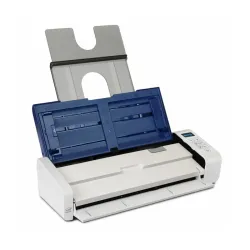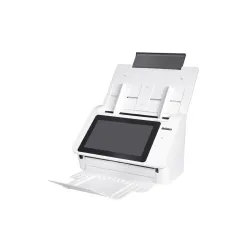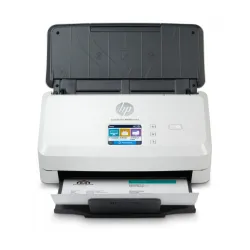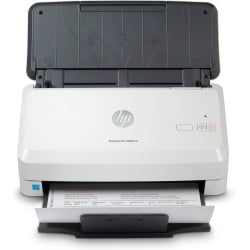
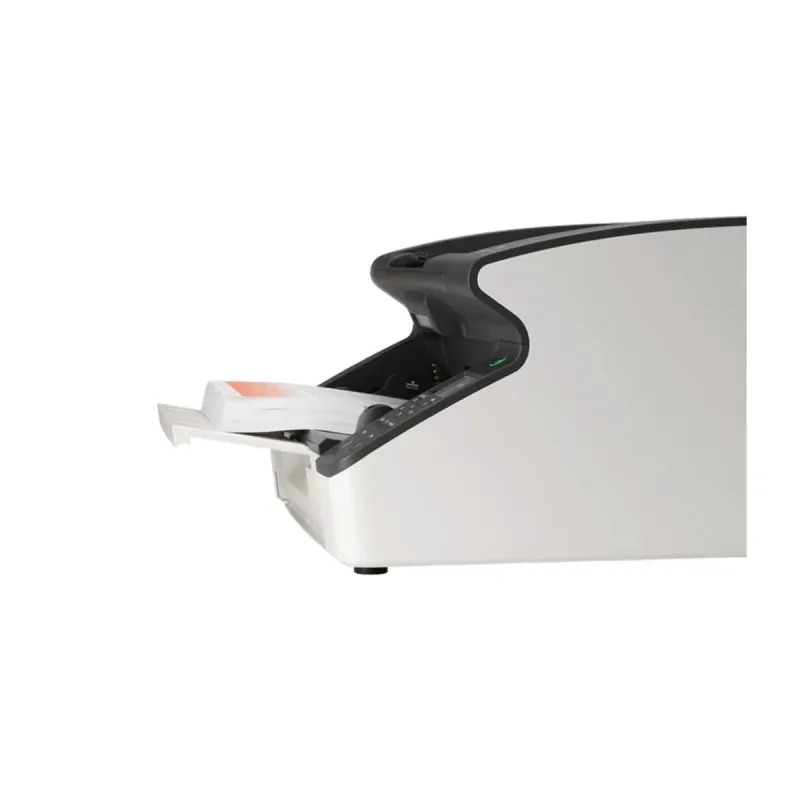
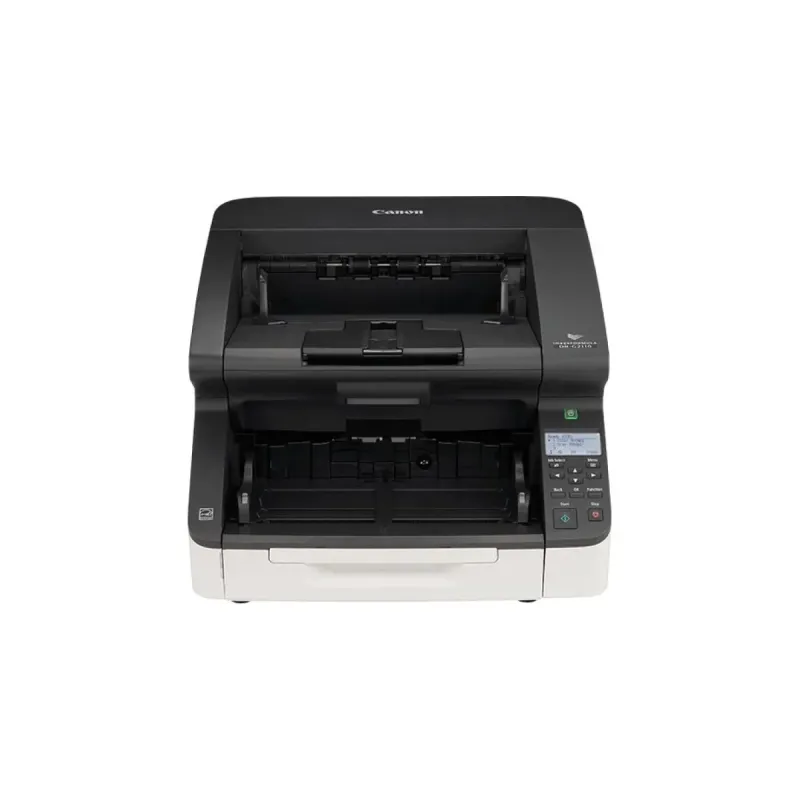
Escáner Canon DR-G2110 de Documentos 110ppm USB 3.1 Dúplex Modelo 3150C002AB
SKU
3150C002AB
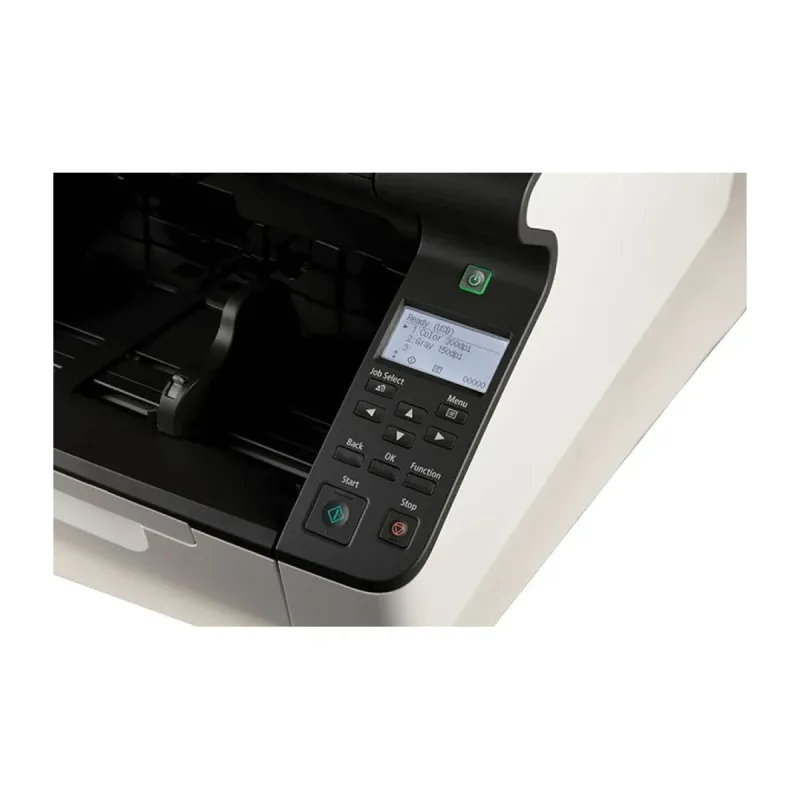
Escáner de documentos canon dr-g2110, ideal para digitalizar grandes volúmenes de papel en entornos de oficina. cuenta con alimentador automático de documentos y escaneo a doble cara (dúplex) automático, lo que agiliza el trabajo. se conecta fácilmente a tu computadora mediante usb y ofrece una alta velocidad de digitalización. su diseño compacto lo hace perfecto para ahorrar espacio en tu escritorio, manteniendo un flujo de trabajo eficiente y organizado.
$127,069.00
Impuestos: $127,069.00
Solo 1 piezas disponibles
Entrega estimada
Entrega entre el 04/03/2026 y el 07/03/2026
Costo de envio
Calculado en el checkout
Se ajustara automaticamente con Skydropx
Compra con confianza
- Pago seguro
- MSI con tarjetas participantes
- Factura electronica SAT
Garantia
Garantia incluida segun fabricante
Garantia extendible disponible
Metodos de pago
Metodos disponibles al finalizar la compra
Etiquetas:
escáner
, canon
, dr-g2110
, 110ppm
, usb 3.1
, dúplex
, oficina
, documentos
, digitalización
, profesional
, empresas
, alimentador automático
El escáner Canon DR-G2110 es la solución perfecta para empresas que requieren digitalizar grandes volúmenes de documentos de manera eficiente. Con una velocidad de escaneo de hasta 110 páginas por minuto en modo simplex y capacidad dúplex automática, optimiza tus procesos de digitalización significativamente.Este escáner profesional cuenta con alimentador automático de documentos de 500 hojas, permitiendo procesar grandes lotes sin intervención constante. La conexión USB 3.1 garantiza transferencia de datos ultrarrápida, mientras que la resolución óptica de 600 x 600 DPI asegura imágenes nítidas y legibles.Perfecto para despachos jurídicos, archivos médicos, instituciones educativas y cualquier empresa que maneje documentación física extensa. Su diseño compacto y certificación EPEAT Gold lo convierten en una opción sostenible y confiable para entornos de trabajo exigentes.
Especificaciones
| Capacidad de entrada | |
|---|---|
| Capacidad de entrada estándar | 500 hojas |
| Condiciones ambientales | |
| Rango de temperatura de funcionamiento | 50 - 95 °F |
| Intervalo de temperatura operativa (T-T) | 10 - 35 °C |
| Intervalo de humedad relativa para funcionamiento | 20 - 80% |
| Control de energía | |
| Voltaje de entrada | 220 - 240 V |
| Consumo energético | 66.5 W |
| Frecuencia de entrada AC | 50 - 60 Hz |
| Tipo de fuente de alimentación | Corriente alterna |
| Consumo energético (en suspensión) | 3.5 W |
| Desempeño | |
| Fuentes de luz | LED RGB |
| Tipo de sensor | CIS |
| Controladores de escaneado | ISIS, Kofax VRS, TWAIN, WIA |
| Nivel de ruido de escaneado | 54 Db |
| Ciclo de trabajo diario (máx.) | 50000 páginas |
| Dirección de papel | |
| Modo papel largo | Si |
| Longitud máxima de escaneado | 5.59 m |
| Tamaño máximo de papel ISO A-series | A3 |
| Peso del papel en Alimentador de Documentos Automático | 20 - 209 g/m² |
| Diseño | |
| Tipo de escaneado | Escáner alimentado con hojas |
| Color del producto | Negro, Blanco |
| Pantalla incorporada | Si |
| Exploración | |
| Escáner a color | Si |
| Escaneado dúplex | Si |
| Tamaño máximo de escaneado | 305 x 432 mm |
| Resolución óptica de escáner | 600 x 600 DPI |
| ADF Velocidad de escaneado (b/w, A3) | 120 ppm |
| ADF Velocidad de escaneo (en color, A3) | 120 ppm |
| Velocidad de escaneo ADF dúplex (b/n, A4) | 240 ipm |
| Velocidad de escaneo ADF dúplex (color, A4) | 240 ipm |
| Peso y dimensiones | |
| Peso | 25 kg |
| Ancho | 480 mm |
| Altura | 315 mm |
| Profundidad | 569 mm |
| Puertos e Interfaces | |
| Puerto USB | Si |
| Versión USB | 3.2 Gen 2 (3.1 Gen 2) |
| Interfaces estándar | RJ-45, USB 3.2 Gen 1 (3.1 Gen 1) |
| Red | |
| Ethernet | Si |
| Sustentabilidad | |
| Certificados de sustentabilidad | EPEAT Gold |
**Preguntas Frecuentes (FAQs) - Escáner Canon DR-G2110**
**1. ¿Qué sistemas operativos son compatibles con este escáner?**
El escáner es compatible con Windows 10 y 11 (32 y 64 bits). Para confirmar compatibilidad con otros sistemas como macOS o servidores, consulta la ficha técnica oficial en el sitio de Canon.
**2. ¿Qué incluye la caja del producto?**
El equipo incluye el escáner DR-G2110, el cable de alimentación, el cable USB 3.1, el software de control (drivers) y utilidades en CD o para descarga, y el manual de usuario.
**3. ¿Requiere instalación de software especial?**
Sí. Debes instalar los drivers y el software de gestión (como CaptureOnTouch o ISIS/TWAIN) desde el CD provisto o descargando la versión más reciente del sitio web de Canon para tu sistema operativo.
**4. ¿Puede escanear documentos de diferentes tamaños y grosores?**
Sí. Está diseñado para escanear documentos desde tarjetas de visita y recibos (mínimo 50.8 x 50.8 mm) hasta hojas tamaño legal/A4 (máximo 216 x 356 mm). Soporta un grosor de papel entre 0.05 y 0.33 mm. No escanea libros u objetos gruesos.
**5. ¿Qué tipo de mantenimiento requiere?**
Requiere limpieza periódica de los rodillos y sensores con un paño seco y suave. Es recomendable usar papel en buen estado para evitar atascos. Para mantenimiento profesional o limpieza interna, contacta al soporte técnico autorizado.
**6. ¿Qué hago si el escáner se atasca o da un error?**
1. Apaga el equipo y desconéctalo de la corriente. 2. Retira con cuidado el papel atascado siguiendo las guías del manual. 3. Verifica que no queden residuos. 4. Reinicia el escáner. Si el problema persiste, revisa los mensajes de error en el software o contacta a soporte.
**7. ¿Cuál es el periodo de garantía y qué cubre?**
El producto incluye garantía del fabricante. El tiempo exacto y cobertura pueden variar; se recomienda conservar la factura de compra y consultar los términos específicos en la documentación del producto o con el vendedor (Diten).
**8. ¿Es seguro para escanear documentos confidenciales?**
El escáner está diseñado para flujos de trabajo de oficina. Para máxima seguridad, asegúrate de que el software que uses no guarde caché de imágenes de forma insegura y de eliminar los archivos temporales. La seguridad final depende de tu software y procedimientos.
**9. ¿Puede conectarse a una red o funciona solo por USB?**
El modelo DR-G2110 es una unidad de escaneo personal (PSU) que se conecta directamente a una computadora a través del puerto USB 3.1. No tiene capacidad de conexión de red (Ethernet) integrada.
**10. ¿Dónde consigo los drivers más recientes?**
En el sitio web oficial de Canon, en la sección de soporte o descargas. Ingresa el modelo exacto "DR-G2110" para encontrar el software correcto para tu sistema operativo.
**1. ¿Qué sistemas operativos son compatibles con este escáner?**
El escáner es compatible con Windows 10 y 11 (32 y 64 bits). Para confirmar compatibilidad con otros sistemas como macOS o servidores, consulta la ficha técnica oficial en el sitio de Canon.
**2. ¿Qué incluye la caja del producto?**
El equipo incluye el escáner DR-G2110, el cable de alimentación, el cable USB 3.1, el software de control (drivers) y utilidades en CD o para descarga, y el manual de usuario.
**3. ¿Requiere instalación de software especial?**
Sí. Debes instalar los drivers y el software de gestión (como CaptureOnTouch o ISIS/TWAIN) desde el CD provisto o descargando la versión más reciente del sitio web de Canon para tu sistema operativo.
**4. ¿Puede escanear documentos de diferentes tamaños y grosores?**
Sí. Está diseñado para escanear documentos desde tarjetas de visita y recibos (mínimo 50.8 x 50.8 mm) hasta hojas tamaño legal/A4 (máximo 216 x 356 mm). Soporta un grosor de papel entre 0.05 y 0.33 mm. No escanea libros u objetos gruesos.
**5. ¿Qué tipo de mantenimiento requiere?**
Requiere limpieza periódica de los rodillos y sensores con un paño seco y suave. Es recomendable usar papel en buen estado para evitar atascos. Para mantenimiento profesional o limpieza interna, contacta al soporte técnico autorizado.
**6. ¿Qué hago si el escáner se atasca o da un error?**
1. Apaga el equipo y desconéctalo de la corriente. 2. Retira con cuidado el papel atascado siguiendo las guías del manual. 3. Verifica que no queden residuos. 4. Reinicia el escáner. Si el problema persiste, revisa los mensajes de error en el software o contacta a soporte.
**7. ¿Cuál es el periodo de garantía y qué cubre?**
El producto incluye garantía del fabricante. El tiempo exacto y cobertura pueden variar; se recomienda conservar la factura de compra y consultar los términos específicos en la documentación del producto o con el vendedor (Diten).
**8. ¿Es seguro para escanear documentos confidenciales?**
El escáner está diseñado para flujos de trabajo de oficina. Para máxima seguridad, asegúrate de que el software que uses no guarde caché de imágenes de forma insegura y de eliminar los archivos temporales. La seguridad final depende de tu software y procedimientos.
**9. ¿Puede conectarse a una red o funciona solo por USB?**
El modelo DR-G2110 es una unidad de escaneo personal (PSU) que se conecta directamente a una computadora a través del puerto USB 3.1. No tiene capacidad de conexión de red (Ethernet) integrada.
**10. ¿Dónde consigo los drivers más recientes?**
En el sitio web oficial de Canon, en la sección de soporte o descargas. Ingresa el modelo exacto "DR-G2110" para encontrar el software correcto para tu sistema operativo.
**Guía Rápida de Uso - Escáner Canon DR-G2110**
**Preparación e Instalación:**
1. **Ubicación:** Coloca el escáner en una superficie estable, plana y cerca de la computadora. Deja espacio libre atrás y a los lados para la salida de documentos y la ventilación.
2. **Conexiones:** Conecta el cable de alimentación a la unidad y a un enchufe. Conecta el cable USB 3.1 (azul) al puerto correspondiente de tu computadora.
3. **Encendido:** Presiona el botón de encendido (Power) en el panel frontal. Espera a que la luz indicadora se estabilice (deja de parpadear).
4. **Software:** Instala los drivers y el software de aplicación (como CaptureOnTouch) desde el CD provisto o descargándolos del sitio de soporte de Canon. Sigue las instrucciones en pantalla y reinicia la PC si es necesario.
**Escaneo Básico:**
5. **Prepara los documentos:** Retira clips, grapas y cinta adhesiva. Alinea los bordes de la pila de documentos. Ajusta la guía lateral de la bandeja de alimentación al ancho del papel.
6. **Coloca los documentos:** Inserta la pila de documentos con la cara a escanear hacia ABAJO en la bandeja de alimentación automática (ADF). No excedas la capacidad máxima (80 hojas de 80 g/m²).
7. **Configura en el software:** Abre el programa de escaneo (ej. CaptureOnTouch). Selecciona el tipo de documento (blanco y negro, escala de grises, color), resolución (ej. 300 dpi) y formato de salida (PDF, JPEG, etc.).
8. **Selecciona el origen:** Asegúrate de que en el software esté seleccionado como fuente el "Alimentador Automático de Documentos (ADF)".
9. **Prueba y escanea:** Para una prueba, escanea 1-2 hojas. Si el resultado es correcto, inicia el escaneo del lote completo desde el software o presionando el botón de inicio (Start) en el escáner.
10. **Recoge los documentos:** Retira los documentos escaneados de la bandeja de salida superior. Verifica que no queden hojas atascadas en el camino.
**Mantenimiento Diario:**
11. Al finalizar, apaga el escáner con el botón de poder.
12. Limpia periódicamente los rodillos de alimentación y el vidrio del escáner con un paño suave y seco para evitar atascos y manchas en las imágenes.
**Preparación e Instalación:**
1. **Ubicación:** Coloca el escáner en una superficie estable, plana y cerca de la computadora. Deja espacio libre atrás y a los lados para la salida de documentos y la ventilación.
2. **Conexiones:** Conecta el cable de alimentación a la unidad y a un enchufe. Conecta el cable USB 3.1 (azul) al puerto correspondiente de tu computadora.
3. **Encendido:** Presiona el botón de encendido (Power) en el panel frontal. Espera a que la luz indicadora se estabilice (deja de parpadear).
4. **Software:** Instala los drivers y el software de aplicación (como CaptureOnTouch) desde el CD provisto o descargándolos del sitio de soporte de Canon. Sigue las instrucciones en pantalla y reinicia la PC si es necesario.
**Escaneo Básico:**
5. **Prepara los documentos:** Retira clips, grapas y cinta adhesiva. Alinea los bordes de la pila de documentos. Ajusta la guía lateral de la bandeja de alimentación al ancho del papel.
6. **Coloca los documentos:** Inserta la pila de documentos con la cara a escanear hacia ABAJO en la bandeja de alimentación automática (ADF). No excedas la capacidad máxima (80 hojas de 80 g/m²).
7. **Configura en el software:** Abre el programa de escaneo (ej. CaptureOnTouch). Selecciona el tipo de documento (blanco y negro, escala de grises, color), resolución (ej. 300 dpi) y formato de salida (PDF, JPEG, etc.).
8. **Selecciona el origen:** Asegúrate de que en el software esté seleccionado como fuente el "Alimentador Automático de Documentos (ADF)".
9. **Prueba y escanea:** Para una prueba, escanea 1-2 hojas. Si el resultado es correcto, inicia el escaneo del lote completo desde el software o presionando el botón de inicio (Start) en el escáner.
10. **Recoge los documentos:** Retira los documentos escaneados de la bandeja de salida superior. Verifica que no queden hojas atascadas en el camino.
**Mantenimiento Diario:**
11. Al finalizar, apaga el escáner con el botón de poder.
12. Limpia periódicamente los rodillos de alimentación y el vidrio del escáner con un paño suave y seco para evitar atascos y manchas en las imágenes.