Categorías

Categorías

Diten Informa 🍪
Este sitio utiliza *cookies* para mejorar tu experiencia, analizar el uso del sitio y ofrecer contenido relevante. Al continuar navegando, aceptas el uso de estas tecnologías.

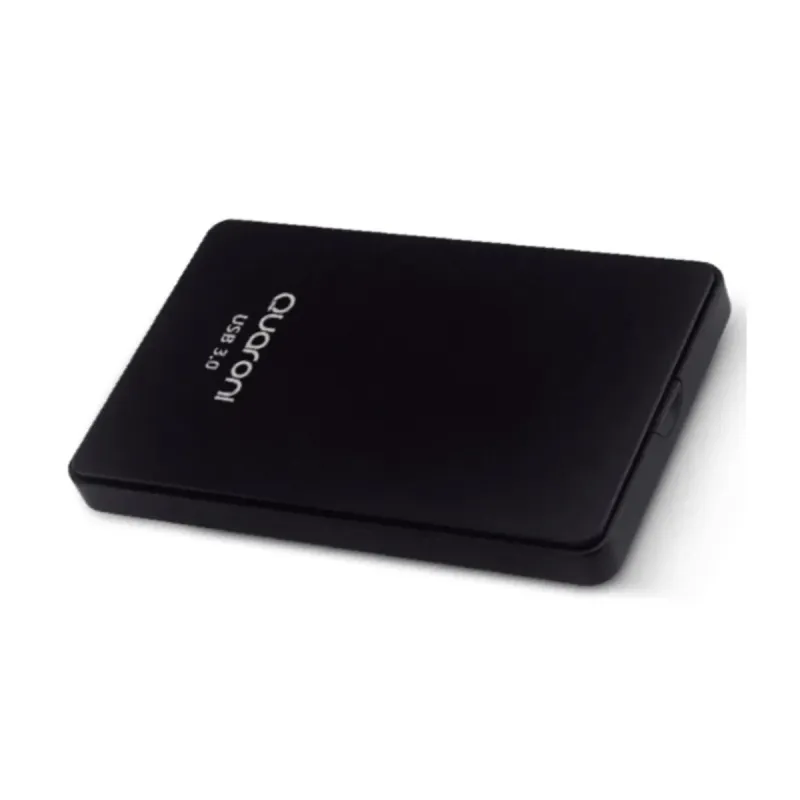
Gabinete Quaroni QE02 para HDD/SSD 2.5" USB 3.0 Negro

Gabinete Quaroni QE02 para HDD/SSD 2.5" USB 3.0 Negro
AGOTADO
Documentacion del producto
Documentacion disponible proximamente
  • PDFs
  • Fichas tecnicas
  • Manuales

Gabinete Quaroni QE02 para HDD/SSD 2.5" USB 3.0 Negro

Gabinete Quaroni QE02, una solución portátil y práctica para conectar tus discos duros o unidades de estado sólido de 2.5 pulgadas directamente a tu computadora. Su diseño compacto y robusto en color negro facilita el transporte y la protección de tu información. Con conexión USB 3.0, es ideal para realizar copias de seguridad, transferir archivos con rapidez o ampliar el almacenamiento de tu equipo de manera sencilla y compatible.
$138.34
Impuestos: $138.34
No Disponible
Entrega estimada
Entrega entre el 11/04/2026 y el 14/04/2026
Costo de envio
Calculado en el checkout
Se ajustara automaticamente con Skydropx
Compra con confianza
  • Pago seguro
  • MSI con tarjetas participantes
  • Factura electronica SAT
Garantia
Garantia incluida segun fabricante
Garantia extendible disponible
Metodos de pago
Metodos disponibles al finalizar la compra
El gabinete externo Quaroni QE02 es la solución perfecta para quienes necesitan conectar discos duros HDD o SSD de 2.5 pulgadas a cualquier computadora. Con conexión USB 3.0, ofrece velocidades de transferencia superiores para trabajar con archivos grandes, realizar copias de seguridad o expandir el almacenamiento de tu equipo.Es compatible con los principales sistemas operativos incluyendo Windows, macOS y Linux, lo que lo hace ideal para usuarios domésticos, estudiantes y profesionales que requieren portabilidad y versatilidad. Su diseño compacto en color negro y construcción resistente garantiza durabilidad incluso en condiciones ambientales variables.Perfecto para respaldar información importante, transportar datos entre diferentes computadoras o simplemente como almacenamiento adicional. La instalación es sencilla y no requiere herramientas especiales, convirtiéndolo en un accesorio esencial para cualquier setup tecnológico.


Especificaciones

Condiciones ambientales
Intervalo de temperatura operativa (T-T)-40 - 65 °C
Intervalo de humedad relativa durante almacenaje5 - 95%
Intervalo de humedad relativa para funcionamiento8 - 90%
Diseño
Tipo de productoCubierta de disco duro/SSD
Color del productoNegro
Medios de almacenaje
Tamaño de la unidad de almacenamiento2.5/3.5"
Tipo de unidades de almacenamiento instaladasHDD+SSD
Interfaces de disco de almacenamiento soportadosSATA
Número de unidades de almacenamiento instaladas2
Número de unidades de almacenamiento compatibles2
Puertos e Interfaces
Versión USB3.2 Gen 1 (3.1 Gen 1)
Conexión USBSi
Requisitos del sistema
Sistemas operativos Mac soportadosSi
Sistemas operativos Linux soportadosSi
Sistemas operativos Windows soportadosWindows 2000, Windows 7, Windows 8, Windows 8.1, Windows ME, Windows Vista, Windows XP

**Preguntas Frecuentes (FAQ)**

**1. ¿Qué tipo de disco duro o SSD es compatible con este gabinete?**
Es compatible con discos duros (HDD) o unidades de estado sólido (SSD) de 2.5 pulgadas y altura estándar de 7mm o 9.5mm. No es compatible con discos de 3.5 pulgadas.

**2. ¿Necesito herramientas o software especial para instalarlo?**
Solo necesitarás un destornillador pequeño (generalmente de cruz) para abrir el gabinete y colocar el disco. No requiere software de instalación, el sistema operativo lo reconocerá como una unidad de almacenamiento externa.

**3. ¿Es compatible con mi computadora con Windows 10/11, Mac o Linux?**
Sí, es compatible con Windows (7, 8, 10, 11), macOS y sistemas Linux. Se conecta vía USB y funciona como "Plug & Play" (conectar y listo).

**4. ¿Qué versión de USB tiene y qué velocidad de transferencia ofrece?**
Cuenta con una conexión USB 3.0, que ofrece velocidades de transferencia más rápidas que el USB 2.0. La velocidad real dependerá también de las capacidades de tu disco y del puerto USB de tu computadora.

**5. ¿Necesito formatear el disco antes de usarlo?**
Si el disco es nuevo o viene de otro sistema, es probable que necesites formatearlo. El gabinete no formatea discos automáticamente. Puedes usar las herramientas de administración de discos de tu sistema operativo (Windows, Mac, Linux) para formatearlo en el sistema de archivos que prefieras (NTFS, exFAT, APFS, etc.).

**6. ¿El gabinete incluye el cable USB?**
Según la información del producto, sí incluye un cable USB 3.0 para la conexión. Es recomendable verificar la lista completa de accesorios incluidos en la ficha técnica del producto en la página.

**7. ¿Cómo puedo saber si mi gabinete está funcionando correctamente?**
Al conectar el cable USB a tu computadora, un LED indicador en el gabinete deberá encenderse. Además, tu sistema operativo mostrará la nueva unidad en "Este equipo" (Windows), "Finder" (Mac) o en el administrador de archivos de Linux.

**8. ¿Qué debo hacer si mi computadora no reconoce el disco?**
Primero, verifica que el cable USB esté bien conectado en ambos extremos. Prueba con otro puerto USB de tu computadora. Si el disco es nuevo, asegúrate de que esté correctamente formateado. Si el problema persiste, revisa la garantía.

**9. ¿Cuál es el proceso de garantía?**
El producto cuenta con garantía. Para cualquier defecto de fabricación, debes contactar al soporte técnico del vendedor (Diten) con tu comprobante de compra. La garantía no cubre daños por mal uso, caídas o manipulación incorrecta.

**10. ¿Es seguro desconectar el gabinete sin expulsarlo?**
No es recomendable. Para evitar daños en los datos del disco, siempre debes "expulsar" o "retirar de forma segura" la unidad desde tu sistema operativo antes de desconectar el cable USB.
**Guía Rápida de Uso**

1. **Prepara tu disco:** Asegúrate de tener un disco HDD o SSD de 2.5 pulgadas. Si tiene datos importantes, haz una copia de seguridad.
2. **Abre el gabinete:** Con un destornillador pequeño, retira los tornillos laterales de la tapa del gabinete y deslízala para abrirlo.
3. **Conecta el disco:** Inserta con cuidado tu disco en el conector SATA interno del gabinete, alineando bien los pines. No forces la conexión.
4. **Fija el disco:** Si el gabinete incluye tornillos o un sistema de sujeción, asegura el disco en su lugar para evitar movimientos.
5. **Cierra el gabinete:** Vuelve a colocar la tapa y asegúrala con los tornillos.
6. **Conecta a la computadora:** Toma el cable USB 3.0 incluido. Conecta el extremo micro-USB o tipo B al gabinete y el extremo USB tipo A a un puerto disponible de tu computadora.
7. **Enciende (si aplica):** Algunos gabinetes se encienden automáticamente. Si tiene un botón de encendido, presiónalo. Un LED deberá encenderse.
8. **Reconoce la unidad:** Tu sistema operativo (Windows, Mac, Linux) detectará automáticamente el nuevo dispositivo de almacenamiento.
9. **Formatea (si es necesario):** Si el disco es nuevo o no es reconocido, ve a las herramientas de administración de discos de tu sistema y formatea la unidad. **¡ADVERTENCIA! Formatear borrará todos los datos.**
10. **¡Listo!:** Ya puedes usar tu gabinete como disco duro externo. Arrastra y suelta archivos para copiarlos.
11. **Expulsa siempre:** Antes de desconectar el cable USB, usa la opción "Expulsar" (Mac) o "Quitar hardware de forma segura" (Windows) para evitar corrupción de datos.
12. **Almacenamiento:** Guarda el gabinete en un lugar seco y fresco, protegido de golpes y polvo excesivo.

Escribir una reseña

Por favor inicia sesión o regístrate para reseñar

Vistos recientemente

Marca: Grandstream Networks Modelo: GCC6010
Optimiza tu infraestructura de red con el Switch GCC6010 de Grandstream Networks, diseñado para ofrecer conectividad confiable y gestión avanzada. Con..
$3,339.00
Impuestos:$3,339.00
Agregar
WhatsApp