Categorías

Categorías

Diten Informa 🍪
Este sitio utiliza *cookies* para mejorar tu experiencia, analizar el uso del sitio y ofrecer contenido relevante. Al continuar navegando, aceptas el uso de estas tecnologías.

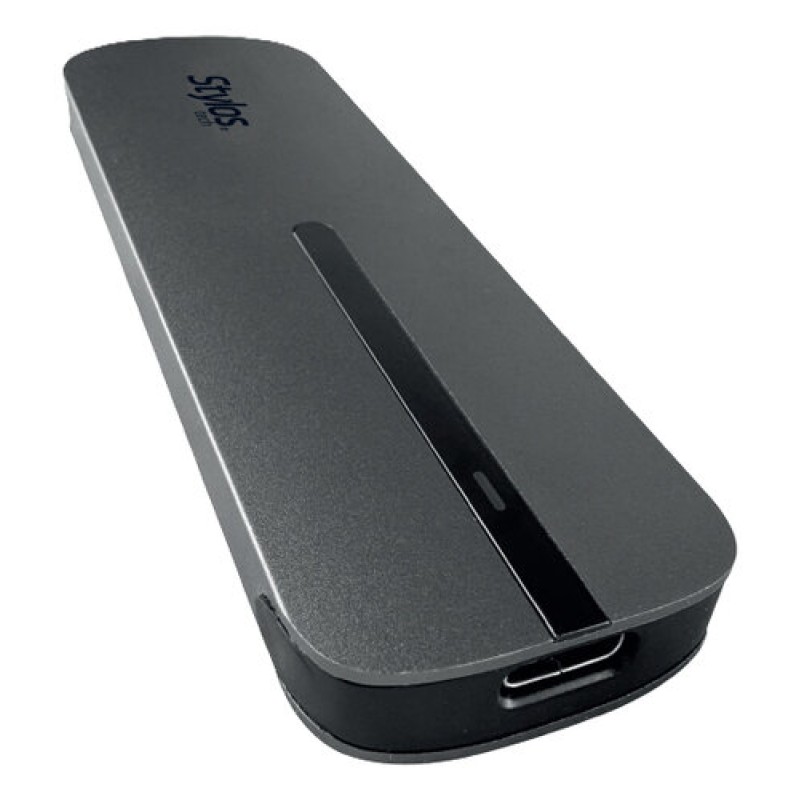
Carcasa para SSD M.2 NVMe Stylos STENNV1G - USB-C 10 Gbit/s - Color Gris

Carcasa para SSD M.2 NVMe Stylos STENNV1G - USB-C 10 Gbit/s - Color Gris
AGOTADO
Documentacion del producto
Documentacion disponible proximamente
  • PDFs
  • Fichas tecnicas
  • Manuales

Carcasa para SSD M.2 NVMe Stylos STENNV1G - USB-C 10 Gbit/s - Color Gris

Carcasa externa de aluminio gris para actualizar tu almacenamiento, compatible con unidades M.2 . Conéctala fácilmente a tu computadora, laptop o tablet a través del práctico puerto USB tipo C para transferir archivos, hacer copias de seguridad o ampliar la capacidad de tu dispositivo. Su diseño compacto y robusto es ideal para llevar tus datos contigo de manera segura y portátil.
$376.43
Impuestos: $376.43
No Disponible
Entrega estimada
Entrega entre el 11/04/2026 y el 14/04/2026
Costo de envio
Calculado en el checkout
Se ajustara automaticamente con Skydropx
Compra con confianza
  • Pago seguro
  • MSI con tarjetas participantes
  • Factura electronica SAT
Garantia
Garantia incluida segun fabricante
Garantia extendible disponible
Metodos de pago
Metodos disponibles al finalizar la compra
La carcasa para SSD M.2 NVMe Stylos STENNV1G es la solución perfecta para quienes necesitan proteger y transportar sus unidades de almacenamiento de forma segura y eficiente. Fabricada en aluminio y plástico, combina durabilidad con un diseño compacto y elegante en color gris, ideal para uso profesional y personal.Con conectividad USB-C y compatibilidad con la versión USB 3.2 Gen 1, ofrece una velocidad de transferencia de datos de hasta 10 Gbit/s, permitiendo copias rápidas y acceso inmediato a tus archivos. Es compatible con unidades SSD M.2 NVMe, soportando una sola unidad, lo que la hace perfecta para ampliar el almacenamiento de laptops, PCs o para crear unidades externas portátiles.Incluye cables USB tipo C a USB tipo C y USB tipo A a USB tipo C, asegurando compatibilidad con la mayoría de dispositivos modernos. Sus dimensiones compactas (106 mm de ancho, 10.5 mm de alto y 33 mm de profundidad) la convierten en una opción portátil y fácil de llevar. Dirigida a usuarios que buscan rendimiento, protección y versatilidad en el manejo de sus datos.


Especificaciones

Contenido del empaque
ManualSi
Cables incluidosUSB tipo A a USB tipo C, USB tipo C a USB tipo C
Control de energía
Tipo de alimentaciónUSB
Desempeño
Velocidad de transferencia de datos10 Gbit/s
Diseño
MaterialesAluminio, Plástico
Tipo de productoCarcasa para SSD
Color del productoGris
Medios de almacenaje
NVMeSi
Tamaño de la unidad de almacenamientoM.2
Tipo de unidades de almacenamiento instaladasSSD
Interfaces de disco de almacenamiento soportadosM.2
Número de unidades de almacenamiento compatibles1
Peso y dimensiones
Ancho106 mm
Altura10.5 mm
Profundidad33 mm
Puertos e Interfaces
Versión USB3.2 Gen 1 (3.1 Gen 1)
Conexión USBSi
Tipo de conector USBUSB Tipo C
Cantidad de puertos USB1
Género del conector USBHembra

**Preguntas Frecuentes (FAQs)**

**1. ¿Qué tipo de SSD es compatible con esta carcasa?**
Es compatible con unidades SSD M.2 en formato NVMe (clave M). No es compatible con SSD SATA M.2 (clave B+M) ni con unidades de 2.5 pulgadas.

**2. ¿Qué longitudes de SSD M.2 soporta?**
Soporta las longitudes estándar: 2230, 2242, 2260 y 2280. Incluye espaciadores de goma para fijar unidades más cortas.

**3. ¿Necesito herramientas para instalar el SSD?**
Sí, necesitarás un destornillador pequeño (generalmente de punta Phillips #0 o #00) para retirar la tapa y fijar el SSD con el tornillo incluido.

**4. ¿Funciona con puertos USB-C y USB-A normales?**
Sí, incluye un cable USB-C a USB-C. Para puertos USB-A (rectangulares tradicionales), necesitarás un adaptador o cable USB-C a USB-A por separado.

**5. ¿La velocidad de 10 Gbit/s es real? ¿De qué depende?**
La carcasa soporta el estándar USB 3.2 Gen 2 (10 Gbit/s). La velocidad real dependerá de la capacidad de tu SSD, del puerto de tu computadora (debe ser USB 3.2 Gen 2 o superior) y del cable utilizado.

**6. ¿La carcasa incluye algún software para clonar o gestionar el disco?**
No, la carcasa es un dispositivo de almacenamiento externo "plug & play". Para clonar un sistema o disco, necesitarás software de terceros.

**7. ¿Se calienta mucho durante el uso prolongado?**
La carcasa de aluminio ayuda a disipar el calor. Es normal que se sienta tibia con transferencias largas, pero si se calienta demasiado, se recomienda pausar su uso.

**8. ¿Qué hago si mi computadora no reconoce la unidad?**
1. Verifica que el SSD esté bien instalado y fijado.
2. Prueba con otro puerto USB-C o con otro cable.
3. Ve al "Administrador de discos" en Windows o a la "Utilidad de Discos" en macOS para ver si la unidad aparece sin formatear.

**9. ¿Tiene garantía y cómo la hago válida?**
Consulta la tarjeta de garantía incluida en el empaque o la política de garantía en el sitio web del fabricante/vendedor. Generalmente se requiere el comprobante de compra.

**10. ¿Es seguro desconectar la unidad sin "expulsar"?**
Aunque muchos sistemas permiten la desconexión rápida, SIEMPRE se recomienda usar la opción "Expulsar hardware con seguridad" (Windows) o "Expulsar" (macOS) para evitar corrupción de datos.
**Guía de Uso Rápido**

1. **Prepara tu SSD:** Asegúrate de tener un SSD M.2 NVMe (clave M) y un destornillador pequeño.
2. **Abre la carcasa:** Desenrosca el tornillo de la tapa lateral (usualmente en un extremo) y retírala con cuidado.
3. **Inserta el SSD:** Alinea la muesca (clave) del SSD con la ranura del conector M.2 dentro de la carcasa. Insértalo en un ángulo de unos 30 grados.
4. **Fija el SSD:** Baja el SSD para que quede plano y usa el tornillo pequeño incluido para asegurarlo al espaciador correspondiente a su longitud (p. ej., 2280).
5. **Coloca la tapa:** Vuelve a colocar la tapa lateral y enrosca el tornillo para cerrar herméticamente.
6. **Conecta a tu computadora:** Usa el cable USB-C incluido. Conecta un extremo a la carcasa y el otro a un puerto USB-C de tu laptop o PC.
7. **Reconocimiento inicial (si es nuevo):** Si el SSD es nuevo y no está formateado, tu sistema operativo (Windows/macOS) te pedirá inicializarlo y formatearlo. Sigue las instrucciones en pantalla.
8. **Transferencia de datos:** Una vez reconocido, arrastra y suelta archivos hacia la nueva unidad como lo harías con cualquier carpeta.
9. **Expulsión segura:** Antes de desconectar, haz clic en el icono de "Hardware seguro para quitar" (Windows) o arrastra el icono de la unidad a la papelera (macOS) y espera el mensaje de que es seguro retirarlo.
10. **Desconexión:** Una vez autorizado, desconecta el cable USB-C de la carcasa o de la computadora.

**Nota:** Para especificaciones técnicas completas, revisa la ficha del producto o el manual incluido en el empaque.

Escribir una reseña

Por favor inicia sesión o regístrate para reseñar
WhatsApp