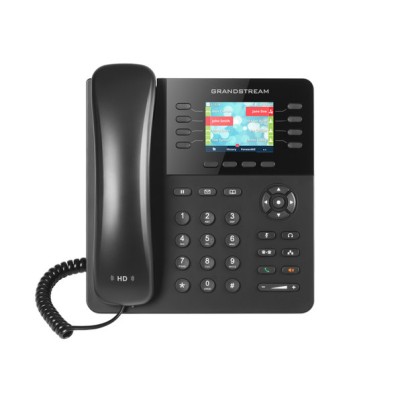
Teléfono IP Grandstream GXP2135 - 8 Líneas VoIP - Pantalla 2.8" - Negro
Teléfono IP profesional con 8 líneas y pantalla TFT de 2.8 pulgadas. Ideal para oficinas pequeñas y medianas, incluye Bluetooth, PoE y capacidad para 2000 contactos. Garantiza comunicaciones claras y eficientes.
$1,759.00
Impuestos: $1,759.00
- Disponibilidad: 5
- Marca: Grandstream Networks
- Modelo: GXP2135
- Peso: 1.20kg
- SKU: GXP2135

Etiquetas:
telefono ip
, grandstream
, gxp2135
, 8 lineas
, voip
, oficina
, negro
, bluetooth
, pantalla 2.8
, poe
, telefono profesional
, sip
, mexico
El teléfono IP Grandstream GXP2135 es la solución perfecta para empresas que buscan mejorar sus comunicaciones. Con 8 líneas VoIP y capacidad para 4 cuentas, este dispositivo ofrece flexibilidad y eficiencia en cada llamada. Su pantalla TFT de 2.8 pulgadas y resolución 320x240 píxeles facilita la visualización de contactos y funciones.Diseñado para oficinas pequeñas y medianas, incluye características avanzadas como conferencia, transferencia de llamadas y marcación rápida. Soporta protocolos SIP, Gigabit Ethernet y PoE para una instalación sencilla. Con Bluetooth integrado y lista de direcciones para 2000 contactos, optimiza la productividad diaria.Ideal para profesionales que requieren comunicaciones confiables, su construcción robusta y certificaciones internacionales garantizan durabilidad y cumplimiento de normas. Incluye cable Ethernet y adaptador AC, listo para usar en escritorio o pared.
Especificaciones
| Audio | |
|---|---|
| Altavoz | Si |
| Codecs de voz | G.711Mu, G.722, G.726, G.729A, G.729B |
| Características de administración | |
| Control de volumen | Digital |
| Firmware actualizable | Si |
| Características del teléfono | |
| Remarcado | Si |
| Nº de líneas | 8 líneas |
| Retener llamada | Si |
| Llamada en espera | Si |
| Marcación rápida | Si |
| retorno de llamada | Si |
| Captura de llamadas | Si |
| Llamada en conferencia | Si |
| Transferencia de llamada | Si |
| Número de cuentas de VoIP | 4 |
| Capacidad de lista de direcciones | 2000 entradas |
| Bidireccional completo (Full duplex) | Si |
| Capacidad de transferencia de llamada | Si |
| Certificados | |
| Certificación | FCC: Part 15 (CFR 47) Class B CE: EN55022 Class B; EN55024 Class B;EN61000-3-2; EN61000-3-3;EN60950-1 RCM: AS/ACIF S004; AS/NZS CISPR22/24; AS/NZS 60950.1 |
| Condiciones ambientales | |
| Intervalo de temperatura de almacenaje | -10 - 60 °C |
| Intervalo de temperatura operativa (T-T) | 0 - 40 °C |
| Intervalo de humedad relativa para funcionamiento | 10 - 90% |
| Contenido del empaque | |
| Manual | Si |
| Cable Ethernet | Si |
| Adaptador AC incluido | Si |
| Número de mangos disponibles | 1 pieza(s) |
| Control de energía | |
| Energía sobre Ethernet (PoE) | Si |
| Voltaje de salida de adaptador AC | 12 V |
| Voltaje de entrada de adaptador AC | 100 - 240 V |
| Corriente de salida de adaptador AC | 0.5 A |
| Cámara fotográfica | |
| Cámara frontal | No |
| Datos de logística | |
| Código de Sistema de Armonización (SA) | 85171800 |
| Diseño | |
| Montaje | Escritorio/pared |
| Montaje de pared | Si |
| Tipo de producto | Teléfono IP |
| Tipo de auricular | Terminal con conexión por cable |
| Color del producto | Negro |
| Exhibición | |
| Pantalla | TFT |
| Diagonal de la pantalla | 7.11 cm (2.8") |
| Resolución de la pantalla | 320 x 240 Pixeles |
| Peso y dimensiones | |
| Peso | 850 g |
| Ancho | 201 mm |
| Altura | 85 mm |
| Profundidad | 193 mm |
| Peso del paquete | 1.12 kg |
| Puertos e Interfaces | |
| Cantidad de puertos RJ-9 | 1 |
| Enchufe de entrada de CC | Si |
| Puertos Ethernet LAN (RJ-45) | 1 |
| Red | |
| Wifi | No |
| Ethernet | Si |
| Bluetooth | Si |
| Protocolos de red compatibles | SIP RFC3261, TCP/IP/UDP, RTP/RTCP, HTTP/HTTPS, ARP, ICMP, DNS (A record, SRV, NAPTR), DHCP, PPPoE, TELNET, TFTP, NTP, STUN, SIMPLE, LLDP, LDAP, TR-069, 802.1x, TLS, SRTP, IPV6 |
| Tipo de interfaz Ethernet LAN | Gigabit Ethernet |
| Calidad de servicio (QoS) soporte | Si |
| Ethernet LAN, velocidad de transferencia de datos | 10,100,1000 Mbit/s |
**Preguntas Frecuentes (FAQs) - Teléfono IP Grandstream GXP2135**
**1. ¿Qué necesito para usar este teléfono VoIP?**
Necesitas una conexión a Internet estable (por cable de red), un proveedor de servicio VoIP (como Telmex IP, Megacall, etc.) y la información de configuración (usuario, contraseña, servidor) que te proporcione tu proveedor.
**2. ¿Es compatible con cualquier proveedor de VoIP?**
Sí, el GXP2135 es compatible con la mayoría de los proveedores de VoIP estándar (SIP) y PBX IP en el mercado. Se recomienda confirmar la compatibilidad específica con tu proveedor de servicio.
**3. ¿Cómo se instala físicamente?**
1. Conecta el cable de red (incluido) del teléfono a tu router o switch.
2. Conecta el teléfono a la corriente eléctrica usando el adaptador de poder incluido.
3. Conecta el auricular (incluido) en el puerto correspondiente.
**4. ¿Cómo configuro mis líneas o extensiones?**
La configuración se realiza desde el menú del teléfono (Ajustes > Cuentas SIP) o vía web ingresando la dirección IP del teléfono desde un navegador de computadora. Allí introduces los datos de cada cuenta SIP proporcionados por tu proveedor.
**5. ¿Tiene garantía en México?**
Sí, el producto incluye garantía. Para más detalles sobre el tiempo de cobertura y el proceso de reclamación, te recomendamos revisar la ficha del producto en el sitio web o contactar directamente al vendedor/distribuidor.
**6. ¿Puedo usar el Bluetooth?**
Sí, el teléfono tiene Bluetooth integrado. Puedes usarlo para emparejar un auricular inalámbrico compatible o sincronizar contactos desde tu celular. La opción se encuentra en el menú de configuración.
**7. ¿Qué hago si el teléfono no se registra o no tengo tono?**
Verifica: a) Que el cable de red esté bien conectado y tengas Internet. b) Que los datos de configuración SIP (usuario, contraseña, servidor) sean correctos. c) Que tu proveedor de VoIP tenga el servicio activo. Si el problema persiste, contacta al soporte de tu proveedor.
**8. ¿Cómo actualizo el firmware (software) del teléfono?**
Las actualizaciones se pueden realizar desde la interfaz web de administración del teléfono (vía navegador), descargando el firmware más reciente desde el sitio de soporte de Grandstream. Es recomendable hacerlo solo si es necesario o por indicación de soporte técnico.
**9. ¿El teléfono incluye todos los accesorios necesarios?**
Sí, normalmente incluye: teléfono, auricular con cable, adaptador de poder, cable de red (Ethernet) y guía de inicio rápido. Verifica el contenido de la caja al recibirlo.
**10. ¿Puede funcionar sin el adaptador de poder, solo con el cable de red?**
No. Este modelo requiere estar conectado a la corriente eléctrica mediante su adaptador para funcionar. El cable de red solo transporta datos y voz, no energía (no soporta PoE estándar).
**1. ¿Qué necesito para usar este teléfono VoIP?**
Necesitas una conexión a Internet estable (por cable de red), un proveedor de servicio VoIP (como Telmex IP, Megacall, etc.) y la información de configuración (usuario, contraseña, servidor) que te proporcione tu proveedor.
**2. ¿Es compatible con cualquier proveedor de VoIP?**
Sí, el GXP2135 es compatible con la mayoría de los proveedores de VoIP estándar (SIP) y PBX IP en el mercado. Se recomienda confirmar la compatibilidad específica con tu proveedor de servicio.
**3. ¿Cómo se instala físicamente?**
1. Conecta el cable de red (incluido) del teléfono a tu router o switch.
2. Conecta el teléfono a la corriente eléctrica usando el adaptador de poder incluido.
3. Conecta el auricular (incluido) en el puerto correspondiente.
**4. ¿Cómo configuro mis líneas o extensiones?**
La configuración se realiza desde el menú del teléfono (Ajustes > Cuentas SIP) o vía web ingresando la dirección IP del teléfono desde un navegador de computadora. Allí introduces los datos de cada cuenta SIP proporcionados por tu proveedor.
**5. ¿Tiene garantía en México?**
Sí, el producto incluye garantía. Para más detalles sobre el tiempo de cobertura y el proceso de reclamación, te recomendamos revisar la ficha del producto en el sitio web o contactar directamente al vendedor/distribuidor.
**6. ¿Puedo usar el Bluetooth?**
Sí, el teléfono tiene Bluetooth integrado. Puedes usarlo para emparejar un auricular inalámbrico compatible o sincronizar contactos desde tu celular. La opción se encuentra en el menú de configuración.
**7. ¿Qué hago si el teléfono no se registra o no tengo tono?**
Verifica: a) Que el cable de red esté bien conectado y tengas Internet. b) Que los datos de configuración SIP (usuario, contraseña, servidor) sean correctos. c) Que tu proveedor de VoIP tenga el servicio activo. Si el problema persiste, contacta al soporte de tu proveedor.
**8. ¿Cómo actualizo el firmware (software) del teléfono?**
Las actualizaciones se pueden realizar desde la interfaz web de administración del teléfono (vía navegador), descargando el firmware más reciente desde el sitio de soporte de Grandstream. Es recomendable hacerlo solo si es necesario o por indicación de soporte técnico.
**9. ¿El teléfono incluye todos los accesorios necesarios?**
Sí, normalmente incluye: teléfono, auricular con cable, adaptador de poder, cable de red (Ethernet) y guía de inicio rápido. Verifica el contenido de la caja al recibirlo.
**10. ¿Puede funcionar sin el adaptador de poder, solo con el cable de red?**
No. Este modelo requiere estar conectado a la corriente eléctrica mediante su adaptador para funcionar. El cable de red solo transporta datos y voz, no energía (no soporta PoE estándar).
**Guía Rápida de Uso - Teléfono IP Grandstream GXP2135**
**Configuración Inicial:**
1. **Conectar:** Enchufa el adaptador de poder al teléfono y a la toma de corriente. Conecta el cable de red del teléfono a tu router o switch.
2. **Encender:** Espera a que el teléfono arranque (pantalla se ilumina).
3. **Obtener IP:** Ve al menú (botón 'OK') > 'Estado' > 'Red' para verificar que tiene una dirección IP asignada.
**Configurar Línea VoIP (Cuenta SIP):**
4. **Acceder a configuración:** Presiona el botón 'OK' > 'Ajustes' > 'Cuenta SIP' > 'Cuenta 1'.
5. **Ingresar datos:** Usando el teclado, introduce la información que te dio tu proveedor de VoIP: 'Dirección SIP/Usuario', 'Contraseña SIP', 'Servidor SIP/Proxy'.
6. **Guardar:** Selecciona 'Guardar' y sal del menú. El icono de la cuenta deberá mostrar 'Registrado'.
**Uso Básico:**
7. **Hacer una llamada:** Descolga el auricular o presiona 'Speaker' y marca el número directamente con el teclado.
8. **Contestar una llamada:** Descolga el auricular, presiona 'Speaker' o el botón 'Answer' en pantalla cuando suene.
9. **Transferir llamada:** Durante una llamada, presiona 'Transfer' (o 'Trns' en pantalla), marca la extensión o número y cuelga.
10. **Configurar Bluetooth (opcional):** Ve a 'Ajustes' > 'Bluetooth' > 'Buscar dispositivos'. Empareja tu auricular inalámbrico.
**Acceso Avanzado (Recomendado):**
11. **Configuración Web:** Desde una computadora en la misma red, abre un navegador e ingresa la dirección IP del teléfono (la ves en el paso 3). Usa 'admin' como usuario y contraseña.
12. **Personalizar:** En la interfaz web puedes configurar todas las cuentas, tonos, contactos y opciones avanzadas de manera más fácil.
**Nota:** Para detalles específicos de funciones como conferencias, buzón de voz o menús avanzados, consulta el manual completo en el sitio de Grandstream.
**Configuración Inicial:**
1. **Conectar:** Enchufa el adaptador de poder al teléfono y a la toma de corriente. Conecta el cable de red del teléfono a tu router o switch.
2. **Encender:** Espera a que el teléfono arranque (pantalla se ilumina).
3. **Obtener IP:** Ve al menú (botón 'OK') > 'Estado' > 'Red' para verificar que tiene una dirección IP asignada.
**Configurar Línea VoIP (Cuenta SIP):**
4. **Acceder a configuración:** Presiona el botón 'OK' > 'Ajustes' > 'Cuenta SIP' > 'Cuenta 1'.
5. **Ingresar datos:** Usando el teclado, introduce la información que te dio tu proveedor de VoIP: 'Dirección SIP/Usuario', 'Contraseña SIP', 'Servidor SIP/Proxy'.
6. **Guardar:** Selecciona 'Guardar' y sal del menú. El icono de la cuenta deberá mostrar 'Registrado'.
**Uso Básico:**
7. **Hacer una llamada:** Descolga el auricular o presiona 'Speaker' y marca el número directamente con el teclado.
8. **Contestar una llamada:** Descolga el auricular, presiona 'Speaker' o el botón 'Answer' en pantalla cuando suene.
9. **Transferir llamada:** Durante una llamada, presiona 'Transfer' (o 'Trns' en pantalla), marca la extensión o número y cuelga.
10. **Configurar Bluetooth (opcional):** Ve a 'Ajustes' > 'Bluetooth' > 'Buscar dispositivos'. Empareja tu auricular inalámbrico.
**Acceso Avanzado (Recomendado):**
11. **Configuración Web:** Desde una computadora en la misma red, abre un navegador e ingresa la dirección IP del teléfono (la ves en el paso 3). Usa 'admin' como usuario y contraseña.
12. **Personalizar:** En la interfaz web puedes configurar todas las cuentas, tonos, contactos y opciones avanzadas de manera más fácil.
**Nota:** Para detalles específicos de funciones como conferencias, buzón de voz o menús avanzados, consulta el manual completo en el sitio de Grandstream.