Documentacion del producto
Documentacion disponible proximamente
- PDFs
- Fichas tecnicas
- Manuales
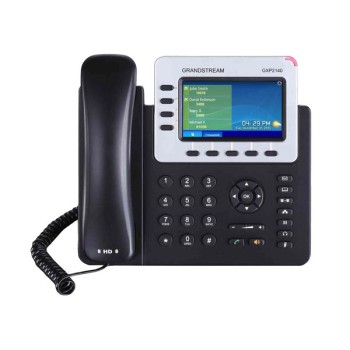
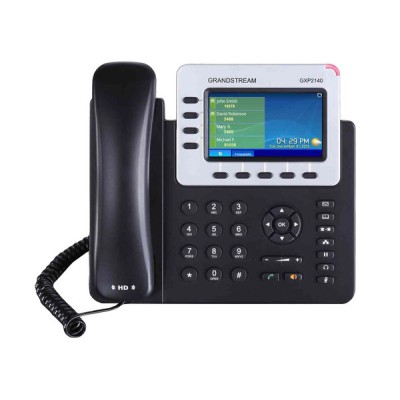
Teléfono IP Grandstream GXP2140 - 4 Líneas VoIP - Pantalla LCD 4.3" - Negro
SKU
GXP2140
Teléfono ip grandstream gxp2140 con 4 líneas voip, ideal para oficinas pequeñas o uso profesional en el hogar. cuenta con una pantalla lcd de 4.3 pulgadas para una navegación clara y un diseño negro moderno. facilita la gestión de múltiples llamadas y conferencias, ofreciendo un sonido nítido gracias a su tecnología hd voice. es compatible con la mayoría de servicios voip y plataformas ip pbx estándar para una integración sencilla.
$2,069.00
Impuestos: $2,069.00
Solo 5 piezas disponibles
Entrega estimada
Entrega entre el 26/03/2026 y el 29/03/2026
Costo de envio
Calculado en el checkout
Se ajustara automaticamente con Skydropx
Compra con confianza
- Pago seguro
- MSI con tarjetas participantes
- Factura electronica SAT
Garantia
Garantia incluida segun fabricante
Garantia extendible disponible
Metodos de pago
Metodos disponibles al finalizar la compra
Etiquetas:
telefono ip
, grandstream
, gxp2140
, 4 lineas
, voip
, oficina
, negro
, pantalla lcd
, ethernet
, poe
, bluetooth
, comunicacion
, empresas
Optimice la comunicación en su oficina con el teléfono IP Grandstream GXP2140, diseñado para empresas que buscan eficiencia y calidad en cada llamada. Este dispositivo soporta 4 líneas VoIP simultáneas, permitiendo gestionar múltiples conversaciones sin interrupciones, ideal para recepciones, despachos o equipos de trabajo.Características clave: pantalla LCD de 4.3 pulgadas con resolución 480x272 píxeles para visualizar contactos y menús con claridad, conexión Ethernet con 2 puertos LAN y soporte para Power over Ethernet (PoE) para simplificar la instalación. Además, integra Bluetooth para conectar dispositivos inalámbricos y un altavoz integrado para manos libres, mejorando la productividad en entornos dinámicos.Dirigido a pequeñas y medianas empresas, este teléfono en color negro combina un diseño profesional con funcionalidades avanzadas, asegurando llamadas nítidas y una operación confiable. Incluye un auricular en el paquete y es compatible con redes estándar, facilitando su integración en infraestructuras existentes.
Especificaciones
| Audio | |
|---|---|
| Altavoz | Si |
| Características del teléfono | |
| Nº de líneas | 4 líneas |
| Número de cuentas de VoIP | 4 |
| Contenido del empaque | |
| Número de mangos disponibles | 1 pieza(s) |
| Control de energía | |
| Energía sobre Ethernet (PoE) | Si |
| Diseño | |
| Tipo de producto | Teléfono IP |
| Tipo de auricular | Terminal con conexión por cable |
| Color del producto | Negro |
| Exhibición | |
| Pantalla | LCD |
| Pantalla táctil | No |
| Diagonal de la pantalla | 10.9 cm (4.3") |
| Resolución de la pantalla | 480 x 272 Pixeles |
| Peso y dimensiones | |
| Peso | 980 g |
| Ancho | 228 mm |
| Profundidad | 206 mm |
| Puertos e Interfaces | |
| Puertos Ethernet LAN (RJ-45) | 2 |
| Red | |
| Wifi | No |
| Ethernet | Si |
| Bluetooth | Si |
**Preguntas Frecuentes (FAQs) - Teléfono IP Grandstream GXP2140**
**1. ¿Qué necesito para usar este teléfono VoIP?**
Necesitas una conexión a Internet estable (por cable de red), un proveedor de servicio VoIP (como Telmex IP, MCM Telecom, etc.) que te proporcione los datos de configuración (usuario, contraseña, servidor) y un switch o router con puerto LAN. El teléfono incluye fuente de poder, pero también soporta PoE (alimentación por cable de red).
**2. ¿Es compatible con cualquier proveedor de VoIP en México?**
Sí, el GXP2140 es compatible con la mayoría de los proveedores de VoIP estándar (SIP) que operan en México. Debes verificar con tu proveedor que soporten dispositivos SIP genéricos y solicitar los parámetros de configuración específicos.
**3. ¿Cómo se instala físicamente?**
1. Conecta el cable de red (incluido) desde tu router o switch al puerto LAN del teléfono.
2. Si no usas PoE, conecta el adaptador de corriente a la entrada "DC 5V" y a un enchufe.
3. Conecta el auricular (incluido) al puerto correspondiente.
4. Enciende el teléfono con el botón de encendido lateral.
**4. ¿Cómo configuro mis líneas o cuentas SIP?**
La configuración principal se realiza desde la interfaz web del teléfono. Accede ingresando la dirección IP del teléfono (que aparece en su pantalla) en un navegador de computadora. Allí, en la sección "Cuentas" o "Líneas", introduce los datos (usuario, contraseña, servidor, etc.) que te proporcionó tu operador VoIP.
**5. ¿Qué hago si no tengo tono o no puedo hacer/recepcionar llamadas?**
Verifica: a) Que el cable de red esté bien conectado y tengas Internet. b) Que los datos de tu cuenta SIP en el teléfono sean correctos y estén activos con tu proveedor. c) Que el firewall de tu red no bloquee el tráfico SIP/RTP (puertos 5060 y rangos para audio).
**6. ¿El teléfono incluye garantía en México?**
Sí, el producto incluye garantía oficial de Grandstream para México. El tiempo y cobertura específicos deben verificarse con el vendedor (Diten.mx) al momento de la compra, conservando la factura.
**7. ¿Puedo usar el auricular inalámbrico?**
El GXP2140 tiene un puerto para auricular (RJ9) que es compatible con auriculares alámbricos estándar para oficina. No tiene conectividad inalámbrica integrada (como Bluetooth o DECT) para auriculares sin cables.
**8. ¿Cómo actualizo el firmware (software) del teléfono?**
Se recomienda hacerlo desde la interfaz web del teléfono ("Mantenimiento" > "Actualización de Firmware"). Puedes descargar la última versión estable desde el sitio web oficial de Grandstream. No actualices durante horas laborales críticas, ya que el equipo se reiniciará.
**9. ¿Soporta PoE (Alimentación por Ethernet)?**
Sí, el modelo GXP2140 soporta PoE (IEEE 802.3af). Esto significa que si tu switch o inyector PoE es compatible, no necesitarás conectar el adaptador de corriente, ya que recibirá energía y datos por el mismo cable de red.
**10. ¿Puedo transferir llamadas y usar buzón de voz?**
Sí, el teléfono tiene funciones de transferencia (caliente y ciega), parqueo de llamadas y acceso a buzón de voz (dependiendo de que tu proveedor VoIP ofrezca este servicio). Las teclas programables a los lados de la pantalla se pueden configurar para acceder a estas funciones rápidamente.
**1. ¿Qué necesito para usar este teléfono VoIP?**
Necesitas una conexión a Internet estable (por cable de red), un proveedor de servicio VoIP (como Telmex IP, MCM Telecom, etc.) que te proporcione los datos de configuración (usuario, contraseña, servidor) y un switch o router con puerto LAN. El teléfono incluye fuente de poder, pero también soporta PoE (alimentación por cable de red).
**2. ¿Es compatible con cualquier proveedor de VoIP en México?**
Sí, el GXP2140 es compatible con la mayoría de los proveedores de VoIP estándar (SIP) que operan en México. Debes verificar con tu proveedor que soporten dispositivos SIP genéricos y solicitar los parámetros de configuración específicos.
**3. ¿Cómo se instala físicamente?**
1. Conecta el cable de red (incluido) desde tu router o switch al puerto LAN del teléfono.
2. Si no usas PoE, conecta el adaptador de corriente a la entrada "DC 5V" y a un enchufe.
3. Conecta el auricular (incluido) al puerto correspondiente.
4. Enciende el teléfono con el botón de encendido lateral.
**4. ¿Cómo configuro mis líneas o cuentas SIP?**
La configuración principal se realiza desde la interfaz web del teléfono. Accede ingresando la dirección IP del teléfono (que aparece en su pantalla) en un navegador de computadora. Allí, en la sección "Cuentas" o "Líneas", introduce los datos (usuario, contraseña, servidor, etc.) que te proporcionó tu operador VoIP.
**5. ¿Qué hago si no tengo tono o no puedo hacer/recepcionar llamadas?**
Verifica: a) Que el cable de red esté bien conectado y tengas Internet. b) Que los datos de tu cuenta SIP en el teléfono sean correctos y estén activos con tu proveedor. c) Que el firewall de tu red no bloquee el tráfico SIP/RTP (puertos 5060 y rangos para audio).
**6. ¿El teléfono incluye garantía en México?**
Sí, el producto incluye garantía oficial de Grandstream para México. El tiempo y cobertura específicos deben verificarse con el vendedor (Diten.mx) al momento de la compra, conservando la factura.
**7. ¿Puedo usar el auricular inalámbrico?**
El GXP2140 tiene un puerto para auricular (RJ9) que es compatible con auriculares alámbricos estándar para oficina. No tiene conectividad inalámbrica integrada (como Bluetooth o DECT) para auriculares sin cables.
**8. ¿Cómo actualizo el firmware (software) del teléfono?**
Se recomienda hacerlo desde la interfaz web del teléfono ("Mantenimiento" > "Actualización de Firmware"). Puedes descargar la última versión estable desde el sitio web oficial de Grandstream. No actualices durante horas laborales críticas, ya que el equipo se reiniciará.
**9. ¿Soporta PoE (Alimentación por Ethernet)?**
Sí, el modelo GXP2140 soporta PoE (IEEE 802.3af). Esto significa que si tu switch o inyector PoE es compatible, no necesitarás conectar el adaptador de corriente, ya que recibirá energía y datos por el mismo cable de red.
**10. ¿Puedo transferir llamadas y usar buzón de voz?**
Sí, el teléfono tiene funciones de transferencia (caliente y ciega), parqueo de llamadas y acceso a buzón de voz (dependiendo de que tu proveedor VoIP ofrezca este servicio). Las teclas programables a los lados de la pantalla se pueden configurar para acceder a estas funciones rápidamente.
**Guía Rápida de Uso - Teléfono IP Grandstream GXP2140**
**Configuración Inicial:**
1. **Conexión Física:** Conecta el cable de red al puerto "LAN" del teléfono y al router/switch. Conecta el auricular y la fuente de poder (si no usas PoE).
2. **Encendido:** Presiona el botón de encendido en el costado izquierdo del equipo.
3. **Obtén la IP:** En la pantalla principal, anota la dirección IP que aparece (ej: 192.168.1.XX).
**Configuración de Líneas (desde navegador web):**
4. **Acceso:** En una computadora de la misma red, abre un navegador e ingresa la dirección IP del teléfono.
5. **Login:** Usa como usuario y contraseña: **admin** (consulta el manual para credenciales si no funciona).
6. **Agrega Cuentas:** Ve a "Cuentas" > "Cuenta 1". Ingresa los datos SIP (usuario, contraseña, servidor, etc.) que te dio tu proveedor de VoIP. Repite para hasta 4 líneas.
7. **Guarda y Reinicia:** Haz clic en "Aplicar Cambios" y luego reinicia el teléfono desde la opción "Mantenimiento" > "Reiniciar".
**Uso Diario:**
8. **Marcar:** Levanta el auricular o presiona la tecla de "manos libres" y marca el número. Para usar una línea específica, presiona su tecla de línea (SIP1, SIP2, etc.) antes de marcar.
9. **Contestar:** Presiona la tecla de "manos libres", la tecla de línea que parpadea o simplemente levanta el auricular.
10. **Transferir:** Durante una llamada, presiona "Transfer" (TRNS), marca la extensión o número destino y cuelga.
11. **Buzón de Voz:** Generalmente, marca *** (asterisco) o la tecla programada como "Buzón de Voz" (VM).
12. **Ajustar Volumen:** Usa las teclas con iconos de volumen (+/-) en la parte frontal para ajustar el volumen del auricular, altavoz o timbre.
**Nota:** Para configuraciones avanzadas (tonos, pantalla, funciones de las teclas programables), consulta la interfaz web o el manual oficial del GXP2140 en el sitio de Grandstream.
**Configuración Inicial:**
1. **Conexión Física:** Conecta el cable de red al puerto "LAN" del teléfono y al router/switch. Conecta el auricular y la fuente de poder (si no usas PoE).
2. **Encendido:** Presiona el botón de encendido en el costado izquierdo del equipo.
3. **Obtén la IP:** En la pantalla principal, anota la dirección IP que aparece (ej: 192.168.1.XX).
**Configuración de Líneas (desde navegador web):**
4. **Acceso:** En una computadora de la misma red, abre un navegador e ingresa la dirección IP del teléfono.
5. **Login:** Usa como usuario y contraseña: **admin** (consulta el manual para credenciales si no funciona).
6. **Agrega Cuentas:** Ve a "Cuentas" > "Cuenta 1". Ingresa los datos SIP (usuario, contraseña, servidor, etc.) que te dio tu proveedor de VoIP. Repite para hasta 4 líneas.
7. **Guarda y Reinicia:** Haz clic en "Aplicar Cambios" y luego reinicia el teléfono desde la opción "Mantenimiento" > "Reiniciar".
**Uso Diario:**
8. **Marcar:** Levanta el auricular o presiona la tecla de "manos libres" y marca el número. Para usar una línea específica, presiona su tecla de línea (SIP1, SIP2, etc.) antes de marcar.
9. **Contestar:** Presiona la tecla de "manos libres", la tecla de línea que parpadea o simplemente levanta el auricular.
10. **Transferir:** Durante una llamada, presiona "Transfer" (TRNS), marca la extensión o número destino y cuelga.
11. **Buzón de Voz:** Generalmente, marca *** (asterisco) o la tecla programada como "Buzón de Voz" (VM).
12. **Ajustar Volumen:** Usa las teclas con iconos de volumen (+/-) en la parte frontal para ajustar el volumen del auricular, altavoz o timbre.
**Nota:** Para configuraciones avanzadas (tonos, pantalla, funciones de las teclas programables), consulta la interfaz web o el manual oficial del GXP2140 en el sitio de Grandstream.