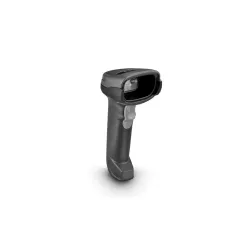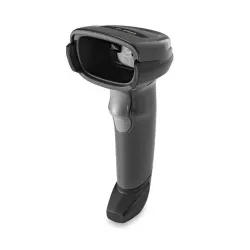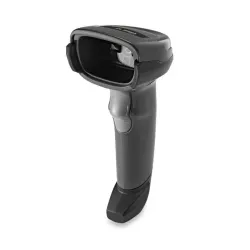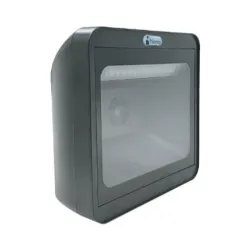
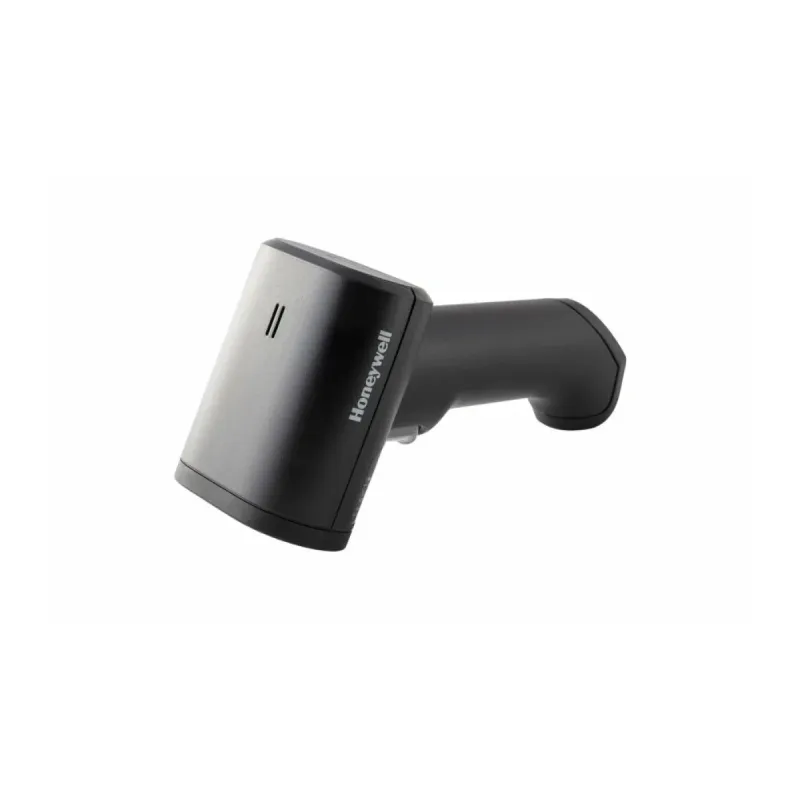
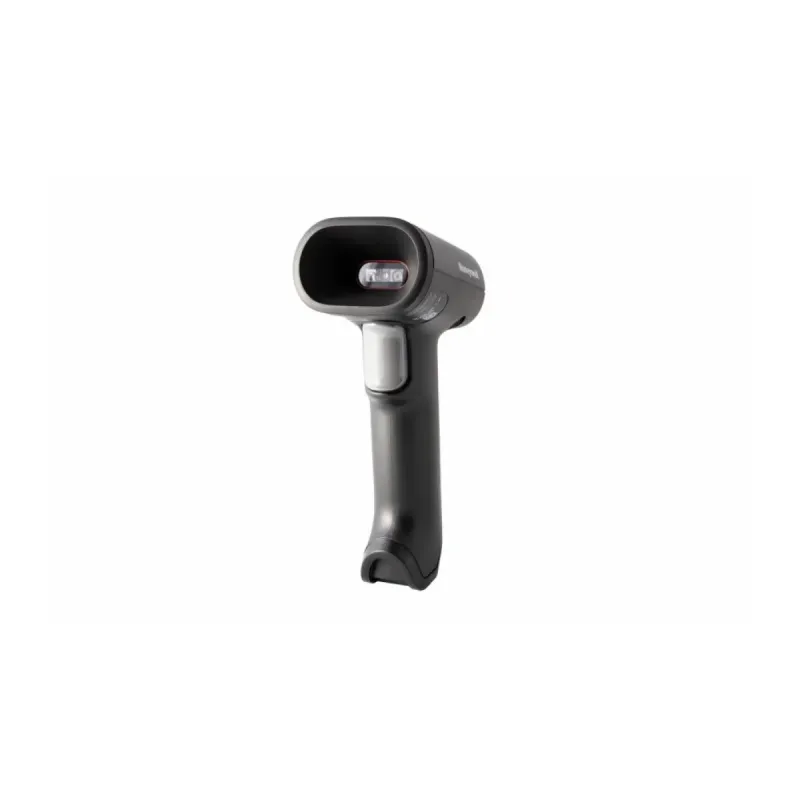
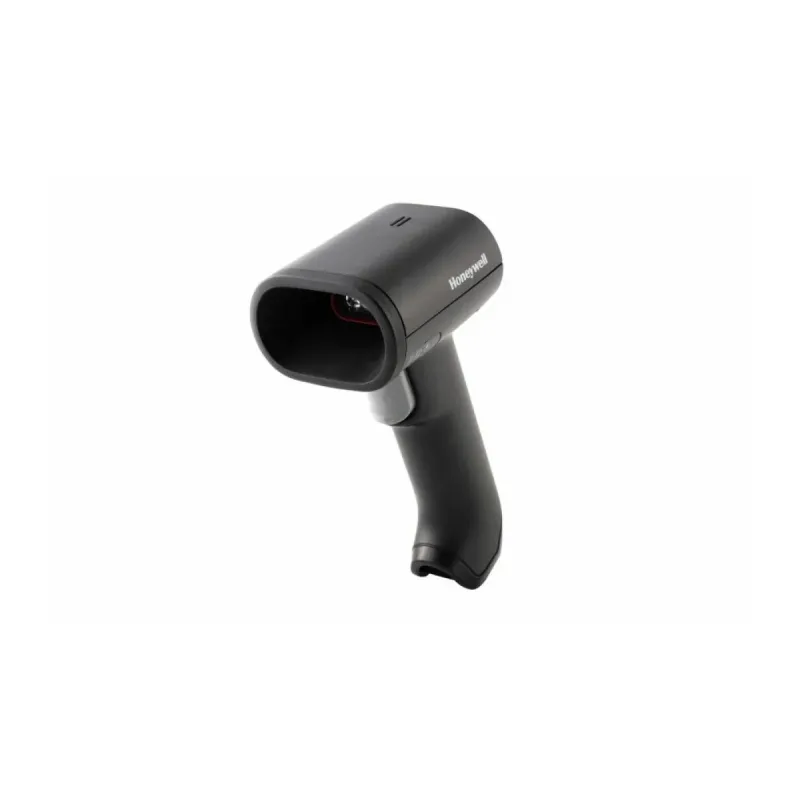
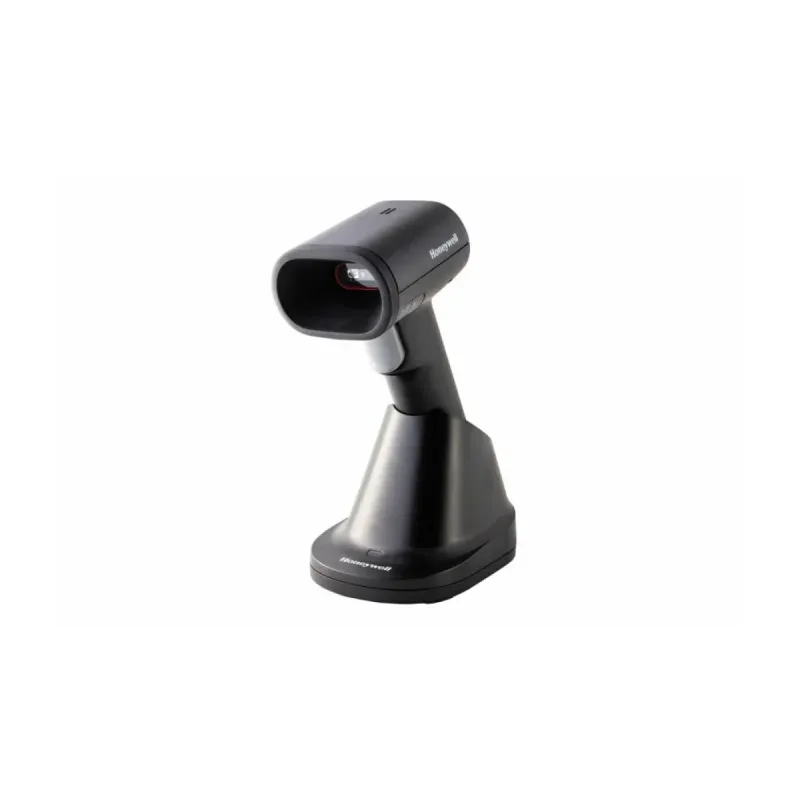
Lector de Códigos de Barras Honeywell Manual 1D/2D Bluetooth USB Modelo HH492-R1-1USB-5
SKU
HH492-R1-1USB-5
Lector de códigos de barras manual Honeywell, ideal para puntos de venta y gestión de inventarios. Este modelo inalámbrico con conectividad Bluetooth y USB ofrece gran movilidad y es compatible con códigos 1D y 2D, facilitando el escaneo rápido y preciso en mostradores o almacenes. Su diseño ergonómico y ligero permite un uso cómodo durante largas jornadas.
$2,379.00
Impuestos: $2,379.00
Solo 1 piezas disponibles
Entrega estimada
Entrega entre el 15/02/2026 y el 18/02/2026
Costo de envio
Calculado en el checkout
Se ajustara automaticamente con Skydropx
Compra con confianza
- Pago seguro
- MSI con tarjetas participantes
- Factura electronica SAT
Garantia
Garantia incluida segun fabricante
Garantia extendible disponible
Metodos de pago
Metodos disponibles al finalizar la compra
Etiquetas:
lector codigos barras
, honeywell
, escaner manual
, 1d 2d
, bluetooth
, usb
, inventarios
, retail
, logistica
, almacen
, punto venta
, bateria integrada
, ip40
Optimiza tus procesos de inventario y ventas con el lector de códigos de barras Honeywell HH492-R1-1USB-5. Este escáner manual ofrece escaneo rápido y preciso de códigos 1D y 2D, perfecto para entornos comerciales, almacenes y puntos de venta. Cuenta con conectividad dual: Bluetooth para movilidad sin cables y USB para una conexión estable. Su batería integrada de 2730 mAh proporciona autonomía prolongada, mientras que su diseño compacto y ligero (190g) facilita el uso continuo. Con protección IP40, resiste el polvo y salpicaduras, ideal para uso intensivo. Dirigido a negocios retail, logística, almacenes y cualquier empresa que requiera gestión eficiente de inventarios.
Especificaciones
| Control de energía | |
|---|---|
| Tipo de batería | Batería integrada |
| Capacidad de batería | 2730 mAh |
| Tipo de alimentación | Batería, USB |
| Tecnología de batería | Ión de litio |
| Desempeño | |
| Color del producto | Negro |
| Contraste de impresión | 25% |
| Código IP (International Protection) | IP40 |
| Exploración | |
| Tipo | Lector de código de barras manual |
| Tipo de sensor | CMOS |
| Tipo de escaneado | 1D/2D |
| Niveles de luz (luz solar directa) | 0 - 100000 Lux |
| Ángulo de inclinación de lectura | -65 - 65° |
| Resolución del sensor óptico (An x Al) | 1040 x 720 Pixeles |
| 2D (matrices y apilados) códigos de barras soportados | Dot Code A |
| Peso y dimensiones | |
| Peso | 190 g |
| Ancho | 64 mm |
| Altura | 84 mm |
| Profundidad | 166 mm |
| Puertos e Interfaces | |
| Interfaces estándar | Bluetooth, USB |
| Tecnología de conectividad | Inalámbrico y alámbrico |
**Preguntas Frecuentes (FAQ)**
**1. ¿Qué tipo de códigos de barras puede leer este escáner?**
Puede leer prácticamente todos los códigos de barras 1D (lineales) y 2D (matriz de datos, como QR) más comunes en el mercado.
**2. ¿Es compatible con mi computadora o sistema operativo?**
Sí, es compatible con la mayoría de sistemas operativos (Windows, macOS, Linux, Android) ya que se conecta como un dispositivo de entrada HID estándar (teclado) vía USB o Bluetooth. Para integración directa con terminales punto de venta (TPV) o software específico, se recomienda verificar la compatibilidad con el fabricante del software.
**3. ¿Cómo me conecto por primera vez vía Bluetooth?**
Generalmente, debes poner el escáner en modo de emparejamiento (consulta el manual), buscarlo en la lista de dispositivos Bluetooth de tu computadora o tableta y seleccionarlo para emparejar. La guía de uso incluye los pasos básicos.
**4. ¿Qué incluye la garantía y cómo la activo?**
El producto cuenta con garantía del fabricante Honeywell válida en México. Para activarla, debes conservar tu ticket o factura de compra. Para cualquier gestión, contacta directamente al proveedor (Diten) o al soporte autorizado de Honeywell.
**5. ¿Necesito instalar controladores o software especial?**
Para el modo de conexión de teclado (USB o Bluetooth HID), NO se necesitan controladores adicionales en la mayoría de los casos. El escáner simula ser un teclado. Para funciones avanzadas o programación, es posible que necesites el software de configuración de Honeywell.
**6. ¿Cómo limpio y mantengo el escáner?**
Limpia la ventana de lectura (lente) con un paño suave y seco. Para la carcasa, usa un paño ligeramente humedecido con agua o un limpiador suave. No uses disolventes agresivos ni sumerjas el equipo en líquido.
**7. El escáner no lee códigos, ¿qué puedo hacer?**
Verifica que el código esté impreso correctamente y sin daños. Asegúrate de que el escáner esté encendido y correctamente conectado. Prueba escaneando un código QR estándar desde tu pantalla. Si el problema persiste, revisa si el láser/lector está activo (luz roja).
**8. ¿Se puede usar mientras se carga la batería?**
Sí, este modelo generalmente permite el uso mientras está conectado al cable USB para cargar, funcionando como un escáner con cable.
**9. ¿Es seguro para escanear códigos de cualquier origen?**
El escáner solo lee la información contenida en el código. La seguridad depende de tu dispositivo y software. No escanee códigos de fuentes no confiables, ya que podrían dirigir a enlaces maliciosos.
**10. ¿Dónde encuentro el manual completo o el software de configuración?**
Puedes descargarlos normalmente desde el sitio web oficial de Honeywell, buscando por el número de modelo exacto (HH492). También puedes solicitárselos a tu proveedor.
**1. ¿Qué tipo de códigos de barras puede leer este escáner?**
Puede leer prácticamente todos los códigos de barras 1D (lineales) y 2D (matriz de datos, como QR) más comunes en el mercado.
**2. ¿Es compatible con mi computadora o sistema operativo?**
Sí, es compatible con la mayoría de sistemas operativos (Windows, macOS, Linux, Android) ya que se conecta como un dispositivo de entrada HID estándar (teclado) vía USB o Bluetooth. Para integración directa con terminales punto de venta (TPV) o software específico, se recomienda verificar la compatibilidad con el fabricante del software.
**3. ¿Cómo me conecto por primera vez vía Bluetooth?**
Generalmente, debes poner el escáner en modo de emparejamiento (consulta el manual), buscarlo en la lista de dispositivos Bluetooth de tu computadora o tableta y seleccionarlo para emparejar. La guía de uso incluye los pasos básicos.
**4. ¿Qué incluye la garantía y cómo la activo?**
El producto cuenta con garantía del fabricante Honeywell válida en México. Para activarla, debes conservar tu ticket o factura de compra. Para cualquier gestión, contacta directamente al proveedor (Diten) o al soporte autorizado de Honeywell.
**5. ¿Necesito instalar controladores o software especial?**
Para el modo de conexión de teclado (USB o Bluetooth HID), NO se necesitan controladores adicionales en la mayoría de los casos. El escáner simula ser un teclado. Para funciones avanzadas o programación, es posible que necesites el software de configuración de Honeywell.
**6. ¿Cómo limpio y mantengo el escáner?**
Limpia la ventana de lectura (lente) con un paño suave y seco. Para la carcasa, usa un paño ligeramente humedecido con agua o un limpiador suave. No uses disolventes agresivos ni sumerjas el equipo en líquido.
**7. El escáner no lee códigos, ¿qué puedo hacer?**
Verifica que el código esté impreso correctamente y sin daños. Asegúrate de que el escáner esté encendido y correctamente conectado. Prueba escaneando un código QR estándar desde tu pantalla. Si el problema persiste, revisa si el láser/lector está activo (luz roja).
**8. ¿Se puede usar mientras se carga la batería?**
Sí, este modelo generalmente permite el uso mientras está conectado al cable USB para cargar, funcionando como un escáner con cable.
**9. ¿Es seguro para escanear códigos de cualquier origen?**
El escáner solo lee la información contenida en el código. La seguridad depende de tu dispositivo y software. No escanee códigos de fuentes no confiables, ya que podrían dirigir a enlaces maliciosos.
**10. ¿Dónde encuentro el manual completo o el software de configuración?**
Puedes descargarlos normalmente desde el sitio web oficial de Honeywell, buscando por el número de modelo exacto (HH492). También puedes solicitárselos a tu proveedor.
**Guía Rápida de Uso - Escáner Honeywell HH492**
1. **Carga Inicial:** Conecta el escáner a una fuente de energía USB (computadora o cargador) usando el cable provisto para cargar la batería completamente.
2. **Encendido:** Presiona el botón de encendido ubicado en el escáner.
3. **Conexión USB (Modo Cable):** Simplemente conecta el cable USB del escáner a tu computadora. El sistema lo reconocerá automáticamente como un teclado.
4. **Conexión Bluetooth (Inalámbrica):**
a. Mantén presionado el botón de emparejamiento Bluetooth (consulta el manual para su ubicación exacta) hasta que el LED parpadee en azul/rojo.
b. En tu computadora o tableta, activa Bluetooth y busca nuevos dispositivos.
c. Selecciona "HH492" o un nombre similar de la lista para emparejar.
5. **Prueba Básica:** Abre un programa como el Bloc de notas o Excel y apunta el láser del escáner hacia un código de barras 1D o 2D. El código debería aparecer como texto en la pantalla.
6. **Distancia de Lectura:** Para códigos 1D, mantén una distancia de aproximadamente 5 a 30 cm. Para códigos 2D/QR, puedes acercar más el escáner.
7. **Apagado:** Mantén presionado el botón de encendido durante unos segundos hasta que el LED se apague.
8. **Nota Importante:** Para configurar funciones avanzadas (como añadir prefijos/sufijos, cambiar el modo de lectura), necesitarás el software de configuración de Honeywell y conectar el escáner vía USB. Consulta el manual completo para más detalles.
1. **Carga Inicial:** Conecta el escáner a una fuente de energía USB (computadora o cargador) usando el cable provisto para cargar la batería completamente.
2. **Encendido:** Presiona el botón de encendido ubicado en el escáner.
3. **Conexión USB (Modo Cable):** Simplemente conecta el cable USB del escáner a tu computadora. El sistema lo reconocerá automáticamente como un teclado.
4. **Conexión Bluetooth (Inalámbrica):**
a. Mantén presionado el botón de emparejamiento Bluetooth (consulta el manual para su ubicación exacta) hasta que el LED parpadee en azul/rojo.
b. En tu computadora o tableta, activa Bluetooth y busca nuevos dispositivos.
c. Selecciona "HH492" o un nombre similar de la lista para emparejar.
5. **Prueba Básica:** Abre un programa como el Bloc de notas o Excel y apunta el láser del escáner hacia un código de barras 1D o 2D. El código debería aparecer como texto en la pantalla.
6. **Distancia de Lectura:** Para códigos 1D, mantén una distancia de aproximadamente 5 a 30 cm. Para códigos 2D/QR, puedes acercar más el escáner.
7. **Apagado:** Mantén presionado el botón de encendido durante unos segundos hasta que el LED se apague.
8. **Nota Importante:** Para configurar funciones avanzadas (como añadir prefijos/sufijos, cambiar el modo de lectura), necesitarás el software de configuración de Honeywell y conectar el escáner vía USB. Consulta el manual completo para más detalles.