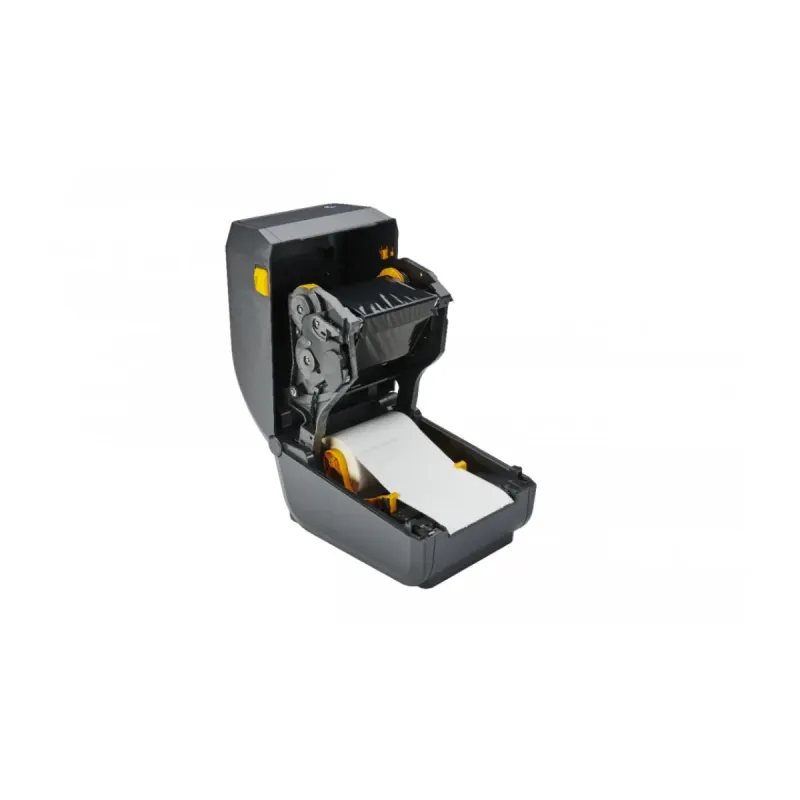
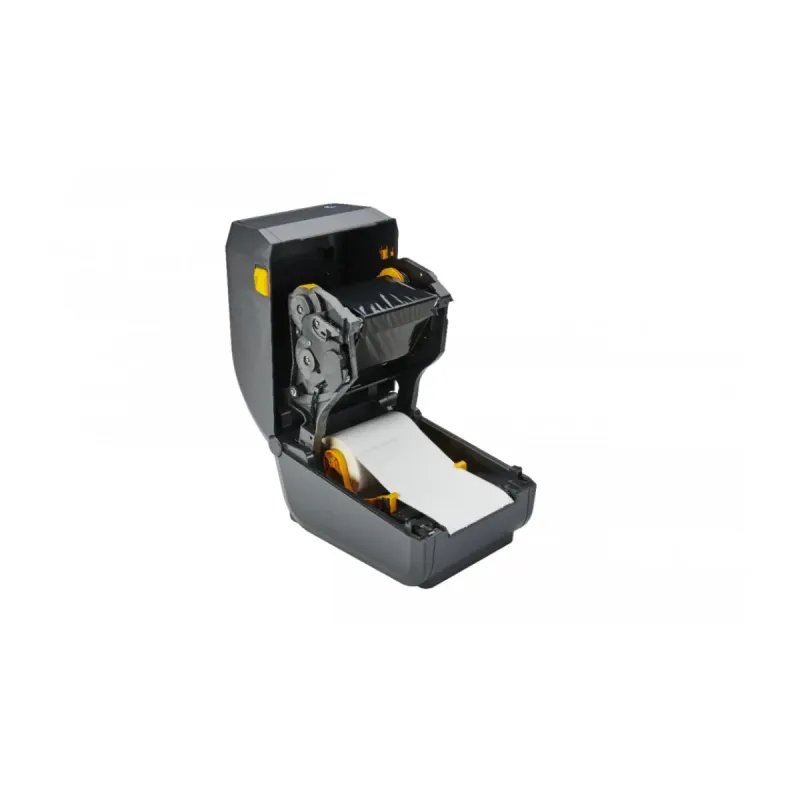
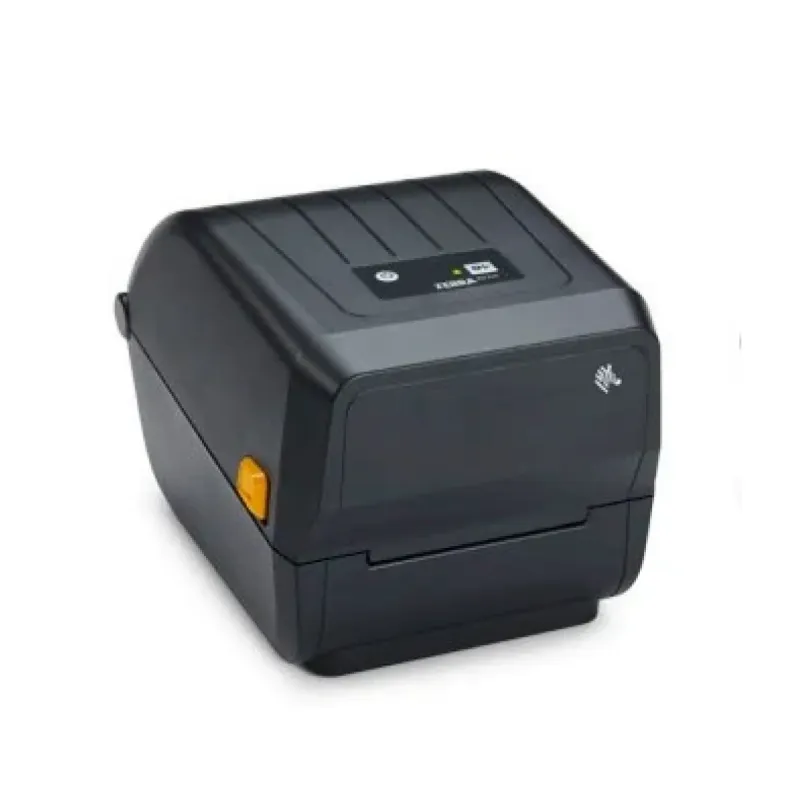

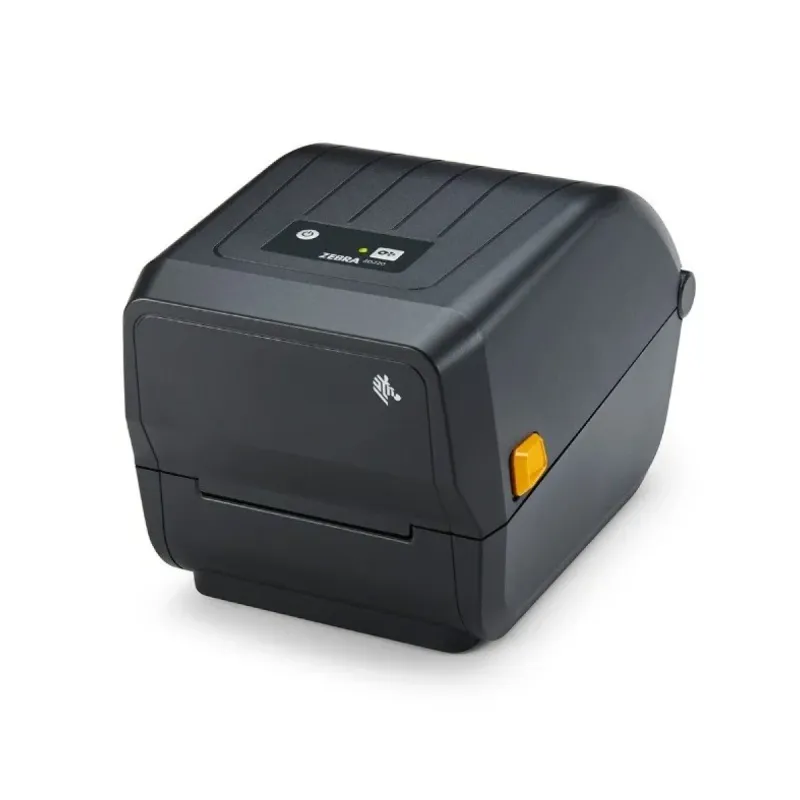
Impresora de Etiquetas Zebra ZD220 - Transferencia Térmica - 102 mm/s - USB - Modelo ZD22042-T01G00EZ

SKU
ZD22042-T01G00EZ
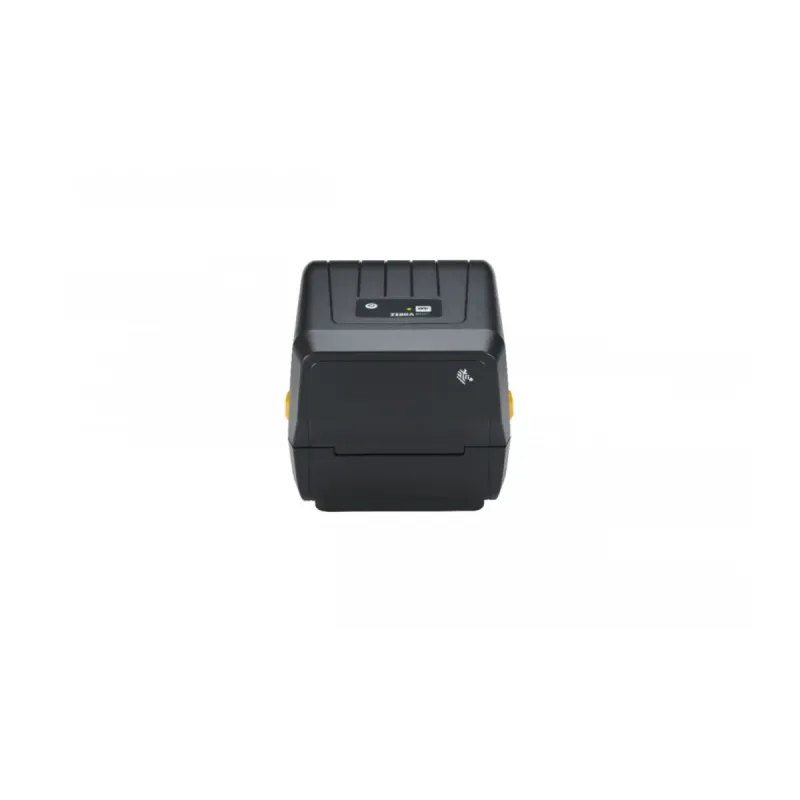
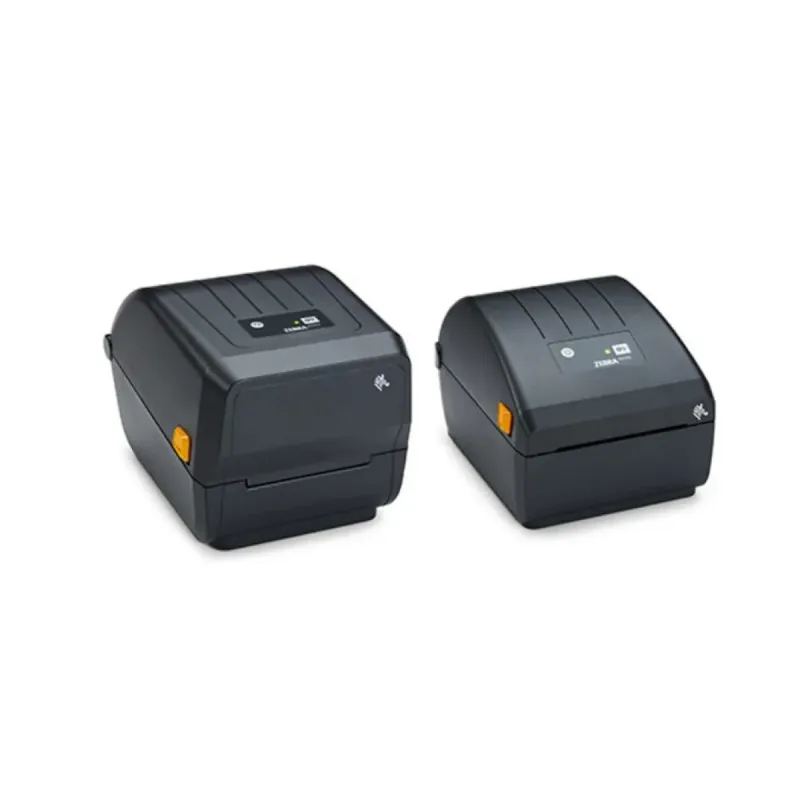
Impresora de etiquetas Zebra ZD220 con tecnología de transferencia térmica, velocidad de 102 mm/s y conexión USB. Ideal para negocios que requieren impresión profesional de códigos de barras y etiquetas duraderas.
$5,749.00
Impuestos: $5,749.00
Solo 3 piezas disponibles
Entrega estimada
Entrega entre el 29/01/2026 y el 01/02/2026
Costo de envio
Calculado en el checkout
Se ajustara automaticamente con Skydropx
Compra con confianza
- Pago seguro
- MSI con tarjetas participantes
- Factura electronica SAT
Garantia
Garantia incluida segun fabricante
Garantia extendible disponible
Metodos de pago
Metodos disponibles al finalizar la compra
Etiquetas:
impresora etiquetas
, zebra
, zd220
, transferencia térmica
, códigos barras
, impresora industrial
, logística
, retail
, usb
, etiquetas duraderas
, impresora negocio
, 102 mm/s
, zebra technologies
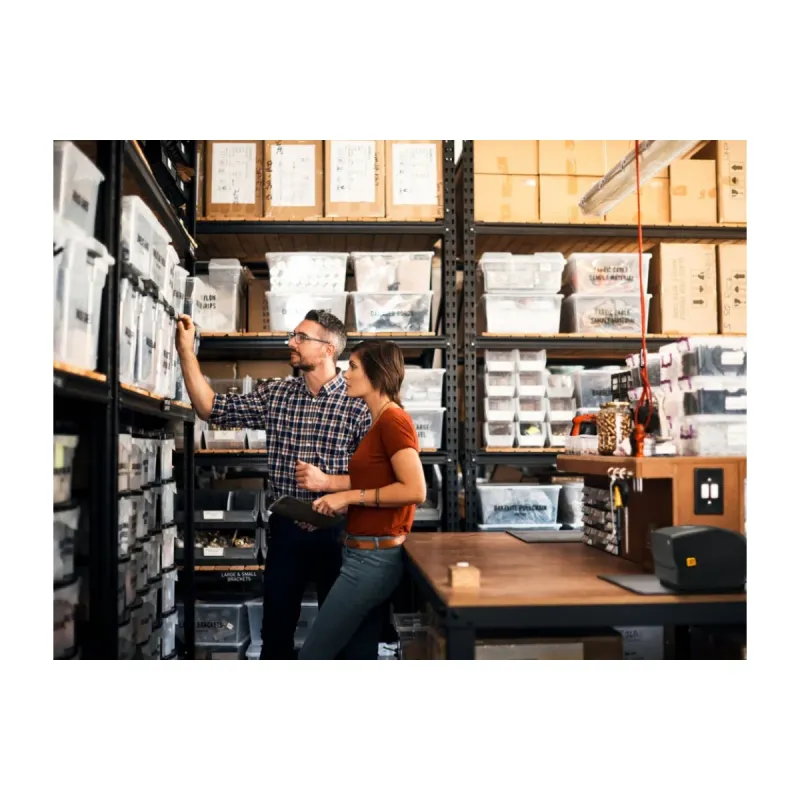
La impresora de etiquetas Zebra ZD220 es la solución perfecta para empresas que necesitan imprimir etiquetas de alta calidad con códigos de barras. Utiliza tecnología de transferencia térmica que garantiza impresiones duraderas y resistentes a condiciones adversas, perfectas para almacenes, logística y retail.Con una velocidad de impresión de 102 mm/s y memoria interna de 128 MB, esta impresora ofrece un rendimiento eficiente para entornos de trabajo exigentes. Soporta una amplia variedad de códigos de barras 1D y 2D, incluyendo Code 128, QR Code, EAN13 y muchos más, adaptándose a diferentes necesidades de identificación.Su diseño compacto y conexión USB la hacen fácil de integrar en cualquier espacio de trabajo. Incluye adaptador AC y es compatible con múltiples certificaciones internacionales, asegurando calidad y confiabilidad en cada impresión.
Especificaciones
| Condiciones ambientales | |
|---|---|
| Intervalo de temperatura de almacenaje | -40 - 60 °C |
| Intervalo de temperatura operativa (T-T) | 4.4 - 41 °C |
| Intervalo de humedad relativa durante almacenaje | 5 - 95% |
| Intervalo de humedad relativa para funcionamiento | 10 - 90% |
| Contenido del empaque | |
| Cables incluidos | Corriente alterna |
| Adaptador AC incluido | Si |
| Control de energía | |
| Voltaje de entrada AC | 100 - 240 V |
| Frecuencia de entrada AC | 50 - 60 Hz |
| Desempeño | |
| Memoria Flash | 256 MB |
| Certificación | IEC 60950-1, EN55022 Class B, EN55024, EN61000-3-2, EN61000-3-3, FCC Class B, ICES-003, FCC 15.209; 15.247(d), IC RSS 247, EN 300 328, EN 301 893, EN 62311, cTUVus, CE Marking, VCCI, C-Tick, S-Mark, CCC, CU, BSMI, KCC, SABS, IN-Metro, BIS, NOM |
| Memoria interna | 128 MB |
| Número de caracteres | 23 |
| Código de barras incorporado | 1D, 2D, AZTECCODE, CODABAR (NW-7), Code 11, Code 128 (A/B/C), Code 39, Code 49, Code 93, Matriz de datos, EAN13, EAN8, Industrial 2/5, Interleaved 2/5, MaxiCode, MicroPDF417, PDF417, POSTNET, Código QR, UPC-A, UPC-E |
| Idiomas de la descripción de la página | EPL2, XML, ZPL II |
| Detalles técnicos | |
| Certificados de sustentabilidad | ENERGY STAR |
| Dirección de papel | |
| Ancho de listón | 10.9 cm |
| Grosor de medios | 0.08 - 0.1905 mm |
| Longitud de listón | 74 m |
| Ancho de papel soportado | 25.4 - 112 mm |
| Máximo ancho de etiqueta | 10.4 cm |
| Máximo diámetro del rollo | 12.7 cm |
| Longitud máxima de etiqueta | 0.991 m |
| Tamaño máximo de impresión | 104 x 991 mm |
| Diseño | |
| Pantalla | No |
| Tipo de control | Botones |
| Color del producto | Negro |
| Pantalla incorporada | No |
| Empaquetado de datos | |
| Cantidad por paquete | 1 pieza(s) |
| Otras características | |
| Indicadores LED | Estado |
| Peso y dimensiones | |
| Peso | 1.1 kg |
| Ancho | 197 mm |
| Altura | 191 mm |
| Profundidad | 267 mm |
| Puertos e Interfaces | |
| Wifi | No |
| Ethernet | No |
| Bluetooth | No |
| Puerto USB | Si |
| Cantidad de puertos USB 2.0 | 1 |
| Tecnología de conectividad | Alámbrico |
| Velocidad de impresión | |
| Color | No |
| Resolución máxima | 203 x 203 DPI |
| Velocidad de impresión | 102 mm/seg |
| Tecnología de impresión | Transferencia térmica |
| Máximo ancho de impresión | 10.4 cm |
**Preguntas Frecuentes (FAQs)**
**1. ¿Qué necesito para empezar a usar la impresora?**
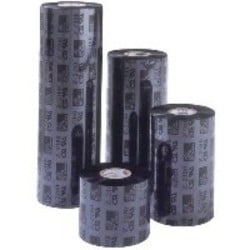
Necesita la impresora, un cable USB (no incluido en todos los paquetes, verifique su compra), rollos de etiquetas y cinta de transferencia térmica (ribbon) compatibles. Deberá instalar los drivers y software desde el sitio web de Zebra.
**2. ¿Es compatible con mi sistema operativo?**
Es compatible con Windows, Linux y macOS. Para confirmar la versión específica de su sistema, consulte la ficha de compatibilidad en el sitio de soporte de Zebra Technologies.
**3. ¿Cómo conecto la impresora a mi computadora?**
Conéctela directamente usando un cable USB 2.0 estándar. Luego, instale los drivers para que su sistema la reconozca.
**4. ¿Qué tipo de etiquetas y cinta (ribbon) debo usar?**
Utilice etiquetas y cintas de transferencia térmica (wax, wax-resin o resin) de 104 mm (4,1 pulgadas) de ancho máximo. Usar consumibles de calidad evita daños en el cabezal de impresión.
**5. La impresora no imprime o las etiquetas salen en blanco. ¿Qué hago?**
Verifique: 1) Que el cable USB esté bien conectado. 2) Que el software esté configurado para usar el modelo ZD220. 3) Que la cinta de transferencia esté instalada correctamente (con la cara ink hacia la etiqueta). 4) Que haya retirado la cubierta protectora del cabezal.
**6. ¿Cómo limpio el cabezal de impresión?**
Apague y desenchufe la impresora. Use un hisopo de algodón seco o humedecido con alcohol isopropílico para limpiar suavemente la barra térmica (cabeza de impresión). No use limpiadores abrasivos.
**7. ¿Cuál es la garantía del producto y dónde la gestiono?**
Zebra ofrece una garantía limitada. Para gestionarla, debe contactar directamente al soporte técnico autorizado de Zebra Technologies en México. Conserve su factura de compra.
**8. ¿Puedo usarla en un entorno industrial o es solo para oficina?**
Su diseño semi-industrial la hace ideal para entornos de retail, almacén y logística con uso intensivo, pero no para condiciones extremas de fábrica.
**9. ¿Se puede conectar en red?**
El modelo ZD22042-T01G00EZ tiene conexión USB. Para conectarla en red, necesitaría un servidor de impresión o adaptador de red externo.
**10. ¿Dónde encuentro los drivers y manuales?**
Descárguelos de forma gratuita desde la sección de soporte (Support & Downloads) del sitio web oficial de Zebra Technologies, buscando por el modelo exacto ZD220.
**1. ¿Qué necesito para empezar a usar la impresora?**
Necesita la impresora, un cable USB (no incluido en todos los paquetes, verifique su compra), rollos de etiquetas y cinta de transferencia térmica (ribbon) compatibles. Deberá instalar los drivers y software desde el sitio web de Zebra.
**2. ¿Es compatible con mi sistema operativo?**
Es compatible con Windows, Linux y macOS. Para confirmar la versión específica de su sistema, consulte la ficha de compatibilidad en el sitio de soporte de Zebra Technologies.
**3. ¿Cómo conecto la impresora a mi computadora?**
Conéctela directamente usando un cable USB 2.0 estándar. Luego, instale los drivers para que su sistema la reconozca.
**4. ¿Qué tipo de etiquetas y cinta (ribbon) debo usar?**
Utilice etiquetas y cintas de transferencia térmica (wax, wax-resin o resin) de 104 mm (4,1 pulgadas) de ancho máximo. Usar consumibles de calidad evita daños en el cabezal de impresión.
**5. La impresora no imprime o las etiquetas salen en blanco. ¿Qué hago?**
Verifique: 1) Que el cable USB esté bien conectado. 2) Que el software esté configurado para usar el modelo ZD220. 3) Que la cinta de transferencia esté instalada correctamente (con la cara ink hacia la etiqueta). 4) Que haya retirado la cubierta protectora del cabezal.
**6. ¿Cómo limpio el cabezal de impresión?**
Apague y desenchufe la impresora. Use un hisopo de algodón seco o humedecido con alcohol isopropílico para limpiar suavemente la barra térmica (cabeza de impresión). No use limpiadores abrasivos.
**7. ¿Cuál es la garantía del producto y dónde la gestiono?**
Zebra ofrece una garantía limitada. Para gestionarla, debe contactar directamente al soporte técnico autorizado de Zebra Technologies en México. Conserve su factura de compra.
**8. ¿Puedo usarla en un entorno industrial o es solo para oficina?**
Su diseño semi-industrial la hace ideal para entornos de retail, almacén y logística con uso intensivo, pero no para condiciones extremas de fábrica.
**9. ¿Se puede conectar en red?**
El modelo ZD22042-T01G00EZ tiene conexión USB. Para conectarla en red, necesitaría un servidor de impresión o adaptador de red externo.
**10. ¿Dónde encuentro los drivers y manuales?**
Descárguelos de forma gratuita desde la sección de soporte (Support & Downloads) del sitio web oficial de Zebra Technologies, buscando por el modelo exacto ZD220.
**Guía Rápida de Uso - Impresora Zebra ZD220**
**Preparación:**
1. **Desempaque:** Retire todos los materiales de embalaje y adhesivos de transporte.
2. **Ubicación:** Colóquela en una superficie estable, plana y cerca de una toma de corriente.
3. **Conexión:** Conecte el cable USB a la computadora y el cable de poder a la impresora y a la corriente.
**Carga de Consumibles:**
4. **Abrir:** Presione el botón frontal para abrir la tapa.
5. **Cargar Ribbon:** Coloque el rollo de cinta (ribbon) en el puerto trasero. Pase la cinta entre el rodillo y el cabezal, asegurándose de que la cara ink toque la etiqueta. Enganche el rollo vacío.
6. **Cargar Etiquetas:** Coloque el rollo de etiquetas en el soporte trasero. Pase el papel por la guía y sáquelo por la parte frontal. Cierre la tapa hasta que trabe.
**Configuración e Impresión:**
7. **Encender:** Presione el botón de encendido. La luz POWER se encenderá y la impresora hará una autocomprobación.
8. **Instalar Drivers:** En su computadora, descargue e instale los drivers más recientes para su sistema operativo desde el sitio web de Zebra.
9. **Calibrar:** La primera vez, o al cambiar de etiquetas, presione el botón frontal para que la impresora calibre y detecte el grosor del material automáticamente.
10. **Imprimir:** En su software (como el diseñador de etiquetas de Zebra o su sistema de gestión), seleccione la impresora 'ZD220' y envíe su primer trabajo de impresión.
**Mantenimiento Básico:**
11. **Limpieza:** Limpie el cabezal térmico y el rodillo regularmente con un hisopo y alcohol isopropílico para mantener la calidad de impresión.
12. **Apagado:** Para un apagado correcto, espere a que termine de imprimir y luego presione el botón de encendido. Desconéctela de la corriente si no la usará por mucho tiempo.
**Preparación:**
1. **Desempaque:** Retire todos los materiales de embalaje y adhesivos de transporte.
2. **Ubicación:** Colóquela en una superficie estable, plana y cerca de una toma de corriente.
3. **Conexión:** Conecte el cable USB a la computadora y el cable de poder a la impresora y a la corriente.
**Carga de Consumibles:**
4. **Abrir:** Presione el botón frontal para abrir la tapa.
5. **Cargar Ribbon:** Coloque el rollo de cinta (ribbon) en el puerto trasero. Pase la cinta entre el rodillo y el cabezal, asegurándose de que la cara ink toque la etiqueta. Enganche el rollo vacío.
6. **Cargar Etiquetas:** Coloque el rollo de etiquetas en el soporte trasero. Pase el papel por la guía y sáquelo por la parte frontal. Cierre la tapa hasta que trabe.
**Configuración e Impresión:**
7. **Encender:** Presione el botón de encendido. La luz POWER se encenderá y la impresora hará una autocomprobación.
8. **Instalar Drivers:** En su computadora, descargue e instale los drivers más recientes para su sistema operativo desde el sitio web de Zebra.
9. **Calibrar:** La primera vez, o al cambiar de etiquetas, presione el botón frontal para que la impresora calibre y detecte el grosor del material automáticamente.
10. **Imprimir:** En su software (como el diseñador de etiquetas de Zebra o su sistema de gestión), seleccione la impresora 'ZD220' y envíe su primer trabajo de impresión.
**Mantenimiento Básico:**
11. **Limpieza:** Limpie el cabezal térmico y el rodillo regularmente con un hisopo y alcohol isopropílico para mantener la calidad de impresión.
12. **Apagado:** Para un apagado correcto, espere a que termine de imprimir y luego presione el botón de encendido. Desconéctela de la corriente si no la usará por mucho tiempo.