Documentacion del producto
Documentacion disponible proximamente
- PDFs
- Fichas tecnicas
- Manuales
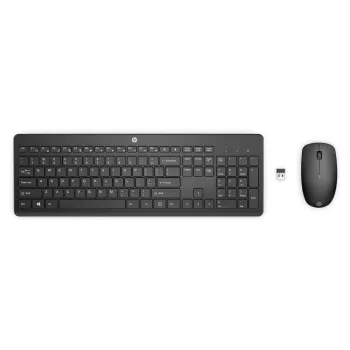
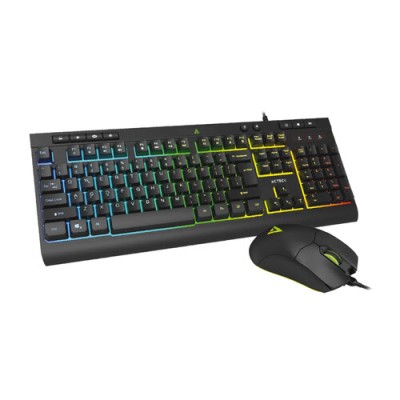
Kit Teclado y Mouse Gamer Acteck CREATOR AUREAN PRO MK477G - RGB, 8000 DPI, Alámbrico USB
SKU
AC-936750
Kit completo de teclado y mouse gamer Acteck con iluminación RGB personalizable y mouse de alta precisión 8000 DPI. Ideal para gaming y trabajo, compatible con Windows, Mac y Android.
$329.00
Impuestos: $329.00
Solo 1 piezas disponibles
Entrega estimada
Entrega entre el 25/01/2026 y el 28/01/2026
Costo de envio
Calculado en el checkout
Se ajustara automaticamente con Skydropx
Compra con confianza
- Pago seguro
- MSI con tarjetas participantes
- Factura electronica SAT
Garantia
Garantia incluida segun fabricante
Garantia extendible disponible
Metodos de pago
Metodos disponibles al finalizar la compra
Etiquetas:
kit teclado mouse
, teclado gamer
, mouse gamer
, acteck
, rgb
, 8000 dpi
, alámbrico
, usb
, gaming
, retroiluminación
, computadora
, accesorios
, productividad
Eleva tu experiencia de gaming y productividad con el kit teclado y mouse gamer Acteck CREATOR AUREAN PRO MK477G. Este combo incluye un teclado de tamaño completo con teclado numérico y retroiluminación RGB LED que puedes personalizar, junto con un mouse óptico de 7 botones y resolución ajustable de hasta 8000 DPI para movimientos precisos y rápidos. Diseñado para durar, el teclado tiene una vida útil de 8 millones de pulsaciones y el mouse resiste 5 millones de clics, perfecto para sesiones largas. Con conectividad alámbrica USB, es compatible con Windows, Mac y Android, ofreciendo versatilidad para gamers, streamers y usuarios que buscan rendimiento y estilo. Su diseño ergonómico y materiales de calidad garantizan comodidad y durabilidad en cada uso.
Especificaciones
| Características | |
|---|---|
| Longitud de cable | 1.4 m |
| Tipo de conector USB | USB tipo A |
| Contenido del empaque | |
| Número de productos incluidos | 1 pieza(s) |
| Control de energía | |
| Tipo de alimentación | USB |
| Diseño | |
| Materiales | PVC |
| Estilo de teclado | Derecho |
| Color del producto | Negro |
| Retro iluminación | Si |
| Color de luz de fondo | Rojo/Verde/Azul |
| Tipo de retroiluminación | LED |
| Empaquetado de datos | |
| Alto del paquete | 199 mm |
| Ancho del paquete | 524 mm |
| Largo del paquete | 42 mm |
| Peso y dimensiones | |
| Peso del ratón | 105 g |
| Peso del teclado | 650 g |
| Dimensiones del ratón (Ancho x Profundidad x Altura) | 125 x 63.5 x 40 mm |
| Dimensiones de teclado (Ancho x Profundidad x Altura) | 441 x 178.5 x 34 mm |
| Ratón | |
| Factor de forma | Diestro |
| Ratón incluido | Si |
| Tipo de botones | Botones presionados |
| Cantidad de botones | 7 |
| Tipo de desplazamiento | Rueda |
| Rueda de desplazamiento | Si |
| Resolución de movimiento | 8000 DPI |
| Tecnología de detección de movimientos | Óptico |
| Resistencia de los botones (millones de clics) | 5 |
| Requisitos del sistema | |
| Sistemas operativos Mac soportados | Si |
| Sistemas operativos Windows soportados | Si |
| Sistemas operativos móviles soportados | Android |
| Teclado | |
| Uso recomendado | Universal |
| Teclado numérico | Si |
| Teclas de Windows | Si |
| Formato del teclado | Tamaño completo (100%) |
| Dispositivo apuntador | No |
| Interruptor del teclado | Interruptor de membrana |
| Interfaz del dispositivo | USB |
| Tecnología de conectividad | Alámbrico |
| Vida útil de las teclas del teclado | 8 millón de caracteres |
**Preguntas Frecuentes (FAQ)**
**1. ¿Cómo instalo el kit?**
Conecta los cables USB del teclado y del mouse a puertos USB disponibles en tu computadora. El sistema operativo (Windows, macOS, Linux) debería reconocerlos automáticamente.
**2. ¿Es compatible con mi sistema?**
Es compatible con la mayoría de sistemas operativos como Windows, macOS y Linux que soporten dispositivos USB estándar. No requiere drivers especiales para las funciones básicas.
**3. ¿Cómo cambio el DPI del mouse?**
Busca el botón dedicado para cambiar DPI, usualmente ubicado cerca de la rueda de desplazamiento. Presiónalo para ciclar entre los niveles de sensibilidad preconfigurados (hasta 8000 DPI).
**4. ¿Cómo controlo la iluminación RGB?**
El kit puede tener teclas dedicadas (como FN + una tecla de función) para cambiar los efectos de luz. Consulta el manual del producto o las teclas con símbolos de luz para las combinaciones específicas.
**5. ¿Cómo limpio el teclado y el mouse?**
Apágalos y desconéctalos. Usa un paño suave ligeramente humedecido. Para el teclado, puedes usar aire comprimido para sacar el polvo entre las teclas. No uses líquidos abrasivos.
**6. ¿Qué hago si una tecla o el mouse no responde?**
1) Prueba otro puerto USB. 2) Reinicia tu computadora. 3) Prueba el dispositivo en otra computadora para descartar un problema del sistema. Si persiste, contacta a soporte.
**7. ¿Tiene garantía y cómo la activo?**
Sí, el producto cuenta con garantía en México. Conserva tu ticket o factura de compra. Para activarla o hacer válida una reclamación, contacta directamente al proveedor (Diten) o al centro de soporte de Acteck.
**8. ¿El cable es extraíble o fijo?**
Según las especificaciones, es un diseño alámbrico con cable USB fijo, no extraíble.
**9. ¿Funciona para juegos en consolas?**
Su compatibilidad con consolas (PlayStation, Xbox) no está especificada. Está diseñado principalmente para PC. Se sugiere verificar la compatibilidad en la ficha técnica oficial del modelo.
**1. ¿Cómo instalo el kit?**
Conecta los cables USB del teclado y del mouse a puertos USB disponibles en tu computadora. El sistema operativo (Windows, macOS, Linux) debería reconocerlos automáticamente.
**2. ¿Es compatible con mi sistema?**
Es compatible con la mayoría de sistemas operativos como Windows, macOS y Linux que soporten dispositivos USB estándar. No requiere drivers especiales para las funciones básicas.
**3. ¿Cómo cambio el DPI del mouse?**
Busca el botón dedicado para cambiar DPI, usualmente ubicado cerca de la rueda de desplazamiento. Presiónalo para ciclar entre los niveles de sensibilidad preconfigurados (hasta 8000 DPI).
**4. ¿Cómo controlo la iluminación RGB?**
El kit puede tener teclas dedicadas (como FN + una tecla de función) para cambiar los efectos de luz. Consulta el manual del producto o las teclas con símbolos de luz para las combinaciones específicas.
**5. ¿Cómo limpio el teclado y el mouse?**
Apágalos y desconéctalos. Usa un paño suave ligeramente humedecido. Para el teclado, puedes usar aire comprimido para sacar el polvo entre las teclas. No uses líquidos abrasivos.
**6. ¿Qué hago si una tecla o el mouse no responde?**
1) Prueba otro puerto USB. 2) Reinicia tu computadora. 3) Prueba el dispositivo en otra computadora para descartar un problema del sistema. Si persiste, contacta a soporte.
**7. ¿Tiene garantía y cómo la activo?**
Sí, el producto cuenta con garantía en México. Conserva tu ticket o factura de compra. Para activarla o hacer válida una reclamación, contacta directamente al proveedor (Diten) o al centro de soporte de Acteck.
**8. ¿El cable es extraíble o fijo?**
Según las especificaciones, es un diseño alámbrico con cable USB fijo, no extraíble.
**9. ¿Funciona para juegos en consolas?**
Su compatibilidad con consolas (PlayStation, Xbox) no está especificada. Está diseñado principalmente para PC. Se sugiere verificar la compatibilidad en la ficha técnica oficial del modelo.
**Guía Rápida de Uso - Kit Teclado y Mouse Gamer Acteck CREATOR AUREAN PRO**
1. **Conexión:** Encuentra dos puertos USB disponibles en tu computadora.
2. **Instalación:** Conecta el conector USB del teclado y luego el del mouse. No necesitas instalar software.
3. **Encendido:** Los dispositivos se encenderán automáticamente. Verifica que la iluminación RGB se active.
4. **Configurar DPI (Mouse):** Localiza el botón de cambio de DPI (cerca del scroll). Presiónalo para ajustar la sensibilidad a tu preferencia (ej., mayor DPI para movimientos más rápidos).
5. **Iluminación RGB:** Busca la tecla de función (FN) en el teclado. Mantenla presionada y pulsa la tecla con el símbolo de luz (o la tecla designada para efectos) para cambiar modos, colores o brillo.
6. **Uso del Teclado:** Las teclas multimedia (control de volumen, reproducción) suelen activarse también con la tecla FN + la tecla correspondiente.
7. **Mantenimiento Básico:** Para limpiar, siempre desconecta los USB. Usa un paño seco o ligeramente humedecido. Evita derramar líquidos.
8. **Solución Básica de Problemas:** Si no funcionan, prueba otro puerto USB, reinicia tu PC o prueba en otro equipo. Guarda la factura para la garantía.
**Nota:** Para detalles avanzados (combinaciones de teclas exactas, software opcional), consulta el manual incluido o la ficha técnica del producto en el sitio web del fabricante.
1. **Conexión:** Encuentra dos puertos USB disponibles en tu computadora.
2. **Instalación:** Conecta el conector USB del teclado y luego el del mouse. No necesitas instalar software.
3. **Encendido:** Los dispositivos se encenderán automáticamente. Verifica que la iluminación RGB se active.
4. **Configurar DPI (Mouse):** Localiza el botón de cambio de DPI (cerca del scroll). Presiónalo para ajustar la sensibilidad a tu preferencia (ej., mayor DPI para movimientos más rápidos).
5. **Iluminación RGB:** Busca la tecla de función (FN) en el teclado. Mantenla presionada y pulsa la tecla con el símbolo de luz (o la tecla designada para efectos) para cambiar modos, colores o brillo.
6. **Uso del Teclado:** Las teclas multimedia (control de volumen, reproducción) suelen activarse también con la tecla FN + la tecla correspondiente.
7. **Mantenimiento Básico:** Para limpiar, siempre desconecta los USB. Usa un paño seco o ligeramente humedecido. Evita derramar líquidos.
8. **Solución Básica de Problemas:** Si no funcionan, prueba otro puerto USB, reinicia tu PC o prueba en otro equipo. Guarda la factura para la garantía.
**Nota:** Para detalles avanzados (combinaciones de teclas exactas, software opcional), consulta el manual incluido o la ficha técnica del producto en el sitio web del fabricante.