

Documentacion del producto
Documentacion disponible proximamente
- PDFs
- Fichas tecnicas
- Manuales
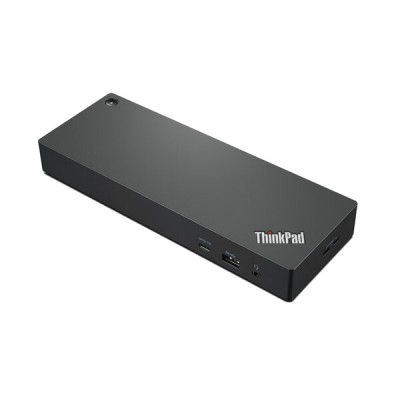
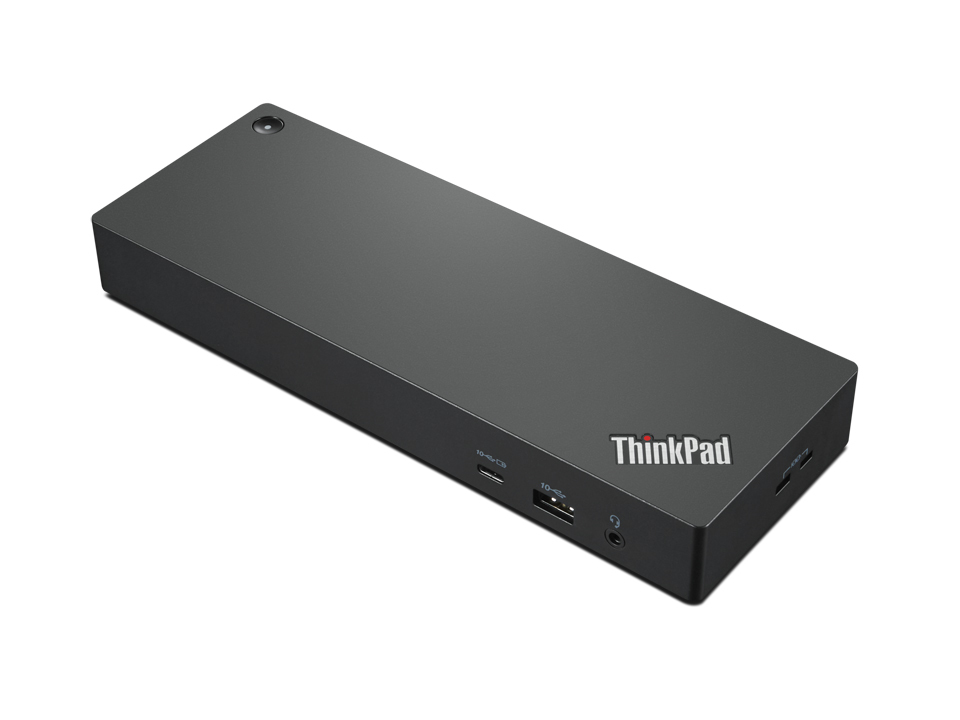
Docking Station Lenovo ThinkPad Universal Thunderbolt 4 con HDMI, DisplayPort y Ethernet - Modelo 40B00135US
SKU
40B00135US
Conecta todos tus dispositivos con esta docking station universal Lenovo ThinkPad. Disfruta de transferencias ultrarrápidas Thunderbolt 4, múltiples puertos HDMI y DisplayPort, y conexión Ethernet estable para una experiencia de trabajo sin interrupciones.
$7,069.00
Impuestos: $7,069.00
Solo 5 piezas disponibles
Entrega estimada
Entrega entre el 29/01/2026 y el 01/02/2026
Costo de envio
Calculado en el checkout
Se ajustara automaticamente con Skydropx
Compra con confianza
- Pago seguro
- MSI con tarjetas participantes
- Factura electronica SAT
Garantia
Garantia incluida segun fabricante
Garantia extendible disponible
Metodos de pago
Metodos disponibles al finalizar la compra
Etiquetas:
docking station
, lenovo
, thinkpad
, thunderbolt 4
, hdmi
, displayport
, ethernet
, usb
, oficina
, trabajo remoto
, accesorio laptop
, conectividad
, 40B00135US
Optimiza tu espacio de trabajo con la Docking Station Lenovo ThinkPad Universal Thunderbolt 4. Este dispositivo versátil te permite conectar tu laptop ThinkPad a múltiples periféricos simultáneamente, eliminando el desorden de cables y mejorando tu productividad.Caracterizado por su interfaz Thunderbolt 4, ofrece velocidades de transferencia excepcionales y carga rápida para tu dispositivo. Cuenta con 2 puertos DisplayPort 1.4, 1 puerto HDMI 2.1, 4 puertos USB 3.2 Gen 1 tipo A, 1 puerto USB tipo C, conexión Ethernet RJ-45 y salida de audio 3.5 mm, ideal para configuraciones con múltiples monitores y accesorios.Perfecto para profesionales que requieren una estación de trabajo eficiente, soporta sistemas operativos Windows y opera en un rango de temperatura de 0 a 40°C. Incluye adaptador AC de 135W, garantizando un rendimiento confiable en tu oficina o hogar.
Especificaciones
| Condiciones ambientales | |
|---|---|
| Intervalo de temperatura operativa (T-T) | 0 - 40 °C |
| Intervalo de humedad relativa para funcionamiento | 5 - 95% |
| Contenido del empaque | |
| Adaptador AC incluido | Si |
| Control de energía | |
| Corriente de entrada | 6.75 A |
| Tipo de alimentación | CC |
| Fuente de alimentación | 135 W |
| Consumo de energía (máx.) | 100 W |
| Desempeño | |
| Certificación | cULus, FCC, ICES, NOM |
| Color del producto | Negro |
| Empaquetado de datos | |
| Alto del paquete | 85 mm |
| Peso del paquete | 1.2 kg |
| Ancho del paquete | 270 mm |
| Largo del paquete | 195 mm |
| Peso y dimensiones | |
| Peso | 450 g |
| Ancho | 220 mm |
| Altura | 30 mm |
| Profundidad | 80 mm |
| Puertos e Interfaces | |
| Versión HDMI | 2.1 |
| Interfaz de host | Thunderbolt 4 |
| Número de puertos HDMI | 1 |
| Versión de DisplayPort | 1.4 |
| Cantidad de DisplayPorts | 2 |
| Enchufe de entrada de CC | Si |
| Tecnología de conectividad | Alámbrico |
| Conectividad con auriculares | 3,5 mm |
| Cantidad de puertos Thunderbolt 4 | 1 |
| Cantidad de puertos tipo A USB 3.2 Gen 1 (3.1 Gen 1) | 4 |
| Cantidad de puertos tipo C USB 3.2 Gen 1 (3.1 Gen 1) | 1 |
| Combo de salida de auriculares / micrófono del puerto | Si |
| Red | |
| Ethernet | Si |
| Puertos Ethernet LAN (RJ-45) | 1 |
| Software | |
| Sistemas operativos Windows soportados | Si |
**Preguntas Frecuentes (FAQ)**
**1. ¿Es compatible con mi laptop que no es ThinkPad?**
Sí, es compatible con cualquier laptop o computadora que tenga un puerto Thunderbolt 4 o USB-C con soporte para DisplayPort Alt Mode y suministro de energía. Verifica las especificaciones de tu equipo.
**2. ¿Cuántos monitores puedo conectar y a qué resolución?**
Puedes conectar hasta dos monitores externos simultáneamente utilizando las combinaciones de puertos HDMI y DisplayPort. Para conocer las resoluciones máximas soportadas (como 4K), consulta la ficha técnica oficial del producto.
**3. ¿La base carga mi laptop?**
Sí, el puerto Thunderbolt 4 principal proporciona energía para cargar tu laptop compatible. La potencia de salida específica (ej. 90W o 100W) se detalla en las especificaciones del producto.
**4. ¿Necesito instalar controladores?**
En la mayoría de los casos, no. Los sistemas operativos modernos (Windows, macOS, Linux) suelen reconocer la base automáticamente. Para funciones avanzadas o si hay problemas, se recomienda descargar los controladores más recientes desde el sitio de soporte de Lenovo.
**5. ¿Qué hago si los puertos USB o el monitor no funcionan?**
1. Asegúrate de que el cable Thunderbolt/USB-C esté bien conectado a tu laptop.
2. Prueba reiniciando tu laptop con la base conectada.
3. Verifica que tu laptop y sistema operativo sean compatibles.
4. Si el problema persiste, contacta al soporte técnico.
**6. ¿La base incluye el cable de conexión?**
Sí, la base incluye un cable Thunderbolt 4 para conectarla a tu laptop. No es necesario comprarlo por separado.
**7. ¿Tiene garantía y cómo la activo?**
Sí, el producto cuenta con garantía del fabricante. Guarda tu ticket o factura de compra. Para activarla o hacer válida una garantía, debes contactar directamente al soporte de Lenovo México o al punto de venta donde la adquiriste, según sus políticas.
**8. ¿Puedo usarla para conectar discos duros externos y otros periféricos?**
Absolutamente. Los puertos USB-A y USB-C están diseñados para conectar teclados, ratones, discos duros, memorias USB y otros accesorios.
**9. ¿Funciona con adaptadores para monitores VGA o DVI antiguos?**
Sí, pero necesitarás un adaptador activo (de HDMI o DisplayPort a VGA/DVI) por separado, ya que esta base no incluye esos puertos de forma nativa.
**10. ¿Es seguro dejar la base conectada todo el tiempo?**
Sí, está diseñada para uso continuo. Para mayor seguridad y ahorro de energía, puedes desconectarla de la corriente eléctrica cuando no la uses por periodos largos.
**1. ¿Es compatible con mi laptop que no es ThinkPad?**
Sí, es compatible con cualquier laptop o computadora que tenga un puerto Thunderbolt 4 o USB-C con soporte para DisplayPort Alt Mode y suministro de energía. Verifica las especificaciones de tu equipo.
**2. ¿Cuántos monitores puedo conectar y a qué resolución?**
Puedes conectar hasta dos monitores externos simultáneamente utilizando las combinaciones de puertos HDMI y DisplayPort. Para conocer las resoluciones máximas soportadas (como 4K), consulta la ficha técnica oficial del producto.
**3. ¿La base carga mi laptop?**
Sí, el puerto Thunderbolt 4 principal proporciona energía para cargar tu laptop compatible. La potencia de salida específica (ej. 90W o 100W) se detalla en las especificaciones del producto.
**4. ¿Necesito instalar controladores?**
En la mayoría de los casos, no. Los sistemas operativos modernos (Windows, macOS, Linux) suelen reconocer la base automáticamente. Para funciones avanzadas o si hay problemas, se recomienda descargar los controladores más recientes desde el sitio de soporte de Lenovo.
**5. ¿Qué hago si los puertos USB o el monitor no funcionan?**
1. Asegúrate de que el cable Thunderbolt/USB-C esté bien conectado a tu laptop.
2. Prueba reiniciando tu laptop con la base conectada.
3. Verifica que tu laptop y sistema operativo sean compatibles.
4. Si el problema persiste, contacta al soporte técnico.
**6. ¿La base incluye el cable de conexión?**
Sí, la base incluye un cable Thunderbolt 4 para conectarla a tu laptop. No es necesario comprarlo por separado.
**7. ¿Tiene garantía y cómo la activo?**
Sí, el producto cuenta con garantía del fabricante. Guarda tu ticket o factura de compra. Para activarla o hacer válida una garantía, debes contactar directamente al soporte de Lenovo México o al punto de venta donde la adquiriste, según sus políticas.
**8. ¿Puedo usarla para conectar discos duros externos y otros periféricos?**
Absolutamente. Los puertos USB-A y USB-C están diseñados para conectar teclados, ratones, discos duros, memorias USB y otros accesorios.
**9. ¿Funciona con adaptadores para monitores VGA o DVI antiguos?**
Sí, pero necesitarás un adaptador activo (de HDMI o DisplayPort a VGA/DVI) por separado, ya que esta base no incluye esos puertos de forma nativa.
**10. ¿Es seguro dejar la base conectada todo el tiempo?**
Sí, está diseñada para uso continuo. Para mayor seguridad y ahorro de energía, puedes desconectarla de la corriente eléctrica cuando no la uses por periodos largos.
**Guía Rápida de Uso**
1. **Desempaqueta:** Verifica que tengas la base de acoplamiento (docking station), el cable de alimentación y el cable Thunderbolt 4.
2. **Conecta la energía:** Enchufa el cable de alimentación a la base y a un contacto de pared.
3. **Conecta tus periféricos:** Conecta tu(s) monitor(es) a los puertos HDMI o DisplayPort. Conecta tu teclado, ratón, disco duro, etc., a los puertos USB.
4. **Conecta el cable de red (opcional):** Si necesitas internet por cable, conecta un cable Ethernet RJ-45 al puerto correspondiente de la base.
5. **Enciende tu laptop:** Asegúrate de que tu laptop esté encendida o en modo suspensión.
6. **Conecta la laptop:** Toma el cable Thunderbolt 4 incluido y conéctalo firmemente al puerto Thunderbolt 4 o USB-C de tu laptop.
7. **Listo para usar:** Tu laptop debería detectar automáticamente los monitores y periféricos. Los monitores pueden encenderse o pedir que selecciones la fuente de entrada (HDMI/DP).
8. **Para desconectar (recomendado):** En Windows, usa la opción "Expulsar hardware" en la barra de tareas antes de desconectar el cable Thunderbolt. En macOS, arrastra el icono de la base al basurero. Esto previee la pérdida de datos en discos externos.
9. **Solución simple:** Si algo no funciona, desconecta el cable Thunderbolt de tu laptop y vuélvelo a conectar. Si el problema persiste, reinicia tu laptop con la base conectada.
10. **Mantenimiento:** Mantén la base en un lugar ventilado, libre de polvo y líquidos. Limpia con un paño seco y suave.
1. **Desempaqueta:** Verifica que tengas la base de acoplamiento (docking station), el cable de alimentación y el cable Thunderbolt 4.
2. **Conecta la energía:** Enchufa el cable de alimentación a la base y a un contacto de pared.
3. **Conecta tus periféricos:** Conecta tu(s) monitor(es) a los puertos HDMI o DisplayPort. Conecta tu teclado, ratón, disco duro, etc., a los puertos USB.
4. **Conecta el cable de red (opcional):** Si necesitas internet por cable, conecta un cable Ethernet RJ-45 al puerto correspondiente de la base.
5. **Enciende tu laptop:** Asegúrate de que tu laptop esté encendida o en modo suspensión.
6. **Conecta la laptop:** Toma el cable Thunderbolt 4 incluido y conéctalo firmemente al puerto Thunderbolt 4 o USB-C de tu laptop.
7. **Listo para usar:** Tu laptop debería detectar automáticamente los monitores y periféricos. Los monitores pueden encenderse o pedir que selecciones la fuente de entrada (HDMI/DP).
8. **Para desconectar (recomendado):** En Windows, usa la opción "Expulsar hardware" en la barra de tareas antes de desconectar el cable Thunderbolt. En macOS, arrastra el icono de la base al basurero. Esto previee la pérdida de datos en discos externos.
9. **Solución simple:** Si algo no funciona, desconecta el cable Thunderbolt de tu laptop y vuélvelo a conectar. Si el problema persiste, reinicia tu laptop con la base conectada.
10. **Mantenimiento:** Mantén la base en un lugar ventilado, libre de polvo y líquidos. Limpia con un paño seco y suave.