Documentacion del producto
Documentacion disponible proximamente
- PDFs
- Fichas tecnicas
- Manuales
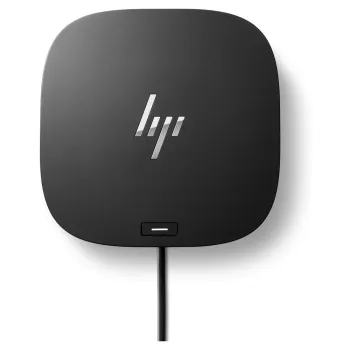
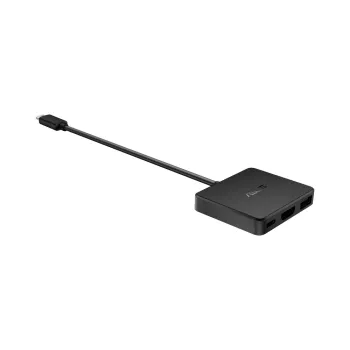
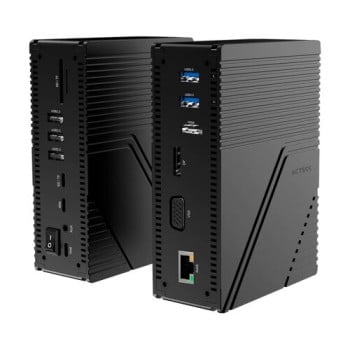
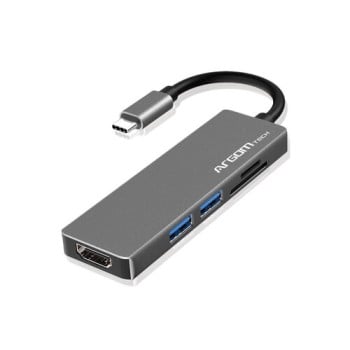
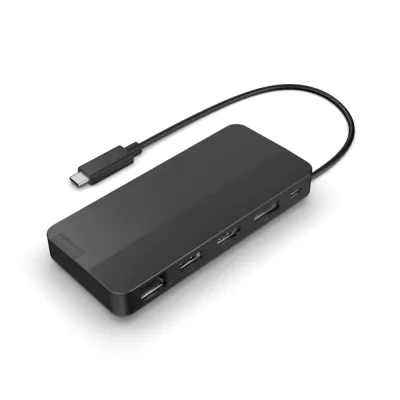
Docking Station Lenovo Dual Display 4K USB-C HDMI Ethernet Modelo 40B90000WW
SKU
40B90000WW
Conecta hasta 2 pantallas en 4K Ultra HD con este dock portátil Lenovo. Ideal para trabajo remoto, incluye puertos USB, HDMI, Ethernet y funciona con Windows 10/11 sin drivers.
$1,899.00
Impuestos: $1,899.00
Solo 3 piezas disponibles
Entrega estimada
Entrega entre el 29/01/2026 y el 01/02/2026
Costo de envio
Calculado en el checkout
Se ajustara automaticamente con Skydropx
Compra con confianza
- Pago seguro
- MSI con tarjetas participantes
- Factura electronica SAT
Garantia
Garantia incluida segun fabricante
Garantia extendible disponible
Metodos de pago
Metodos disponibles al finalizar la compra
Etiquetas:
docking station
, lenovo
, dual display
, 4k
, usb-c
, hdmi
, ethernet
, dock portatil
, trabajo remoto
, windows
, conectividad
, oficina
, teletrabajo
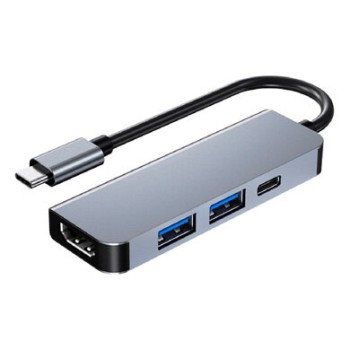
Optimiza tu espacio de trabajo con la Docking Station Lenovo Dual Display Travel Dock. Este dispositivo compacto y ligero (137g) te permite conectar hasta dos monitores simultáneamente con resolución 4K Ultra HD a 60Hz, perfecto para multitarea y presentaciones profesionales. Cuenta con puertos versátiles: HDMI 2.1, DisplayPort 1.4, USB 3.0 Type-A, Ethernet Gigabit y conexión USB-C para alimentación y datos. Es compatible con Windows 10 y 11, funciona en un rango de 0 a 40°C y cuenta con certificaciones internacionales como FCC, CE y NOM para garantía en México. Ideal para profesionales móviles, teletrabajadores y usuarios que necesitan expandir la conectividad de su laptop de forma rápida y confiable.
| Características | |
| Número de pantallas soportadas | 2 |
| Condiciones ambientales | |
| Intervalo de humedad relativa para funcionamiento | 20 - 95% |
| Intervalo de temperatura operativa | 0 - 40 °C |
| Control de energía | |
| Alimentación | USB |
| Desempeño | |
| Conector eléctrico | USB Tipo C |
| Máxima velocidad de actualización | 60 Hz |
| Detalles técnicos | |
| Conectar y usar (Plug and Play) | |
| Nombre del color | Eclipse Black |
| Diseño | |
| Certificación | FCC/ICES; CE; KCC; RCM; BSMI; VCCI; CB; cULus; EAC; TUV- Mark; LoA; Ukraine DoC; NOM |
| Color del producto | Negro |
| Enfriamiento | |
| Ventilador integrado | |
| Exhibición | |
| Tipo HD | 4K Ultra HD |
| Medios de almacenaje | |
| Tarjeta de lectura integrada | |
| Panel trasero Puertos de I/O (Input/Output) | |
| USB 3.0 (3.1 Gen 1) Type-A ports quantity | 1 |
| Peso y dimensiones | |
| Altura | 20 mm |
| Ancho | 120 mm |
| Peso | 137 g |
| Profundidad | 55 mm |
| Proyector | |
| Resolución (máxima digital) | 3840 x 2160 Pixeles |
| Puertos e Interfaces | |
| Cantidad de DisplayPorts | 1 |
| Ethernet LAN (RJ-45) cantidad de puertos | 1 |
| Interfaz de host | USB 3.2 Gen 1 (3.1 Gen 1) Type-C |
| Micrófono, jack de entrada | |
| Número de puertos HDMI | 1 |
| Tecnología de conectividad | Alámbrico |
| USB 3.0 (3.1 Gen 1) Type- | 2 |
| Versión de DisplayPort | 1.4 |
| Versión HDMI | 2.1 |
| Red | |
| Ethernet | |
| Ethernet LAN, velocidad de transferencia de datos | 1000 Mbit/s |
| Sistema operativo/software | |
| Sistema operativo Windows soportado | Windows 10, Windows 11 |
**Preguntas Frecuentes (FAQs)**
**1. ¿Con qué computadoras es compatible?**
Es compatible con laptops que tengan un puerto USB-C con soporte para video y datos (USB-C con DisplayPort Alt Mode). Funciona con Windows 10 y 11. La compatibilidad con macOS o ChromeOS puede variar; se recomienda verificar las especificaciones técnicas del fabricante.
**2. ¿Puedo conectar dos monitores 4K al mismo tiempo?**
Sí, esta docking station está diseñada para soportar dos pantallas externas con resolución 4K simultáneamente, utilizando las combinaciones de puertos disponibles (como HDMI).
**3. ¿Necesito instalar controladores (drivers)?**
En la mayoría de los casos con Windows 10/11, no es necesario. El sistema operativo reconocerá la base automáticamente. Si hay problemas con los monitores o puertos, se recomienda verificar que los controladores de video de tu laptop estén actualizados.
**4. ¿La base incluye su propio cargador?**
No se especifica en la información proporcionada. Generalmente, estas bases obtienen energía y datos a través del cable USB-C de la laptop. Para confirmar si incluye adaptador de corriente externo, revisa la lista de contenido en la caja o la ficha técnica completa.
**5. ¿Puedo usarla para conectar mi laptop cerrada (modo clamshell)?**
Esto depende de la configuración de energía de tu laptop con Windows. Puedes configurar el sistema para que no entre en suspensión al cerrar la tapa mientras está conectada a una fuente de alimentación externa y periféricos.
**6. ¿Qué hago si mis monitores no se encienden al conectar la base?**
1. Asegúrate de que el cable USB-C esté bien conectado a tu laptop.
2. Verifica que los monitores estén encendidos y en la entrada correcta (HDMI).
3. Prueba con un solo monitor primero.
4. Reinicia tu laptop con la base conectada.
Si el problema persiste, actualiza los controladores de gráficos de tu laptop.
**7. ¿Los puertos USB transfieren datos a alta velocidad?**
Sí, los puertos USB de la base permiten la transferencia de datos. La velocidad exacta (USB 3.0, 3.1, etc.) debe consultarse en las especificaciones detalladas del modelo 40B90000WW en el sitio del fabricante.
**8. ¿Cómo activo la garantía en México?**
Conserva tu ticket o factura de compra. Para cualquier defecto de fabricación, contacta al proveedor (Diten) o al centro de servicio autorizado de Lenovo en México, presentando tu comprobante. La política exacta de garantía (duración, cobertura) debe verificarse en el momento de la compra.
**9. ¿La conexión Ethernet es Gigabit?**
Es muy probable que sí, ya que es el estándar actual. Para confirmar la velocidad máxima de la red (10/100/1000 Mbps), consulta la ficha técnica oficial del producto.
**10. ¿Es seguro dejar la base conectada todo el tiempo?**
Sí, está diseñada para uso continuo. Como con cualquier dispositivo electrónico, es recomendable desconectarla durante tormentas eléctricas fuertes para mayor seguridad.
**1. ¿Con qué computadoras es compatible?**
Es compatible con laptops que tengan un puerto USB-C con soporte para video y datos (USB-C con DisplayPort Alt Mode). Funciona con Windows 10 y 11. La compatibilidad con macOS o ChromeOS puede variar; se recomienda verificar las especificaciones técnicas del fabricante.
**2. ¿Puedo conectar dos monitores 4K al mismo tiempo?**
Sí, esta docking station está diseñada para soportar dos pantallas externas con resolución 4K simultáneamente, utilizando las combinaciones de puertos disponibles (como HDMI).
**3. ¿Necesito instalar controladores (drivers)?**
En la mayoría de los casos con Windows 10/11, no es necesario. El sistema operativo reconocerá la base automáticamente. Si hay problemas con los monitores o puertos, se recomienda verificar que los controladores de video de tu laptop estén actualizados.
**4. ¿La base incluye su propio cargador?**
No se especifica en la información proporcionada. Generalmente, estas bases obtienen energía y datos a través del cable USB-C de la laptop. Para confirmar si incluye adaptador de corriente externo, revisa la lista de contenido en la caja o la ficha técnica completa.
**5. ¿Puedo usarla para conectar mi laptop cerrada (modo clamshell)?**
Esto depende de la configuración de energía de tu laptop con Windows. Puedes configurar el sistema para que no entre en suspensión al cerrar la tapa mientras está conectada a una fuente de alimentación externa y periféricos.
**6. ¿Qué hago si mis monitores no se encienden al conectar la base?**
1. Asegúrate de que el cable USB-C esté bien conectado a tu laptop.
2. Verifica que los monitores estén encendidos y en la entrada correcta (HDMI).
3. Prueba con un solo monitor primero.
4. Reinicia tu laptop con la base conectada.
Si el problema persiste, actualiza los controladores de gráficos de tu laptop.
**7. ¿Los puertos USB transfieren datos a alta velocidad?**
Sí, los puertos USB de la base permiten la transferencia de datos. La velocidad exacta (USB 3.0, 3.1, etc.) debe consultarse en las especificaciones detalladas del modelo 40B90000WW en el sitio del fabricante.
**8. ¿Cómo activo la garantía en México?**
Conserva tu ticket o factura de compra. Para cualquier defecto de fabricación, contacta al proveedor (Diten) o al centro de servicio autorizado de Lenovo en México, presentando tu comprobante. La política exacta de garantía (duración, cobertura) debe verificarse en el momento de la compra.
**9. ¿La conexión Ethernet es Gigabit?**
Es muy probable que sí, ya que es el estándar actual. Para confirmar la velocidad máxima de la red (10/100/1000 Mbps), consulta la ficha técnica oficial del producto.
**10. ¿Es seguro dejar la base conectada todo el tiempo?**
Sí, está diseñada para uso continuo. Como con cualquier dispositivo electrónico, es recomendable desconectarla durante tormentas eléctricas fuertes para mayor seguridad.
**Guía Rápida de Uso**
1. **Prepara tu espacio:** Coloca la docking station en un lugar estable cerca de tu laptop, monitores y otros dispositivos.
2. **Conecta los periféricos (PRIMERO):** Antes de conectar tu laptop, enchufa todos los dispositivos a la base:
* Monitores: Conecta los cables HDMI (o DisplayPort, si aplica) de tus pantallas.
* Red: Conecta el cable de red Ethernet.
* Accesorios USB: Conecta tu teclado, mouse, memorias USB, etc.
* Audio: Si usas parlantes externos, conéctalos al puerto de audio (si está disponible).
3. **Conecta la alimentación (si aplica):** Si la base incluye un adaptador de corriente externo, conéctalo a la toma de corriente y al puerto de alimentación de la base.
4. **Enciende los monitores:** Asegúrate de que tus pantallas externas estén encendidas.
5. **Conecta tu laptop:** Toma el cable USB-C de la docking station y conéctalo firmemente al puerto USB-C de tu laptop.
6. **Configura las pantallas (Windows):** Una vez conectado, presiona `Tecla Windows + P` en tu laptop para seleccionar un modo de visualización:
* **Duplicar:** Muestra lo mismo en todas las pantallas.
* **Extender:** Usa los monitores como espacio adicional de trabajo (recomendado).
* **Solo segunda pantalla:** Apaga la pantalla de la laptop y usa solo los monitores externos.
7. **Ajusta la resolución (si es necesario):** Ve a `Configuración > Sistema > Pantalla`. Selecciona cada monitor y ajusta la resolución a la recomendada (ej. 3840x2160 para 4K).
8. **Listo para trabajar:** Tu laptop ahora debería reconocer todos los dispositivos conectados (teclado, mouse, red, almacenamiento).
**Para desconectar de forma segura:**
1. Guarda todo tu trabajo y cierra programas abiertos en los monitores externos.
2. Desconecta el cable USB-C de tu laptop.
3. Luego, puedes apagar los monitores y periféricos si lo deseas.
1. **Prepara tu espacio:** Coloca la docking station en un lugar estable cerca de tu laptop, monitores y otros dispositivos.
2. **Conecta los periféricos (PRIMERO):** Antes de conectar tu laptop, enchufa todos los dispositivos a la base:
* Monitores: Conecta los cables HDMI (o DisplayPort, si aplica) de tus pantallas.
* Red: Conecta el cable de red Ethernet.
* Accesorios USB: Conecta tu teclado, mouse, memorias USB, etc.
* Audio: Si usas parlantes externos, conéctalos al puerto de audio (si está disponible).
3. **Conecta la alimentación (si aplica):** Si la base incluye un adaptador de corriente externo, conéctalo a la toma de corriente y al puerto de alimentación de la base.
4. **Enciende los monitores:** Asegúrate de que tus pantallas externas estén encendidas.
5. **Conecta tu laptop:** Toma el cable USB-C de la docking station y conéctalo firmemente al puerto USB-C de tu laptop.
6. **Configura las pantallas (Windows):** Una vez conectado, presiona `Tecla Windows + P` en tu laptop para seleccionar un modo de visualización:
* **Duplicar:** Muestra lo mismo en todas las pantallas.
* **Extender:** Usa los monitores como espacio adicional de trabajo (recomendado).
* **Solo segunda pantalla:** Apaga la pantalla de la laptop y usa solo los monitores externos.
7. **Ajusta la resolución (si es necesario):** Ve a `Configuración > Sistema > Pantalla`. Selecciona cada monitor y ajusta la resolución a la recomendada (ej. 3840x2160 para 4K).
8. **Listo para trabajar:** Tu laptop ahora debería reconocer todos los dispositivos conectados (teclado, mouse, red, almacenamiento).
**Para desconectar de forma segura:**
1. Guarda todo tu trabajo y cierra programas abiertos en los monitores externos.
2. Desconecta el cable USB-C de tu laptop.
3. Luego, puedes apagar los monitores y periféricos si lo deseas.