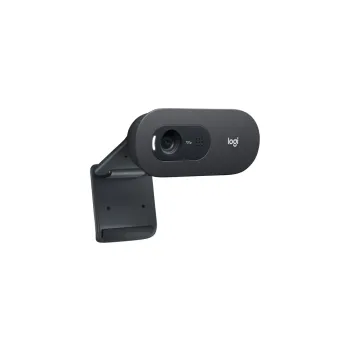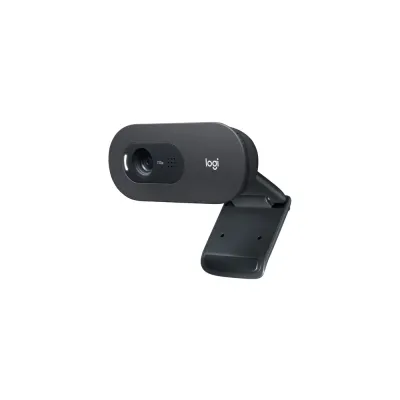
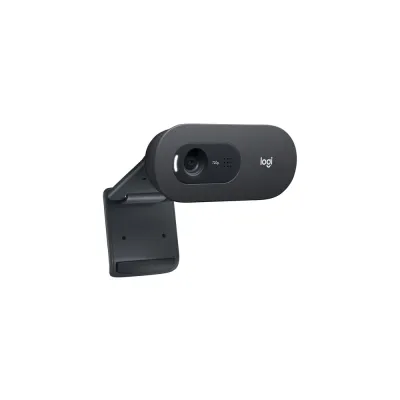
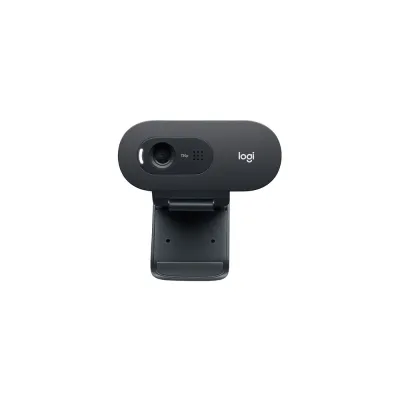


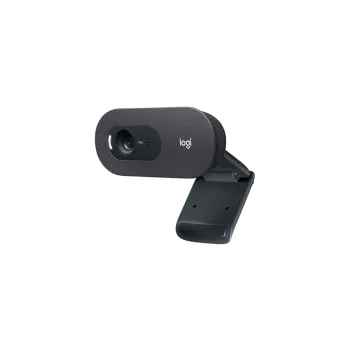
Cámara Web Logitech C505E HD 720p USB Negro - 960-001372
SKU
960-001372
La cámara web Logitech C505E ofrece video HD 720p con micrófono omnidireccional integrado. Perfecta para videollamadas, clases en línea y reuniones virtuales con conexión USB plug-and-play.
$1,209.00
Impuestos: $1,209.00
Solo 5 piezas disponibles
Atributos clave
- Color del producto Grafito
Entrega estimada
Entrega entre el 02/02/2026 y el 05/02/2026
Costo de envio
Calculado en el checkout
Se ajustara automaticamente con Skydropx
Compra con confianza
- Pago seguro
- MSI con tarjetas participantes
- Factura electronica SAT
Garantia
Garantia incluida segun fabricante
Garantia extendible disponible
Metodos de pago
Metodos disponibles al finalizar la compra
Etiquetas:
cámara web
, logitech
, c505e
, 720p
, usb
, negro
, videollamadas
, teletrabajo
, clases en línea
, micrófono
, hd
, computadora
, streaming
, oficina en casa
Descubre la cámara web Logitech C505E, diseñada para brindarte una experiencia de comunicación clara y profesional. Con resolución HD 720p (1280x720 píxeles) y velocidad de 30 fps, captura video fluido y nítido ideal para videollamadas, teletrabajo, clases virtuales y streaming.Equipada con un micrófono omnidireccional integrado que captura el sonido desde cualquier dirección, garantizando que tu voz se escuche con claridad. Su diseño compacto y ligero (75g) incluye una abrazadera ajustable para montaje en monitores, laptops y superficies planas, con un cable USB de 2 metros para máxima flexibilidad.Compatible con Windows 7, 8, 8.1, 10, 11, macOS desde Yosemite y ChromeOS, es fácil de usar sin necesidad de drivers adicionales. Enfocada para usuarios que buscan calidad, confiabilidad y simplicidad en sus comunicaciones diarias.
Especificaciones
| Contenido del empaque | |
|---|---|
| Manual de usuario | Si |
| Abrazadera para LCD | Si |
| Datos de logística | |
| Alto de la caja principal | 168 mm |
| Peso de la caja principal | 6.93 kg |
| Largo de la caja principal | 322 mm |
| Longitud de la caja principal | 408 mm |
| Código de Sistema de Armonización (SA) | 85258900 |
| Desempeño | |
| Enfoque fijo | Si |
| Rastreo de rostros | No |
| Formato de vídeo soportado | 720p |
| Velocidad máxima de cuadro | 30 fps |
| Diagonal de campo de visión | 60° |
| Máxima resolución de video | 1280 x 720 Pixeles |
| Resolución en velocidad de captura | 1280x720@30fps |
| Diseño | |
| Interfaz | USB |
| Flash integrado | No |
| Tipo de montaje | Recortar |
| Longitud de cable | 2 m |
| Color del producto | Negro |
| Empaquetado de datos | |
| Cantidad | 1 |
| Alto del paquete | 37.5 mm |
| Peso del paquete | 150.6 g |
| Ancho del paquete | 77 mm |
| Largo del paquete | 145 mm |
| Micrófono | |
| Micrófono incorporado | Si |
| número de micrófonos | 1 |
| Tipo de dirección de micrófono | Omnidireccional |
| Peso y dimensiones | |
| Peso | 75 g |
| Ancho | 72.9 mm |
| Altura | 31.9 mm |
| Profundidad | 24.2 mm |
| Peso (con soporte) | 75 g |
| Dimensiones de la pinza (AxFxA) | 72.91 x 66.4 x 31.91 mm |
| Software | |
| Sistemas operativos Mac soportados | Mac OS X 10.10 Yosemite, Mac OS X 10.11 El Capitan, Mac OS X 10.12 Sierra, Mac OS X 10.13 High Sierra, Mac OS X 10.14 Mojave, Mac OS X 10.15 Catalina, Mac OS X 10.15.3 Catalina, Mac OS X 11.0 Big Sur, Mac OS X 12.0 Monterey |
| Otros sistemas operativos soportados | ChromeOS |
| Sistemas operativos Windows soportados | Windows 10, Windows 11, Windows 7, Windows 8, Windows 8.1 |
**Preguntas Frecuentes (FAQ) - Cámara Logitech C505E**
**1. ¿Es compatible con mi computadora?**
Sí, es compatible con Windows, macOS y la mayoría de sistemas operativos modernos. Se conecta por USB y funciona como dispositivo plug-and-play (conéctalo y úsalo).
**2. ¿Necesito instalar algún software o controlador?**
Generalmente no. La cámara funciona automáticamente con aplicaciones como Zoom, Teams, Meet o Skype. Para funciones avanzadas o ajustes, puedes descargar el software Logitech Camera Settings desde su sitio web oficial.
**3. ¿Cómo sé si la cámara está funcionando?**
Al conectarla, una luz indicadora (generalmente en la parte frontal) se encenderá. Abre tu aplicación de videollamadas y selecciona 'Logitech C505e' como dispositivo de cámara.
**4. ¿El micrófono es de buena calidad?**
Sí, la cámara incluye un micrófono integrado con reducción de ruido, ideal para videollamadas y reuniones en ambientes típicos de hogar u oficina.
**5. ¿Qué hago si la imagen se ve oscura o pixelada?**
Asegúrate de tener buena iluminación frente a ti. Verifica que el lente esté limpio (límpialo suavemente con un paño de microfibra). En tu aplicación de video, revisa la configuración de calidad de video y selecciona 720p HD.
**6. ¿Tiene garantía en México?**
Sí, el producto incluye garantía oficial de Logitech en México. Conserva tu ticket o factura de compra. Para soporte, contacta al vendedor o al centro de servicio autorizado de Logitech.
**7. ¿Puedo usarla con mi laptop que ya tiene cámara integrada?**
Sí, al conectarla, el sistema te preguntará qué cámara quieres usar. Selecciona la 'Logitech C505e' para una mejor calidad de imagen (720p HD).
**8. ¿Cómo la limpio de forma segura?**
Desconéctala del USB. Usa un paño suave y seco (como de microfibra) para limpiar el lente y la carcasa. No uses líquidos, aerosoles ni productos abrasivos directamente sobre el lente.
**1. ¿Es compatible con mi computadora?**
Sí, es compatible con Windows, macOS y la mayoría de sistemas operativos modernos. Se conecta por USB y funciona como dispositivo plug-and-play (conéctalo y úsalo).
**2. ¿Necesito instalar algún software o controlador?**
Generalmente no. La cámara funciona automáticamente con aplicaciones como Zoom, Teams, Meet o Skype. Para funciones avanzadas o ajustes, puedes descargar el software Logitech Camera Settings desde su sitio web oficial.
**3. ¿Cómo sé si la cámara está funcionando?**
Al conectarla, una luz indicadora (generalmente en la parte frontal) se encenderá. Abre tu aplicación de videollamadas y selecciona 'Logitech C505e' como dispositivo de cámara.
**4. ¿El micrófono es de buena calidad?**
Sí, la cámara incluye un micrófono integrado con reducción de ruido, ideal para videollamadas y reuniones en ambientes típicos de hogar u oficina.
**5. ¿Qué hago si la imagen se ve oscura o pixelada?**
Asegúrate de tener buena iluminación frente a ti. Verifica que el lente esté limpio (límpialo suavemente con un paño de microfibra). En tu aplicación de video, revisa la configuración de calidad de video y selecciona 720p HD.
**6. ¿Tiene garantía en México?**
Sí, el producto incluye garantía oficial de Logitech en México. Conserva tu ticket o factura de compra. Para soporte, contacta al vendedor o al centro de servicio autorizado de Logitech.
**7. ¿Puedo usarla con mi laptop que ya tiene cámara integrada?**
Sí, al conectarla, el sistema te preguntará qué cámara quieres usar. Selecciona la 'Logitech C505e' para una mejor calidad de imagen (720p HD).
**8. ¿Cómo la limpio de forma segura?**
Desconéctala del USB. Usa un paño suave y seco (como de microfibra) para limpiar el lente y la carcasa. No uses líquidos, aerosoles ni productos abrasivos directamente sobre el lente.
**Guía Rápida de Uso - Cámara Logitech C505E**
1. **Desempaqueta:** Retira la cámara y su cable USB de la caja.
2. **Ubicación:** Colócala sobre tu monitor, laptop o en un lugar estable, apuntando hacia ti.
3. **Conexión:** Conecta el cable USB directamente a un puerto USB de tu computadora.
4. **Espera:** El sistema reconocerá automáticamente el dispositivo (plug-and-play).
5. **Verifica:** La luz indicadora se encenderá, señalando que está activa.
6. **Abre tu app:** Inicia la aplicación para videollamadas que uses (Zoom, Teams, Meet, etc.).
7. **Configura:** Ve a los ajustes de la aplicación y selecciona 'Logitech C505e' como cámara y micrófono.
8. **Ajusta (opcional):** En la misma app, puedes ajustar el brillo, contraste o espejar la imagen si lo necesitas.
9. **Prueba:** Realiza una llamada de prueba o usa la función de vista previa para verificar imagen y sonido.
10. **Desconexión:** Cuando termines, cierra la app y puedes desconectar la cámara del USB.
**Consejo:** Para la mejor calidad, asegúrate de tener una fuente de luz frente a ti, no a tus espaldas.
1. **Desempaqueta:** Retira la cámara y su cable USB de la caja.
2. **Ubicación:** Colócala sobre tu monitor, laptop o en un lugar estable, apuntando hacia ti.
3. **Conexión:** Conecta el cable USB directamente a un puerto USB de tu computadora.
4. **Espera:** El sistema reconocerá automáticamente el dispositivo (plug-and-play).
5. **Verifica:** La luz indicadora se encenderá, señalando que está activa.
6. **Abre tu app:** Inicia la aplicación para videollamadas que uses (Zoom, Teams, Meet, etc.).
7. **Configura:** Ve a los ajustes de la aplicación y selecciona 'Logitech C505e' como cámara y micrófono.
8. **Ajusta (opcional):** En la misma app, puedes ajustar el brillo, contraste o espejar la imagen si lo necesitas.
9. **Prueba:** Realiza una llamada de prueba o usa la función de vista previa para verificar imagen y sonido.
10. **Desconexión:** Cuando termines, cierra la app y puedes desconectar la cámara del USB.
**Consejo:** Para la mejor calidad, asegúrate de tener una fuente de luz frente a ti, no a tus espaldas.
| Procesador | |
| Color del producto | Grafito |