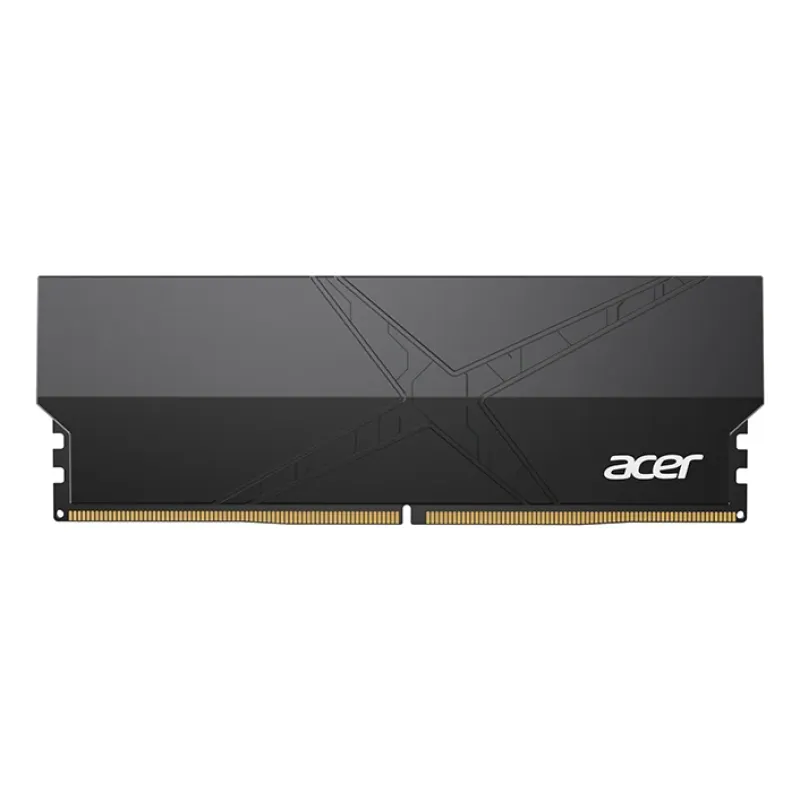
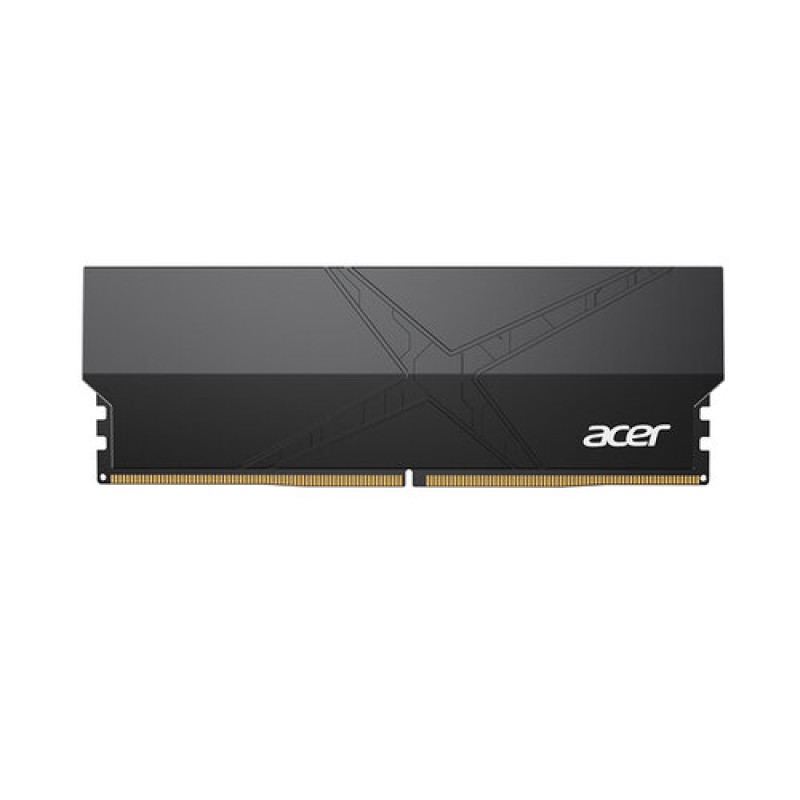
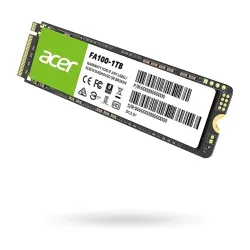
Memoria RAM Acer HT200 DDR5 64GB (2x32GB) 6000MHz UDIMM - BL.9BWWA.457
SKU
BL.9BWWA.457
Memoria de la marca acer, diseñada para mejorar el rendimiento de tu equipo compatible. este módulo de memoria permite una respuesta más ágil en tus tareas diarias, ideal para usuarios que buscan mayor fluidez. su construcción garantiza compatibilidad y estabilidad, ofreciendo una actualización confiable para mantener tu sistema funcionando sin contratiempos.
$5,142.59
Impuestos: $5,142.59
No Disponible
Entrega estimada
Entrega entre el 12/04/2026 y el 15/04/2026
Costo de envio
Calculado en el checkout
Se ajustara automaticamente con Skydropx
Compra con confianza
- Pago seguro
- MSI con tarjetas participantes
- Factura electronica SAT
Garantia
Garantia incluida segun fabricante
Garantia extendible disponible
Metodos de pago
Metodos disponibles al finalizar la compra
Etiquetas:
memoria ram
, acer
, ddr5
, 64gb
, 6000mhz
, udimm
, pc
, gaming
, overclocking
, xmp
, expo
, disipador térmico
, alto rendimiento
, multitarea
La memoria RAM Acer HT200 DDR5 es la solución ideal para usuarios que buscan maximizar el rendimiento de sus equipos de escritorio. Con una capacidad de 64GB distribuida en dos módulos de 32GB, esta memoria ofrece una velocidad de transferencia de datos de 6000 MT/s, perfecta para tareas exigentes como gaming, edición de video, renderizado 3D y multitarea intensiva.Incorpora tecnología DDR5 para un mayor ancho de banda y eficiencia energética, operando a solo 1.35V. Es compatible con los perfiles Intel XMP 3.0 y AMD EXPO, permitiendo overclocking fácil para un rendimiento optimizado. Además, cuenta con disipador térmico que mantiene temperaturas estables incluso bajo carga prolongada, asegurando durabilidad y confiabilidad.Ideal para gamers, creadores de contenido y profesionales que requieren alta capacidad y velocidad. Su diseño UDIMM de 288 pines garantiza compatibilidad con la mayoría de placas base modernas, mientras que su construcción robusta soporta temperaturas operativas de 0 a 85°C. Mejora la experiencia en tu PC con esta memoria de alto rendimiento y calidad Acer.
Especificaciones
| Características | |
|---|---|
| ECC | No |
| Latencia CAS | 30 |
| ECC en el chip | Si |
| Componente para | PC |
| Memoria interna | 64 GB |
| Retro iluminación | No |
| Voltaje de memoria | 1.35 V |
| Tipo de enfriamiento | Disipador térmico |
| Tipo de memoria interna | DDR5 |
| Factor de forma de memoria | 288-pin DIMM |
| Tipo de memoria intermedia | Unregistered (unbuffered) |
| Perfil de Memoria Extrema Intel (XMP) | Si |
| Diseño de memoria (módulos x tamaño) | 2 x 32 GB |
| Rango de transferencia de datos de memoria | 6000 MT/s |
| Perfiles ampliados de AMD para overclocking (EXPO) | Si |
| Versión del perfil Intel XMP (Extreme Memory Profile) | 3.0 |
| Condiciones ambientales | |
| Intervalo de temperatura de almacenaje | -40 - 100 °C |
| Intervalo de temperatura operativa (T-T) | 0 - 85 °C |
| Peso y dimensiones | |
| Ancho | 138 mm |
| Altura | 7.6 mm |
| Profundidad | 48 mm |
**Preguntas Frecuentes (FAQs)**
**1. ¿Es compatible con mi computadora?**
Esta memoria es compatible con placas base que tengan ranuras DDR5 y soporten el perfil de velocidad de 6000MHz. Verifica las especificaciones de tu placa base (modelo de socket y chipset) antes de comprar.
**2. ¿Qué significa XMP 3.0 y EXPO?**
Son perfiles de overclock preconfigurados. XMP 3.0 es el estándar de Intel y EXPO es el de AMD. Activar uno de estos perfiles en la BIOS/UEFI permite que la memoria funcione automáticamente a su velocidad anunciada (6000MHz).
**3. ¿Cómo instalo los módulos de RAM?**
Asegúrate de que la computadora esté apagada y desconectada. Abre la torre, localiza las ranuras DIMM en la placa base, abre las pestañas laterales, alinea la muesca del módulo con la de la ranura y presiona firmemente hasta que las pestañas se cierren solas con un clic.
**4. ¿Puedo mezclar estos módulos con otra RAM?**
No se recomienda. Mezclar kits de diferentes marcas, capacidades o velocidades puede causar inestabilidad, fallos o que todo el sistema funcione a la velocidad del módulo más lento.
**5. ¿Necesito activar algo para que funcione a 6000MHz?**
Sí. Por defecto, la RAM suele funcionar a una velocidad base (por ejemplo, 4800MHz para DDR5). Para alcanzar los 6000MHz, debes activar el perfil XMP (Intel) o EXPO (AMD) en la configuración de la BIOS/UEFI de tu placa base.
**6. ¿Qué hago si mi PC no enciende después de instalarla?**
1. Verifica que los módulos estén bien insertados (a menudo no hacen 'clic' por completo).
2. Prueba con un solo módulo a la vez en la ranura primaria (generalmente A2).
3. Limpia los contactos dorados de la RAM con un borrador de goma blanca suavemente.
4. Asegúrate de que la BIOS/UEFI de tu placa base esté actualizada.
**7. ¿Cuál es la garantía y dónde la reclamo?**
El producto cuenta con garantía directamente con el fabricante (Acer). Conserva tu ticket o factura de compra. Para cualquier reclamo, contacta al soporte técnico de Acer o al punto de venta donde realizaste la compra.
**8. ¿Es ideal para gaming?**
Sí, la alta capacidad (64GB) y velocidad (6000MHz) son excelentes para gaming de alto rendimiento, streaming y multitarea intensiva, especialmente si usas un procesador y placa base compatibles.
**9. ¿Requiere mantenimiento especial?**
No. Solo asegúrate de que los contactos estén limpios y libres de polvo. Para limpiar, usa aire comprimido y evita tocar los contactos dorados con los dedos.
**10. ¿Funcionará a máxima velocidad en cualquier placa base?**
No. La velocidad máxima alcanzable depende del soporte del chipset de tu placa base y del procesador (CPU). Consulta el manual de tu placa para conocer las velocidades de RAM soportadas.
**1. ¿Es compatible con mi computadora?**
Esta memoria es compatible con placas base que tengan ranuras DDR5 y soporten el perfil de velocidad de 6000MHz. Verifica las especificaciones de tu placa base (modelo de socket y chipset) antes de comprar.
**2. ¿Qué significa XMP 3.0 y EXPO?**
Son perfiles de overclock preconfigurados. XMP 3.0 es el estándar de Intel y EXPO es el de AMD. Activar uno de estos perfiles en la BIOS/UEFI permite que la memoria funcione automáticamente a su velocidad anunciada (6000MHz).
**3. ¿Cómo instalo los módulos de RAM?**
Asegúrate de que la computadora esté apagada y desconectada. Abre la torre, localiza las ranuras DIMM en la placa base, abre las pestañas laterales, alinea la muesca del módulo con la de la ranura y presiona firmemente hasta que las pestañas se cierren solas con un clic.
**4. ¿Puedo mezclar estos módulos con otra RAM?**
No se recomienda. Mezclar kits de diferentes marcas, capacidades o velocidades puede causar inestabilidad, fallos o que todo el sistema funcione a la velocidad del módulo más lento.
**5. ¿Necesito activar algo para que funcione a 6000MHz?**
Sí. Por defecto, la RAM suele funcionar a una velocidad base (por ejemplo, 4800MHz para DDR5). Para alcanzar los 6000MHz, debes activar el perfil XMP (Intel) o EXPO (AMD) en la configuración de la BIOS/UEFI de tu placa base.
**6. ¿Qué hago si mi PC no enciende después de instalarla?**
1. Verifica que los módulos estén bien insertados (a menudo no hacen 'clic' por completo).
2. Prueba con un solo módulo a la vez en la ranura primaria (generalmente A2).
3. Limpia los contactos dorados de la RAM con un borrador de goma blanca suavemente.
4. Asegúrate de que la BIOS/UEFI de tu placa base esté actualizada.
**7. ¿Cuál es la garantía y dónde la reclamo?**
El producto cuenta con garantía directamente con el fabricante (Acer). Conserva tu ticket o factura de compra. Para cualquier reclamo, contacta al soporte técnico de Acer o al punto de venta donde realizaste la compra.
**8. ¿Es ideal para gaming?**
Sí, la alta capacidad (64GB) y velocidad (6000MHz) son excelentes para gaming de alto rendimiento, streaming y multitarea intensiva, especialmente si usas un procesador y placa base compatibles.
**9. ¿Requiere mantenimiento especial?**
No. Solo asegúrate de que los contactos estén limpios y libres de polvo. Para limpiar, usa aire comprimido y evita tocar los contactos dorados con los dedos.
**10. ¿Funcionará a máxima velocidad en cualquier placa base?**
No. La velocidad máxima alcanzable depende del soporte del chipset de tu placa base y del procesador (CPU). Consulta el manual de tu placa para conocer las velocidades de RAM soportadas.
**Guía Rápida de Instalación y Configuración**
**Pre-instalación:**
1. **Apaga** completamente tu computadora y desconecta el cable de alimentación.
2. **Toca** una parte metálica de la chasis para descargar electricidad estática de tu cuerpo.
3. **Abre** la carcasa o panel lateral de tu torre para acceder a la placa base.
**Instalación Física:**
4. **Localiza** las ranuras de memoria RAM (DIMM) en tu placa base. Suelen estar cerca del procesador (CPU).
5. **Abre** las pestañas de plástico (una o dos) en los extremos de las ranuras que vayas a usar (consulta el manual de tu placa para las ranuras óptimas, usualmente A2 y B2).
6. **Alinea** la muesca (corte) en el conector dorado del módulo con la protuberancia en la ranura de la placa base.
7. **Inserta** el módulo firmemente y de forma recta. Presiona con igual fuerza en ambos extremos hasta que las pestañas se cierren automáticamente y escuches un *clic*.
8. **Repite** el proceso con el segundo módulo en la ranura correspondiente.
**Configuración en BIOS/UEFI:**
9. **Conecta** la energía y enciende la computadora.
10. **Accede** a la BIOS/UEFI (generalmente presionando `Supr` (Del), `F2` o `F10` durante el arranque).
11. **Busca** la sección de configuración de memoria (a menudo llamada *OC Tweaker*, *AI Tweaker* o *Advanced Memory Settings*).
12. **Habilita** el perfil **XMP 3.0** (si usas Intel) o **EXPO** (si usas AMD). Guarda los cambios y reinicia.
**Verificación:**
Una vez en el sistema operativo, puedes usar herramientas como **CPU-Z** (pestaña *Memory*) para confirmar que la memoria está funcionando a la velocidad correcta (3000MHz en DDR = 6000MT/s efectivos).
**Pre-instalación:**
1. **Apaga** completamente tu computadora y desconecta el cable de alimentación.
2. **Toca** una parte metálica de la chasis para descargar electricidad estática de tu cuerpo.
3. **Abre** la carcasa o panel lateral de tu torre para acceder a la placa base.
**Instalación Física:**
4. **Localiza** las ranuras de memoria RAM (DIMM) en tu placa base. Suelen estar cerca del procesador (CPU).
5. **Abre** las pestañas de plástico (una o dos) en los extremos de las ranuras que vayas a usar (consulta el manual de tu placa para las ranuras óptimas, usualmente A2 y B2).
6. **Alinea** la muesca (corte) en el conector dorado del módulo con la protuberancia en la ranura de la placa base.
7. **Inserta** el módulo firmemente y de forma recta. Presiona con igual fuerza en ambos extremos hasta que las pestañas se cierren automáticamente y escuches un *clic*.
8. **Repite** el proceso con el segundo módulo en la ranura correspondiente.
**Configuración en BIOS/UEFI:**
9. **Conecta** la energía y enciende la computadora.
10. **Accede** a la BIOS/UEFI (generalmente presionando `Supr` (Del), `F2` o `F10` durante el arranque).
11. **Busca** la sección de configuración de memoria (a menudo llamada *OC Tweaker*, *AI Tweaker* o *Advanced Memory Settings*).
12. **Habilita** el perfil **XMP 3.0** (si usas Intel) o **EXPO** (si usas AMD). Guarda los cambios y reinicia.
**Verificación:**
Una vez en el sistema operativo, puedes usar herramientas como **CPU-Z** (pestaña *Memory*) para confirmar que la memoria está funcionando a la velocidad correcta (3000MHz en DDR = 6000MT/s efectivos).