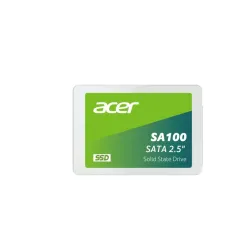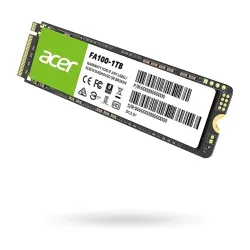
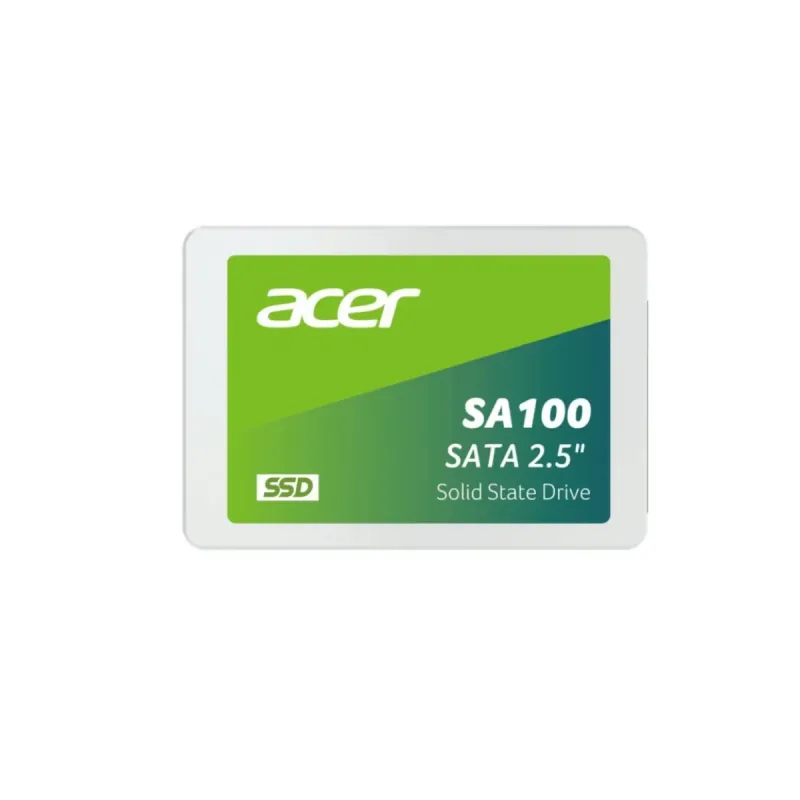
SSD Acer SA100 960GB SATA III 2.5" BL.9BWWA.104

SSD Acer SA100 960GB SATA III 2.5" BL.9BWWA.104
AGOTADO
SSD Acer SA100 960GB SATA III 2.5" BL.9BWWA.104
Documentacion del producto
Documentacion disponible proximamente
  • PDFs
  • Fichas tecnicas
  • Manuales

SSD Acer SA100 960GB SATA III 2.5" BL.9BWWA.104

SKU BL.9BWWA.104
Mejora el rendimiento de tu computadora con este disco de estado sólido Acer SA100. Su diseño compacto de 2.5 pulgadas facilita su instalación en laptops y equipos de escritorio compatibles, ofreciendo mayor velocidad y confiabilidad para tus tareas diarias, juegos y almacenamiento. Construido con materiales duraderos, es una opción ideal para una actualización sencilla que revitaliza tu equipo.
$969.74
Impuestos: $969.74
Entrega estimada
Entrega entre el 24/02/2026 y el 27/02/2026
Costo de envio
Calculado en el checkout
Se ajustara automaticamente con Skydropx
Compra con confianza
  • Pago seguro
  • MSI con tarjetas participantes
  • Factura electronica SAT
Garantia
Garantia incluida segun fabricante
Garantia extendible disponible
Metodos de pago
Metodos disponibles al finalizar la compra
El SSD Acer SA100 es la solución perfecta para acelerar tu computadora. Con una capacidad de 960GB y interfaz SATA III, ofrece un almacenamiento rápido y confiable que reduce los tiempos de carga de aplicaciones y archivos. Ideal para usuarios que buscan mejorar el rendimiento de su PC de escritorio o laptop sin complicaciones.Este disco de estado sólido utiliza tecnología 3D TLC NAND, garantizando durabilidad y un tiempo medio entre fallos de 2 millones de horas. Es compatible con los sistemas operativos más populares como Windows, macOS y Linux, lo que lo hace versátil para diferentes entornos. Su factor de formato de 2.5 pulgadas facilita la instalación en la mayoría de dispositivos, proporcionando una actualización sencilla y efectiva.Si necesitas más espacio y velocidad para trabajo, estudios o entretenimiento, el Acer SA100 es una opción confiable. Ofrece un equilibrio perfecto entre capacidad y rendimiento, ideal para gamers, profesionales y cualquier usuario que valore la eficiencia en su día a día.


Especificaciones

Características
InterfazSerial ATA III
SDD, capacidad960 GB
Componente paraPC/computadora portátil
Tipo de memoria3D TLC NAND
Velocidad de lectura560 MB/s
Factor de formato SSD2.5"
Velocidad de escritura500 MB/s
Tiempo medio entre fallos2000000 h
Sistemas operativos Mac soportadosSi
Sistemas operativos Linux soportadosSi
Sistemas operativos Windows soportadosSi
Datos de logística
Código de Sistema de Armonización (SA)84717070

**Preguntas Frecuentes (FAQs)**

**1. ¿Es compatible con mi laptop o computadora de escritorio?**
Sí, es compatible con cualquier equipo que tenga un puerto SATA III (6 Gb/s) estándar y un espacio físico para un disco de 2.5 pulgadas. Es ideal para reemplazar discos duros mecánicos (HDD) antiguos.

**2. ¿Necesito comprar algo más para instalarlo?**
Generalmente no. Si tu equipo ya tiene un HDD de 2.5", solo necesitarás un destornillador para abrir la carcasa. Para instalarlo como segundo disco en una PC de escritorio, es posible que necesites un adaptador de montaje o una bandeja (bracket) de 2.5" a 3.5".

**3. ¿Cómo transfiero mi sistema operativo y archivos del disco viejo a este SSD?**
Necesitarás usar un software de clonación de discos (como Acronis True Image, Macrium Reflect o herramientas gratuitas). También necesitarás un adaptador USB a SATA (no incluido) para conectar el nuevo SSD a tu computadora mientras el sistema está encendido y clonar el contenido.

**4. ¿Viene formateado y listo para usar?**
El SSD viene nuevo y sin formatear. Después de instalarlo físicamente, debes inicializarlo, particionarlo y formatearlo desde el sistema operativo (por ejemplo, usando la herramienta "Administración de discos" en Windows).

**5. ¿Cuál es la garantía del producto y cómo la hago válida?**
La garantía depende del distribuidor (Diten). Se recomienda conservar la factura de compra. Para cualquier reclamo, debes contactar directamente al soporte de Diten a través de los canales indicados en tu comprobante o en su sitio web.

**6. ¿Es seguro usarlo para almacenar información importante?**
Sí, pero como con cualquier dispositivo de almacenamiento, se recomienda siempre mantener una copia de seguridad (backup) de tus archivos más importantes en otro medio (como un disco externo o la nube). Los SSD son fiables, pero no son inmunes a fallas.

**7. ¿Por qué mi computadora no lo detecta después de instalarlo?**
Verifica lo siguiente: a) Que los cables SATA de datos y energía estén bien conectados. b) Que esté correctamente reconocido en la BIOS/UEFI de tu computadora. c) Que necesites inicializarlo y formatearlo desde tu sistema operativo, como se menciona en la pregunta 4.

**8. ¿Funciona con consolas de videojuegos como PS4 o PS5?**
Puede ser compatible con la PS4 (que usa discos SATA de 2.5") para reemplazar su disco interno, mejorando los tiempos de carga. Para la PS5, se requiere un SSD NVMe PCIe Gen4 específico, por lo que este modelo **NO** es compatible. Verifica los requisitos exactos de tu consola.
**Guía de Instalación y Puesta en Marcha**

**ADVERTENCIA:** Antes de empezar, apaga tu computadora, desconéctala de la corriente eléctrica y descárgate de electricidad estática tocando una superficie metálica sin pintar.

1. **Prepara tu equipo:** Abre la carcasa de tu laptop o torre de escritorio siguiendo el manual del fabricante.
2. **Localiza el disco actual:** Identifica el disco duro (HDD) que deseas reemplazar o un puerto SATA libre.
3. **Desconecta el disco viejo (si lo reemplazas):** Retira con cuidado los tornillos que lo sujetan y desconecta el cable de datos (plano) y el cable de energía (más ancho).
4. **Instala el SSD:** Coloca el SSD Acer SA100 en el mismo lugar y conéctale los cables de datos SATA y de energía. Asegúralo con los tornillos.
5. **Cierra el equipo:** Vuelve a colocar la tapa o panel y asegúralo.
6. **Enciende la computadora:** Conecta la energía y enciende el equipo. Entra a la BIOS/UEFI (generalmente presionando F2, Del o F10 al arrancar) para verificar que el SSD sea detectado.
7. **Inicializa y formatea (Windows):** Si instalaste Windows, arranca normalmente. Ve a "Administración de discos" (clic derecho en Inicio). El sistema te pedirá inicializar el disco (elige GPT si tu sistema es moderno). Luego, haz clic derecho en el espacio "No asignado", selecciona "Nuevo volumen simple" y sigue el asistente para formatearlo (NTFS es el estándar).
8. **Clona tu sistema (Opcional):** Si quieres migrar tu sistema operativo desde el disco viejo, usa un software de clonación y un adaptador USB-SATA *antes* de desinstalar el disco antiguo.
9. **Disfruta de la velocidad:** Una vez formateado, el SSD aparecerá como una nueva unidad en "Este equipo" y podrás empezar a usarlo.

**Nota:** Para pasos específicos de clonación o instalación en Mac/Linux, consulta las guías oficiales de esos sistemas operativos.

Escribir una reseña

Por favor inicia sesión o regístrate para reseñar