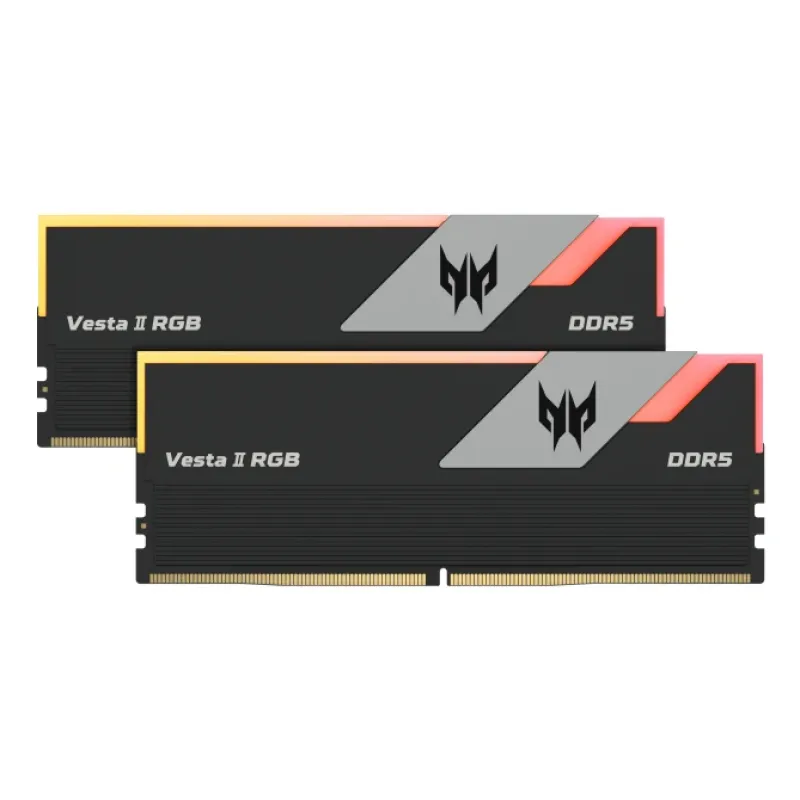
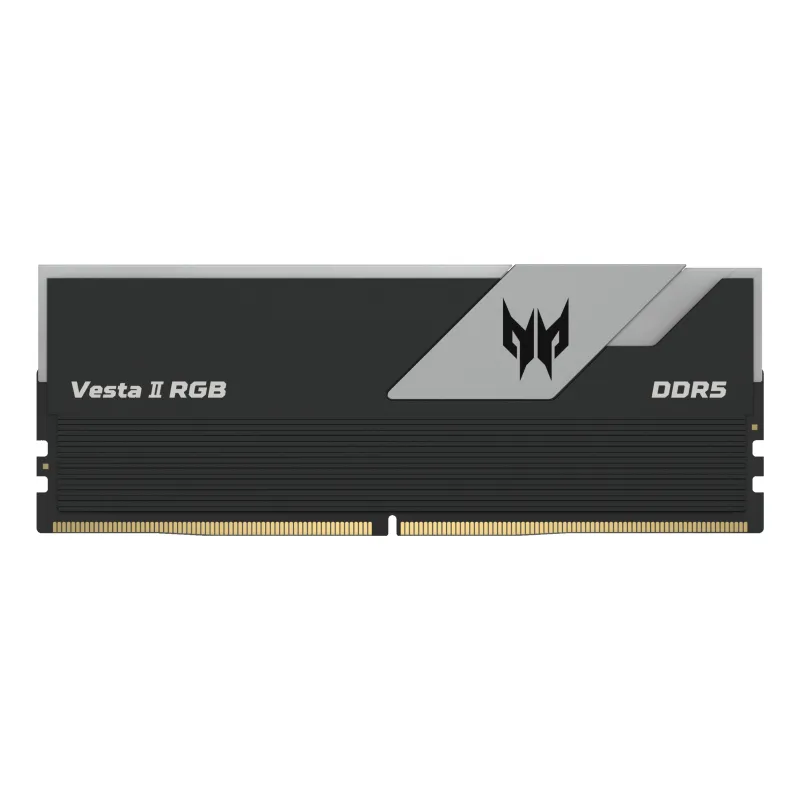
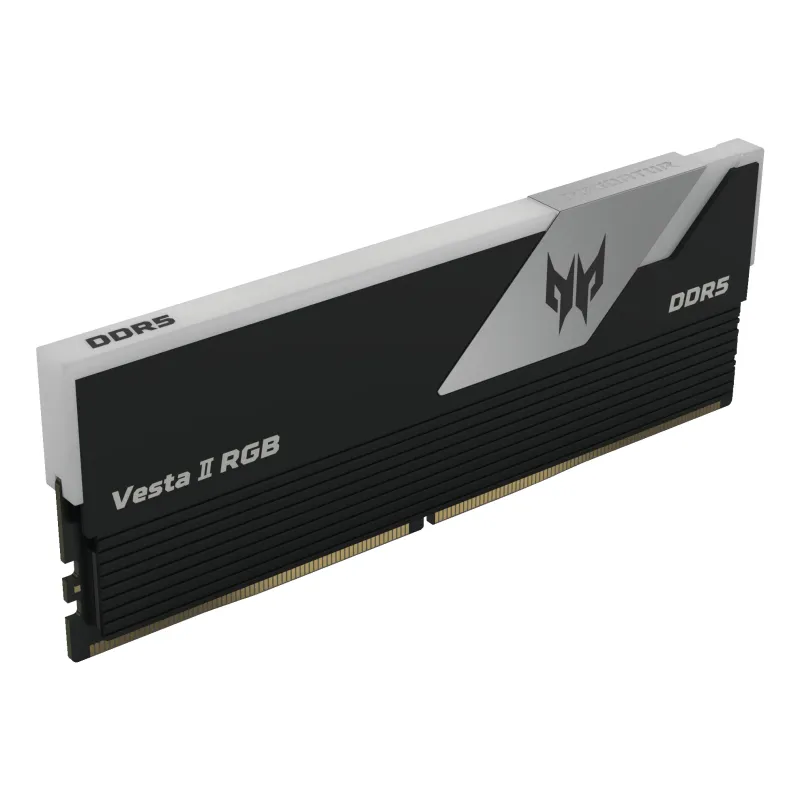
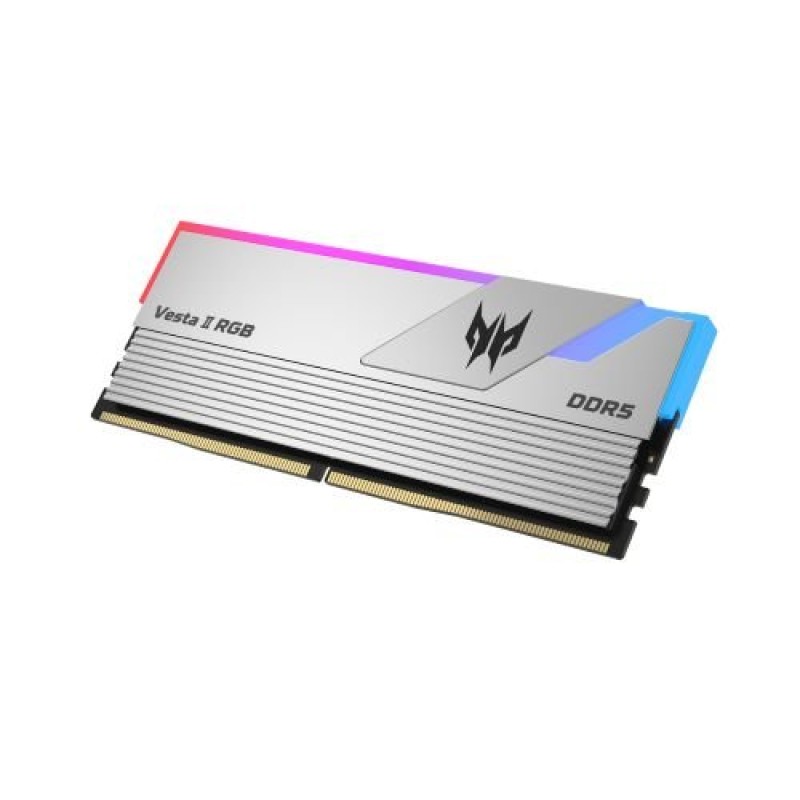
Memoria RAM Acer Predator Vesta II RGB DDR5 32GB (2x16GB) 6000MHz Modelo BL.9BWWR.366
SKU
BL.9BWWR.366
Memoria Acer Predator Vesta II RGB, diseñada para mejorar la capacidad de respuesta y el rendimiento multitarea de tu computadora de escritorio. Su iluminación RGB dinámica permite personalizar la estética de tu equipo, creando un efecto visual impactante. Este kit de 2 módulos es ideal para usuarios que buscan una actualización fiable que combine un diseño robusto con un funcionamiento eficiente para gaming y aplicaciones demandantes.
$2,817.89
Impuestos: $2,817.89
No Disponible
Entrega estimada
Entrega entre el 13/04/2026 y el 16/04/2026
Costo de envio
Calculado en el checkout
Se ajustara automaticamente con Skydropx
Compra con confianza
- Pago seguro
- MSI con tarjetas participantes
- Factura electronica SAT
Garantia
Garantia incluida segun fabricante
Garantia extendible disponible
Metodos de pago
Metodos disponibles al finalizar la compra
Etiquetas:
memoria ram
, acer
, predator vesta ii
, ddr5
, 32gb
, 6000mhz
, rgb
, gaming
, intel xmp
, udimm
, pc
, overclocking
, alto rendimiento
La memoria RAM Acer Predator Vesta II RGB es la solución perfecta para usuarios que buscan máximo rendimiento en sus equipos. Con tecnología DDR5 y una velocidad de 6000MHz, ofrece una mejora significativa en la velocidad de transferencia de datos, reduciendo los tiempos de carga y mejorando la fluidez en aplicaciones exigentes.Incluye iluminación RGB multicolor personalizable que permite sincronizar con otros componentes para una estética gaming cohesiva. Compatible con el perfil Intel XMP 3.0, facilita el overclocking con configuraciones predefinidas para un rendimiento optimizado sin complicaciones.Ideal para gamers, diseñadores gráficos y profesionales que requieren alta capacidad (32GB en formato 2x16GB) y baja latencia CAS 38. Certificada con estándares CE, FCC, RoHS, garantizando calidad y seguridad en su uso.
Especificaciones
| Características | |
|---|---|
| ECC | Si |
| Latencia CAS | 38 |
| Certificación | CE, FCC, RoHS, VCCI, RCM, BSMI |
| Componente para | PC |
| Memoria interna | 32 GB |
| Retro iluminación | Si |
| Voltaje de memoria | 1.25 V |
| Color de luz de fondo | Multicolor |
| Tipo de memoria interna | DDR5 |
| Velocidad de memoria del reloj | 6000 MHz |
| Perfil de Memoria Extrema Intel (XMP) | Si |
| Diseño de memoria (módulos x tamaño) | 2 x 16 GB |
| Versión del perfil Intel XMP (Extreme Memory Profile) | 3.0 |
| Condiciones ambientales | |
| Intervalo de temperatura de almacenaje | -55 - 100 °C |
| Intervalo de temperatura operativa (T-T) | 0 - 85 °C |
**Preguntas Frecuentes (FAQ)**
**1. ¿Es compatible con mi placa base?**
Esta memoria es compatible con placas base que tengan ranuras DDR5 y soporten el perfil XMP/EXPO para alcanzar los 6000MHz. Verifica el manual de tu placa base para confirmar compatibilidad con módulos DDR5 de 32GB (2x16GB).
**2. ¿Cómo activo la iluminación RGB?**
La iluminación RGB se controla generalmente a través del software de la placa base (como Aura Sync de ASUS, Mystic Light de MSI, Polychrome Sync de ASRock o Fusion de Gigabyte) o mediante el software PredatorSense de Acer, si tu sistema es compatible.
**3. ¿Viene con garantía?**
Sí, los productos Acer Predator incluyen garantía. El tiempo y cobertura exactos pueden variar. Se recomienda conservar la factura de compra y consultar los términos específicos en el sitio web de soporte de Acer México.
**4. ¿Es difícil de instalar?**
No, es un proceso sencillo. Asegúrate de que la computadora esté apagada y desconectada. Abre las pestañas de la ranura DIMM, alinea la muesca del módulo con la de la ranura y presiona firmemente hasta que encaje y las pestañas se cierren solas. Usa toques antiestáticos.
**5. ¿Funcionará a 6000MHz automáticamente?**
No siempre. Para alcanzar la velocidad anunciada de 6000MHz, normalmente debes habilitar el perfil XMP (Intel) o EXPO (AMD) en la BIOS/UEFI de tu placa base. De lo contrario, funcionará a una velocidad base estándar (por ejemplo, 4800MHz).
**6. ¿Puedo mezclar estos módulos con otra RAM?**
No se recomienda. Mezclar kits de diferente capacidad, velocidad, marca o latencia puede causar inestabilidad, fallos o que el sistema solo funcione a la velocidad del módulo más lento.
**7. ¿Requiere mantenimiento?**
El mantenimiento es mínimo. Solo asegúrate de que los contactos estén limpios y libres de polvo. Puedes limpiar suavemente el polvo de los disipadores con aire comprimido. Evita tocar los contactos dorados directamente.
**8. ¿Qué hago si mi PC no enciende después de instalarla?**
1. Verifica que los módulos estén completamente insertados y encajados.
2. Prueba con un solo módulo a la vez en diferentes ranuras.
3. Limpia los contactos de la memoria con un borrador de goma suavemente.
4. Asegúrate de que la BIOS/UEFI de tu placa base esté actualizada para soporte DDR5.
5. Si el problema persiste, consulta con soporte técnico.
**1. ¿Es compatible con mi placa base?**
Esta memoria es compatible con placas base que tengan ranuras DDR5 y soporten el perfil XMP/EXPO para alcanzar los 6000MHz. Verifica el manual de tu placa base para confirmar compatibilidad con módulos DDR5 de 32GB (2x16GB).
**2. ¿Cómo activo la iluminación RGB?**
La iluminación RGB se controla generalmente a través del software de la placa base (como Aura Sync de ASUS, Mystic Light de MSI, Polychrome Sync de ASRock o Fusion de Gigabyte) o mediante el software PredatorSense de Acer, si tu sistema es compatible.
**3. ¿Viene con garantía?**
Sí, los productos Acer Predator incluyen garantía. El tiempo y cobertura exactos pueden variar. Se recomienda conservar la factura de compra y consultar los términos específicos en el sitio web de soporte de Acer México.
**4. ¿Es difícil de instalar?**
No, es un proceso sencillo. Asegúrate de que la computadora esté apagada y desconectada. Abre las pestañas de la ranura DIMM, alinea la muesca del módulo con la de la ranura y presiona firmemente hasta que encaje y las pestañas se cierren solas. Usa toques antiestáticos.
**5. ¿Funcionará a 6000MHz automáticamente?**
No siempre. Para alcanzar la velocidad anunciada de 6000MHz, normalmente debes habilitar el perfil XMP (Intel) o EXPO (AMD) en la BIOS/UEFI de tu placa base. De lo contrario, funcionará a una velocidad base estándar (por ejemplo, 4800MHz).
**6. ¿Puedo mezclar estos módulos con otra RAM?**
No se recomienda. Mezclar kits de diferente capacidad, velocidad, marca o latencia puede causar inestabilidad, fallos o que el sistema solo funcione a la velocidad del módulo más lento.
**7. ¿Requiere mantenimiento?**
El mantenimiento es mínimo. Solo asegúrate de que los contactos estén limpios y libres de polvo. Puedes limpiar suavemente el polvo de los disipadores con aire comprimido. Evita tocar los contactos dorados directamente.
**8. ¿Qué hago si mi PC no enciende después de instalarla?**
1. Verifica que los módulos estén completamente insertados y encajados.
2. Prueba con un solo módulo a la vez en diferentes ranuras.
3. Limpia los contactos de la memoria con un borrador de goma suavemente.
4. Asegúrate de que la BIOS/UEFI de tu placa base esté actualizada para soporte DDR5.
5. Si el problema persiste, consulta con soporte técnico.
**Guía Rápida de Instalación y Configuración**
1. **Preparación:** Apaga completamente tu computadora, desconéctala de la corriente eléctrica y presiona el botón de encendido unos segundos para descargar energía residual.
2. **Acceso:** Abre la carcasa o panel lateral de tu torre para acceder a la placa base.
3. **Localización:** Identifica las ranuras de memoria RAM (DIMM) en tu placa base. Consulta el manual para saber cuáles son las ranuras óptimas (usualmente A2 y B2 para un kit de 2 módulos).
4. **Liberación:** Abre las pestañas de plástico (una o dos) en los extremos de las ranuras que usarás.
5. **Alineación:** Toma un módulo por los extremos, evitando tocar los contactos dorados. Alinea la muesca (corte) en el conector del módulo con la protuberancia en la ranura de la placa base.
6. **Inserción:** Inserta el módulo firmemente y de forma recta en la ranura. Presiona hacia abajo uniformemente con ambos pulgares hasta que las pestañas se cierren solas y produzcan un *clic* audible.
7. **Repetición:** Repite los pasos 5 y 6 con el segundo módulo en la ranura correspondiente (ej. si el primero fue en A2, el segundo en B2).
8. **Encendido:** Conecta la computadora a la corriente y enciéndela. Si todo está bien instalado, debería iniciar y la iluminación RGB de los módulos encenderá.
9. **Configuración en BIOS/UEFI:** Al iniciar, entra a la BIOS/UEFI (presionando Supr, F2, F10 u otra tecla según tu placa). Busca la opción para habilitar el perfil XMP (Intel) o EXPO (AMD). Actívalo y guarda los cambios antes de salir.
10. **Verificación:** Una vez en tu sistema operativo, puedes usar herramientas como CPU-Z (pestaña Memory) para confirmar que la memoria está funcionando a la velocidad correcta (3000MHz, que es el doble de la tasa de datos de 6000MT/s).
**Nota:** Si encuentras problemas de estabilidad después de activar XMP/EXPO, puedes intentar actualizar la BIOS de tu placa base o contactar a soporte técnico.
1. **Preparación:** Apaga completamente tu computadora, desconéctala de la corriente eléctrica y presiona el botón de encendido unos segundos para descargar energía residual.
2. **Acceso:** Abre la carcasa o panel lateral de tu torre para acceder a la placa base.
3. **Localización:** Identifica las ranuras de memoria RAM (DIMM) en tu placa base. Consulta el manual para saber cuáles son las ranuras óptimas (usualmente A2 y B2 para un kit de 2 módulos).
4. **Liberación:** Abre las pestañas de plástico (una o dos) en los extremos de las ranuras que usarás.
5. **Alineación:** Toma un módulo por los extremos, evitando tocar los contactos dorados. Alinea la muesca (corte) en el conector del módulo con la protuberancia en la ranura de la placa base.
6. **Inserción:** Inserta el módulo firmemente y de forma recta en la ranura. Presiona hacia abajo uniformemente con ambos pulgares hasta que las pestañas se cierren solas y produzcan un *clic* audible.
7. **Repetición:** Repite los pasos 5 y 6 con el segundo módulo en la ranura correspondiente (ej. si el primero fue en A2, el segundo en B2).
8. **Encendido:** Conecta la computadora a la corriente y enciéndela. Si todo está bien instalado, debería iniciar y la iluminación RGB de los módulos encenderá.
9. **Configuración en BIOS/UEFI:** Al iniciar, entra a la BIOS/UEFI (presionando Supr, F2, F10 u otra tecla según tu placa). Busca la opción para habilitar el perfil XMP (Intel) o EXPO (AMD). Actívalo y guarda los cambios antes de salir.
10. **Verificación:** Una vez en tu sistema operativo, puedes usar herramientas como CPU-Z (pestaña Memory) para confirmar que la memoria está funcionando a la velocidad correcta (3000MHz, que es el doble de la tasa de datos de 6000MT/s).
**Nota:** Si encuentras problemas de estabilidad después de activar XMP/EXPO, puedes intentar actualizar la BIOS de tu placa base o contactar a soporte técnico.