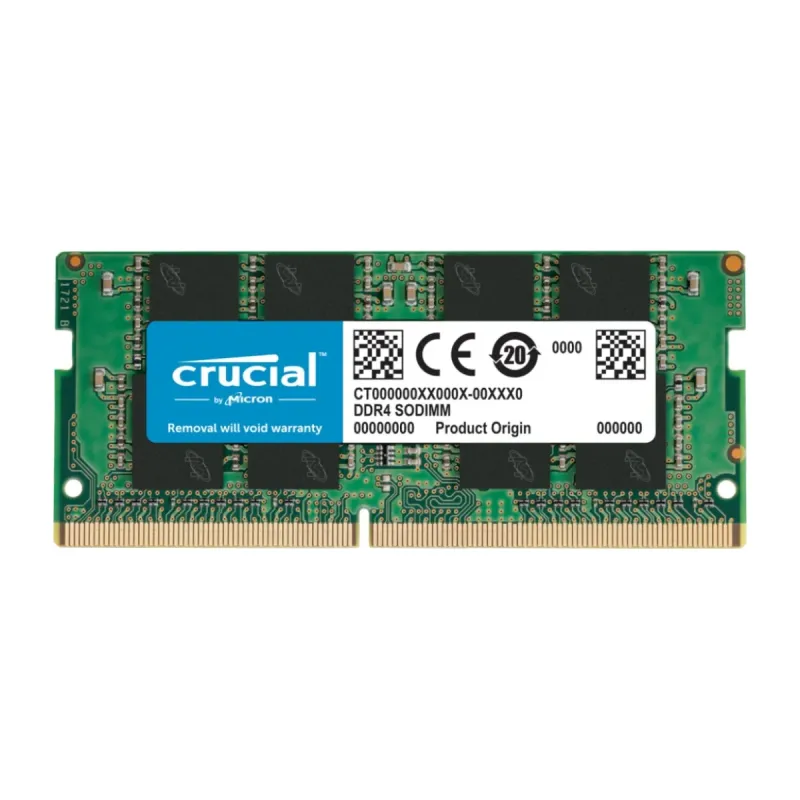
Memoria RAM Crucial 8GB DDR4 3200MHz SO-DIMM para Laptop Modelo CT8G4SFRA32A
SKU
CT8G4SFRA32A
Mejora el rendimiento de tu laptop con esta memoria Crucial de . Su diseño compacto SO-DIMM es ideal para computadoras portátiles compatibles, permitiendo una respuesta más ágil en tus tareas diarias, navegación y aplicaciones. Fabricada con componentes de calidad para una mayor confiabilidad, es una actualización sencilla para revitalizar tu equipo.
$1,489.00
Impuestos: $1,489.00
No Disponible
Entrega estimada
Entrega entre el 11/04/2026 y el 14/04/2026
Costo de envio
Calculado en el checkout
Se ajustara automaticamente con Skydropx
Compra con confianza
- Pago seguro
- MSI con tarjetas participantes
- Factura electronica SAT
Garantia
Garantia incluida segun fabricante
Garantia extendible disponible
Metodos de pago
Metodos disponibles al finalizar la compra
Etiquetas:
memoria ram
, crucial
, ddr4
, 8gb
, 3200mhz
, so-dimm
, laptop
, actualización
, rendimiento
, multitarea
, componentes pc
, memoria laptop
, upgrade
Optimiza el rendimiento de tu laptop con la memoria RAM Crucial CT8G4SFRA32A. Esta memoria de 8GB con tecnología DDR4 y velocidad de 3200MHz está diseñada específicamente para laptops, utilizando el formato SO-DIMM que garantiza compatibilidad con la mayoría de modelos del mercado.Disfruta de una experiencia más fluida al ejecutar múltiples aplicaciones simultáneamente, navegar por internet, trabajar con documentos pesados o disfrutar de tus juegos favoritos. La tecnología DDR4 ofrece mayor eficiencia energética y mejor rendimiento comparada con generaciones anteriores.Esta memoria es perfecta para usuarios que buscan actualizar su equipo sin realizar una inversión elevada. Estudiantes, profesionales y gamers encontrarán en este componente la solución ideal para mejorar la capacidad de respuesta de su laptop. Fácil de instalar y respaldada por la calidad y garantía de Crucial, líder en componentes de memoria.
**Preguntas Frecuentes (FAQ)**
**1. ¿Es compatible con mi laptop?**
Esta memoria es compatible con laptops que tengan ranuras SO-DIMM DDR4 y soporten la velocidad de 3200MHz (o una inferior, ya que el módulo se ajustará automáticamente). Para mayor certeza, consulta el manual de tu equipo o usa la herramienta de compatibilidad en el sitio web de Crucial.
**2. ¿Cómo sé si mi laptop tiene una ranura disponible?**
Muchas laptops tienen una o dos ranuras de memoria. Puedes revisar el manual de usuario de tu modelo específico o usar herramientas del sistema (como el Administrador de tareas en Windows) para ver cuántas ranuras están ocupadas y la memoria total instalada.
**3. ¿Necesito instalar un par (2 módulos) o con uno solo es suficiente?**
Puedes instalar un solo módulo de 8GB para aumentar la memoria. Para activar el modo de doble canal (que puede mejorar el rendimiento), se recomienda instalar dos módulos idénticos. Verifica cuántas ranuras tiene tu laptop.
**4. ¿La instalación anula la garantía de mi laptop?**
Generalmente, no. La instalación de memoria RAM por el usuario no suele anular la garantía del equipo, pero es recomendable verificar los términos de garantía de tu fabricante. La memoria Crucial tiene su propia garantía limitada.
**5. ¿Requiere configuración especial después de instalarla?**
No. Una vez instalada físicamente, la laptop debería reconocerla automáticamente al encender. Puedes verificar la nueva memoria total en la configuración del sistema. La velocidad se ajustará a la máxima soportada por tu equipo.
**6. ¿Qué hago si mi laptop no enciende o no reconoce la memoria después de instalarla?**
Primero, apaga la laptop, desconéctala de la corriente y retira la batería si es posible. Vuelve a asegurar el módulo en la ranura, presionando firmemente hasta que las pestañas laterales se cierren solas. Asegúrate de que esté bien insertado y en la orientación correcta.
**7. ¿Cuál es la garantía de este producto?**
Los módulos de memoria Crucial tienen garantía limitada de por vida. Para cualquier defecto de fabricación, contacta al vendedor o al soporte de Crucial con tu comprobante de compra.
**8. ¿Necesito herramientas especiales para la instalación?**
Normalmente solo necesitas un destornillador Phillips pequeño para retirar la tapa de acceso a la memoria en la parte inferior de tu laptop. Maneja el módulo por los bordes, evitando tocar los conectores dorados.
**1. ¿Es compatible con mi laptop?**
Esta memoria es compatible con laptops que tengan ranuras SO-DIMM DDR4 y soporten la velocidad de 3200MHz (o una inferior, ya que el módulo se ajustará automáticamente). Para mayor certeza, consulta el manual de tu equipo o usa la herramienta de compatibilidad en el sitio web de Crucial.
**2. ¿Cómo sé si mi laptop tiene una ranura disponible?**
Muchas laptops tienen una o dos ranuras de memoria. Puedes revisar el manual de usuario de tu modelo específico o usar herramientas del sistema (como el Administrador de tareas en Windows) para ver cuántas ranuras están ocupadas y la memoria total instalada.
**3. ¿Necesito instalar un par (2 módulos) o con uno solo es suficiente?**
Puedes instalar un solo módulo de 8GB para aumentar la memoria. Para activar el modo de doble canal (que puede mejorar el rendimiento), se recomienda instalar dos módulos idénticos. Verifica cuántas ranuras tiene tu laptop.
**4. ¿La instalación anula la garantía de mi laptop?**
Generalmente, no. La instalación de memoria RAM por el usuario no suele anular la garantía del equipo, pero es recomendable verificar los términos de garantía de tu fabricante. La memoria Crucial tiene su propia garantía limitada.
**5. ¿Requiere configuración especial después de instalarla?**
No. Una vez instalada físicamente, la laptop debería reconocerla automáticamente al encender. Puedes verificar la nueva memoria total en la configuración del sistema. La velocidad se ajustará a la máxima soportada por tu equipo.
**6. ¿Qué hago si mi laptop no enciende o no reconoce la memoria después de instalarla?**
Primero, apaga la laptop, desconéctala de la corriente y retira la batería si es posible. Vuelve a asegurar el módulo en la ranura, presionando firmemente hasta que las pestañas laterales se cierren solas. Asegúrate de que esté bien insertado y en la orientación correcta.
**7. ¿Cuál es la garantía de este producto?**
Los módulos de memoria Crucial tienen garantía limitada de por vida. Para cualquier defecto de fabricación, contacta al vendedor o al soporte de Crucial con tu comprobante de compra.
**8. ¿Necesito herramientas especiales para la instalación?**
Normalmente solo necesitas un destornillador Phillips pequeño para retirar la tapa de acceso a la memoria en la parte inferior de tu laptop. Maneja el módulo por los bordes, evitando tocar los conectores dorados.
**Guía de Instalación Rápida**
**Preparación:**
1. **Apaga** completamente tu laptop.
2. **Desconecta** el cable de alimentación y cualquier periférico.
3. **Retira la batería** si es extraíble fácilmente. Si no lo es, sigue el paso 4 con cuidado.
4. **Descárgate de electricidad estática** tocando una superficie metálica sin pintar (como el chasis de una PC apagada).
**Instalación:**
5. Localiza y **retira la tapa** que da acceso a las ranuras de memoria en la parte inferior de la laptop, usando un destornillador Phillips.
6. Si vas a reemplazar un módulo, **libera las pestañas** metálicas laterales de la ranura para que el módulo antiguo se levante, y sácalo.
7. Toma el nuevo módulo Crucial **por los bordes**, alineando la muesca del conector dorado con la de la ranura.
8. **Insértalo** en un ángulo de aproximadamente 45 grados.
9. **Presiona firmemente hacia abajo** hasta que las pestañas laterales se cierren solas y aseguren el módulo en su posición horizontal.
**Verificación:**
10. **Vuelve a colocar** la tapa de acceso y asegúrala con los tornillos.
11. **Conecta** la fuente de alimentación (sin la batería si la retiraste).
12. **Enciende** la laptop y verifica que el sistema reconozca la nueva memoria total (ej. en Configuración > Sistema > Acerca de, en Windows).
**Preparación:**
1. **Apaga** completamente tu laptop.
2. **Desconecta** el cable de alimentación y cualquier periférico.
3. **Retira la batería** si es extraíble fácilmente. Si no lo es, sigue el paso 4 con cuidado.
4. **Descárgate de electricidad estática** tocando una superficie metálica sin pintar (como el chasis de una PC apagada).
**Instalación:**
5. Localiza y **retira la tapa** que da acceso a las ranuras de memoria en la parte inferior de la laptop, usando un destornillador Phillips.
6. Si vas a reemplazar un módulo, **libera las pestañas** metálicas laterales de la ranura para que el módulo antiguo se levante, y sácalo.
7. Toma el nuevo módulo Crucial **por los bordes**, alineando la muesca del conector dorado con la de la ranura.
8. **Insértalo** en un ángulo de aproximadamente 45 grados.
9. **Presiona firmemente hacia abajo** hasta que las pestañas laterales se cierren solas y aseguren el módulo en su posición horizontal.
**Verificación:**
10. **Vuelve a colocar** la tapa de acceso y asegúrala con los tornillos.
11. **Conecta** la fuente de alimentación (sin la batería si la retiraste).
12. **Enciende** la laptop y verifica que el sistema reconozca la nueva memoria total (ej. en Configuración > Sistema > Acerca de, en Windows).