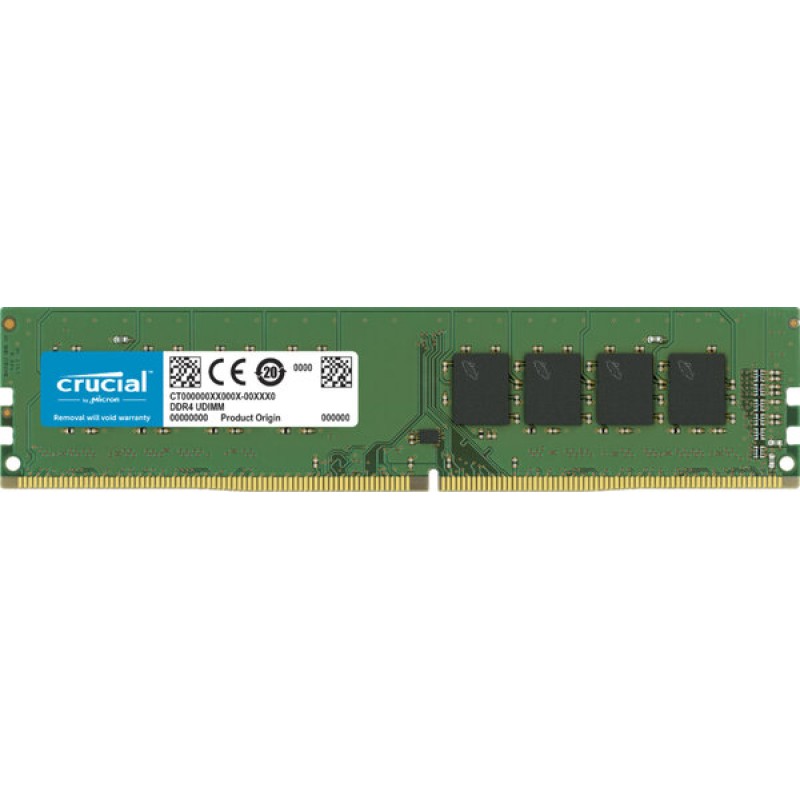
Memoria RAM Crucial DDR4 16GB 3200MHz UDIMM para PC CT16G4DFRA32A
SKU
CT16G4DFRA32A
Memoria Crucial de para computadoras de escritorio, diseñada para mejorar la capacidad de respuesta y el rendimiento multitarea. Su construcción de calidad garantiza compatibilidad con sistemas que admiten este tipo de módulo, facilitando una actualización sencilla. Ideal para usuarios que buscan una experiencia más fluida en el trabajo, estudio o entretenimiento diario.
$828.42
Impuestos: $828.42
No Disponible
Entrega estimada
Entrega entre el 20/04/2026 y el 23/04/2026
Costo de envio
Calculado en el checkout
Se ajustara automaticamente con Skydropx
Compra con confianza
- Pago seguro
- MSI con tarjetas participantes
- Factura electronica SAT
Garantia
Garantia incluida segun fabricante
Garantia extendible disponible
Metodos de pago
Metodos disponibles al finalizar la compra
Etiquetas:
memoria ram
, crucial
, ddr4
, 16gb
, 3200mhz
, udimm
, pc
, gaming
, rendimiento
, computadora
, upgrade
, mx
Optimiza el funcionamiento de tu computadora con la memoria RAM Crucial DDR4 de 16GB y velocidad de 3200MHz. Este módulo UDIMM está diseñado para PCs de escritorio, proporcionando un aumento significativo en el rendimiento para aplicaciones exigentes, juegos y tareas multitarea. Fabricado con tecnología de alta calidad, asegura compatibilidad y durabilidad. Perfecto para usuarios que buscan mejorar la velocidad de carga, reducir tiempos de espera y maximizar la eficiencia de su equipo. Incluye garantía del fabricante y es fácil de instalar.
**Preguntas Frecuentes (FAQ)**
**1. ¿Es compatible con mi computadora?**
Esta memoria es compatible con la mayoría de las placas base de escritorio (PC) que soportan DDR4. Verifica en el manual de tu placa base o usa la herramienta de compatibilidad en el sitio web de Crucial para estar seguro.
**2. ¿Cómo la instalo?**
Es un proceso sencillo. Apaga la PC, desconéctala de la corriente, abre la torre, localiza las ranuras de RAM, abre las pestañas laterales, alinea la muesca del módulo con la de la ranura y presiónala firmemente hasta que las pestañas se cierren solas. Es importante manejar el módulo por los bordes, sin tocar los conectores dorados.
**3. ¿Funcionará a 3200MHz de inmediato?**
Puede que funcione a una velocidad base (ej. 2133 o 2400MHz). Para alcanzar los 3200MHz anunciados, debes activar el perfil XMP (Extreme Memory Profile) en la BIOS/UEFI de tu placa base. No todas las placas y procesadores soportan esta velocidad.
**4. ¿Puedo mezclarla con otra RAM que ya tengo?**
Se puede intentar, pero no es recomendable. Mezclar módulos de diferentes marcas, velocidades o latencias puede causar inestabilidad o que todo funcione a la velocidad del módulo más lento. Para el mejor rendimiento, usa módulos idénticos.
**5. ¿Qué pasa si mi PC no enciende después de instalarla?**
Primero, asegúrate de que el módulo esté bien insertado (a veces requiere más fuerza de la esperada). Prueba a reinstalarla y a limpiar suavemente los contactos con un borrador blanco. Si usas más de una ranura, prueba con un solo módulo a la vez para descartar fallas.
**6. ¿Requiere mantenimiento?**
No, la RAM no requiere mantenimiento. Solo asegúrate de que los contactos estén limpios y libres de polvo al instalarla. El polvo excesivo dentro del gabinete puede afectar la conectividad.
**7. ¿Cuál es la garantía y cómo la hago válida?**
Este producto cuenta con garantía del fabricante (Crucial) en México. En caso de defecto de fabricación, contacta al proveedor donde la compraste o al soporte oficial de Crucial/Micron con tu comprobante de compra. La garantía no cubre daños por mal manejo o instalación incorrecta.
**8. ¿Es segura de instalar yo mismo?**
Sí, es una de las actualizaciones más seguras. La clave es siempre trabajar con la PC apagada y desconectada de la corriente eléctrica para evitar descargas o cortocircuitos. Toca una parte metálica del chasis antes de manipular la RAM para descargar electricidad estática.
**1. ¿Es compatible con mi computadora?**
Esta memoria es compatible con la mayoría de las placas base de escritorio (PC) que soportan DDR4. Verifica en el manual de tu placa base o usa la herramienta de compatibilidad en el sitio web de Crucial para estar seguro.
**2. ¿Cómo la instalo?**
Es un proceso sencillo. Apaga la PC, desconéctala de la corriente, abre la torre, localiza las ranuras de RAM, abre las pestañas laterales, alinea la muesca del módulo con la de la ranura y presiónala firmemente hasta que las pestañas se cierren solas. Es importante manejar el módulo por los bordes, sin tocar los conectores dorados.
**3. ¿Funcionará a 3200MHz de inmediato?**
Puede que funcione a una velocidad base (ej. 2133 o 2400MHz). Para alcanzar los 3200MHz anunciados, debes activar el perfil XMP (Extreme Memory Profile) en la BIOS/UEFI de tu placa base. No todas las placas y procesadores soportan esta velocidad.
**4. ¿Puedo mezclarla con otra RAM que ya tengo?**
Se puede intentar, pero no es recomendable. Mezclar módulos de diferentes marcas, velocidades o latencias puede causar inestabilidad o que todo funcione a la velocidad del módulo más lento. Para el mejor rendimiento, usa módulos idénticos.
**5. ¿Qué pasa si mi PC no enciende después de instalarla?**
Primero, asegúrate de que el módulo esté bien insertado (a veces requiere más fuerza de la esperada). Prueba a reinstalarla y a limpiar suavemente los contactos con un borrador blanco. Si usas más de una ranura, prueba con un solo módulo a la vez para descartar fallas.
**6. ¿Requiere mantenimiento?**
No, la RAM no requiere mantenimiento. Solo asegúrate de que los contactos estén limpios y libres de polvo al instalarla. El polvo excesivo dentro del gabinete puede afectar la conectividad.
**7. ¿Cuál es la garantía y cómo la hago válida?**
Este producto cuenta con garantía del fabricante (Crucial) en México. En caso de defecto de fabricación, contacta al proveedor donde la compraste o al soporte oficial de Crucial/Micron con tu comprobante de compra. La garantía no cubre daños por mal manejo o instalación incorrecta.
**8. ¿Es segura de instalar yo mismo?**
Sí, es una de las actualizaciones más seguras. La clave es siempre trabajar con la PC apagada y desconectada de la corriente eléctrica para evitar descargas o cortocircuitos. Toca una parte metálica del chasis antes de manipular la RAM para descargar electricidad estática.
**Guía Rápida de Instalación y Configuración**
1. **Prepara tu equipo:** Apaga completamente tu computadora. Desconecta el cable de alimentación de la corriente eléctrica y de la parte trasera de la fuente de poder.
2. **Abre el gabinete:** Retira la tapa lateral de la torre (generalmente la izquierda vista desde atrás) para acceder a la placa base.
3. **Descarga estática:** Antes de tocar cualquier componente, toca una parte metálica sin pintar del chasis de la PC para descargar la electricidad estática de tu cuerpo.
4. **Localiza las ranuras:** Encuentra las ranuras de memoria RAM (DIMM slots) en la placa base. Suelen estar cerca del procesador.
5. **Prepara la ranura:** Si vas a instalar en una ranura vacía, abre las pestañas de plástico blancas/grises en ambos extremos de la ranura presionándolas hacia afuera y abajo.
6. **Alinea el módulo:** Sostén el módulo de RAM por los bordes, sin tocar los contactos dorados. Alinea la muesca (corte) en el conector del módulo con la protuberancia en la ranura de la placa base.
7. **Inserta firmemente:** Con la RAM correctamente alineada, inserta el módulo en la ranura aplicando presión uniforme y firme en ambos extremos hasta que las pestañas laterales se cierren automáticamente con un *clic* audible.
8. **Verifica la instalación:** Asegúrate de que el módulo quede completamente horizontal y que las pestañas estén trabadas en su posición.
9. **Cierra y enciende:** Vuelve a colocar la tapa lateral del gabinete, conecta el cable de alimentación y enciende la PC.
10. **Verifica en el sistema:** Una vez en Windows, abre el "Administrador de tareas" (Ctrl+Shift+Esc), ve a la pestaña "Rendimiento" y luego a "Memoria". Debería reconocer los 16 GB. Es probable que la velocidad reportada sea menor (ej. 2400MHz).
11. **Activa la velocidad máxima (Opcional):** Para lograr los 3200MHz, reinicia y entra a la BIOS/UEFI de tu placa base (presionando Supr, F2, F10 u otra tecla al inicio). Busca la opción "XMP" o "DOCP" y actívala. Guarda los cambios y reinicia.
12. **Confirma el funcionamiento:** Vuelve al Administrador de tareas para confirmar que la memoria ahora funciona a la velocidad más alta (ej. 3200MHz). Si tienes problemas de estabilidad, desactiva el XMP en la BIOS.
1. **Prepara tu equipo:** Apaga completamente tu computadora. Desconecta el cable de alimentación de la corriente eléctrica y de la parte trasera de la fuente de poder.
2. **Abre el gabinete:** Retira la tapa lateral de la torre (generalmente la izquierda vista desde atrás) para acceder a la placa base.
3. **Descarga estática:** Antes de tocar cualquier componente, toca una parte metálica sin pintar del chasis de la PC para descargar la electricidad estática de tu cuerpo.
4. **Localiza las ranuras:** Encuentra las ranuras de memoria RAM (DIMM slots) en la placa base. Suelen estar cerca del procesador.
5. **Prepara la ranura:** Si vas a instalar en una ranura vacía, abre las pestañas de plástico blancas/grises en ambos extremos de la ranura presionándolas hacia afuera y abajo.
6. **Alinea el módulo:** Sostén el módulo de RAM por los bordes, sin tocar los contactos dorados. Alinea la muesca (corte) en el conector del módulo con la protuberancia en la ranura de la placa base.
7. **Inserta firmemente:** Con la RAM correctamente alineada, inserta el módulo en la ranura aplicando presión uniforme y firme en ambos extremos hasta que las pestañas laterales se cierren automáticamente con un *clic* audible.
8. **Verifica la instalación:** Asegúrate de que el módulo quede completamente horizontal y que las pestañas estén trabadas en su posición.
9. **Cierra y enciende:** Vuelve a colocar la tapa lateral del gabinete, conecta el cable de alimentación y enciende la PC.
10. **Verifica en el sistema:** Una vez en Windows, abre el "Administrador de tareas" (Ctrl+Shift+Esc), ve a la pestaña "Rendimiento" y luego a "Memoria". Debería reconocer los 16 GB. Es probable que la velocidad reportada sea menor (ej. 2400MHz).
11. **Activa la velocidad máxima (Opcional):** Para lograr los 3200MHz, reinicia y entra a la BIOS/UEFI de tu placa base (presionando Supr, F2, F10 u otra tecla al inicio). Busca la opción "XMP" o "DOCP" y actívala. Guarda los cambios y reinicia.
12. **Confirma el funcionamiento:** Vuelve al Administrador de tareas para confirmar que la memoria ahora funciona a la velocidad más alta (ej. 3200MHz). Si tienes problemas de estabilidad, desactiva el XMP en la BIOS.