

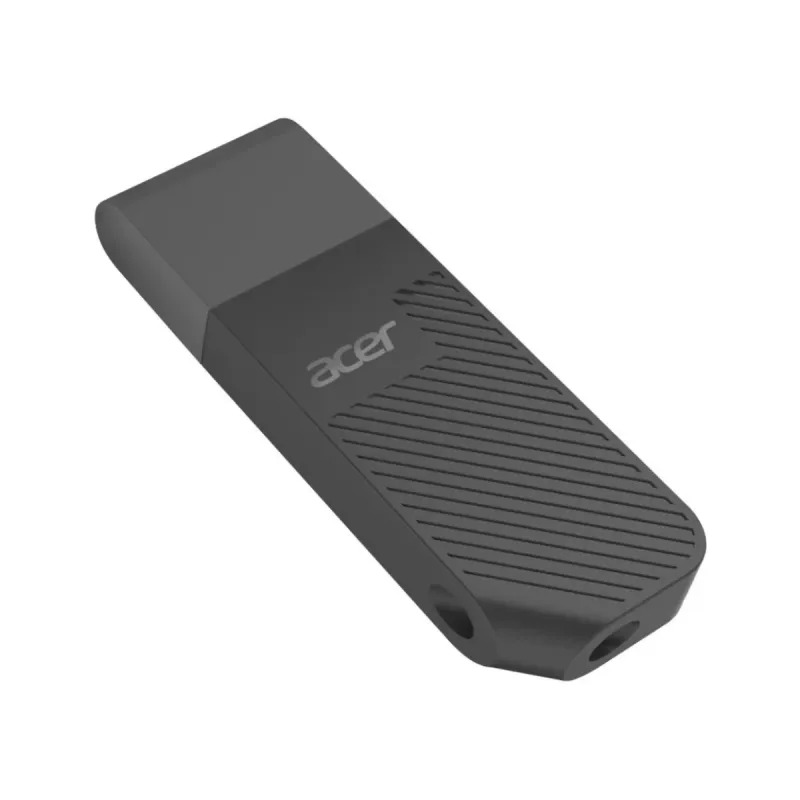
Memoria USB Acer UP300 128GB USB 3.2 Negro Modelo BL.9BWWA.527
SKU
BL.9BWWA.527
Memoria usb acer up300 de en color negro, ideal para almacenar y transportar tus archivos personales, documentos de trabajo o material multimedia. su diseño compacto y resistente facilita llevarla a cualquier lugar, y es compatible con puertos usb estándar para una transferencia práctica. perfecta para uso cotidiano, escolar u oficina, ofrece una solución confiable de almacenamiento portátil.
$133.89
Impuestos: $133.89
No Disponible
Entrega estimada
Entrega entre el 19/03/2026 y el 22/03/2026
Costo de envio
Calculado en el checkout
Se ajustara automaticamente con Skydropx
Compra con confianza
- Pago seguro
- MSI con tarjetas participantes
- Factura electronica SAT
Garantia
Garantia incluida segun fabricante
Garantia extendible disponible
Metodos de pago
Metodos disponibles al finalizar la compra
Etiquetas:
memoria usb
, acer
, 128gb
, usb 3.2
, almacenamiento
, portátil
, transferencia rápida
, llavero
, windows
, mac
, linux
, negro
, up300
La memoria USB Acer UP300 es tu aliada perfecta para almacenar y transportar archivos con total seguridad y velocidad. Con 128GB de capacidad y tecnología USB 3.2 Gen 1, disfruta de transferencias de datos rápidas hasta 120 MB/s, ideal para documentos, fotos, videos y música.Su diseño compacto en color negro incluye un práctico llavero para llevarla contigo a todas partes, mientras que su construcción robusta con tapa protege el conector USB tipo A. Es compatible con los sistemas operativos más populares como Windows XP/7/8/10/11, Mac OS v.10.5.x+ y Linux v.2.6.x+, funcionando bajo el principio plug and play para usar sin instalaciones.Perfecta para estudiantes, profesionales y cualquier usuario que necesite almacenamiento portátil confiable, la UP300 opera en temperaturas de 0 a 60 °C y cuenta con certificaciones FCC, BSMI, RCM, CE y RoHS que garantizan calidad y seguridad. Con un peso de solo 9 gramos y dimensiones reducidas, cabe en cualquier bolsillo o mochila.
Especificaciones
| Condiciones ambientales | |
|---|---|
| Intervalo de temperatura de almacenaje | -20 - 80 °C |
| Intervalo de temperatura operativa (T-T) | 0 - 60 °C |
| Contenido del empaque | |
| Cantidad por paquete | 1 pieza(s) |
| Desempeño | |
| Wifi | No |
| Capacidad | 128 GB |
| Versión USB | 3.2 Gen 1 (3.1 Gen 1) |
| Velocidad de lectura | 120 MB/s |
| Interfaz del dispositivo | USB tipo A |
| Conectar y usar (Plug and Play) | Si |
| Sistemas operativos compatibles | Windows XP/7/8/10/11, Mac os v.10.5.x+, Linux v.2.6.x+ |
| Diseño | |
| Llavero | Si |
| Certificación | FCC, BSMI, RCM |
| Factor de forma | Tapa |
| Color del producto | Negro |
| Pantalla incorporada | No |
| Otras características | |
| Certificados de cumplimiento | CE, RoHS |
| Peso y dimensiones | |
| Peso | 9 g |
| Ancho | 620 mm |
| Altura | 8 mm |
| Profundidad | 21.7 mm |
| Seguridad | |
| Lector de huella digital | No |
**Preguntas Frecuentes (FAQs)**
**1. ¿Es compatible con mi computadora?**
Sí, es compatible con cualquier puerto USB (USB-A). Para obtener la velocidad máxima de USB 3.2 (hasta 120 MB/s), debes conectarla a un puerto USB 3.0 o superior (normalmente de color azul en el interior). También funciona en puertos USB 2.0, pero a menor velocidad.
**2. ¿Funciona con teléfonos, tablets o consolas?**
Funciona en dispositivos que tengan un puerto USB-A estándar o que permitan la conexión mediante un adaptador OTG (On-The-Go). Es compatible con Windows, macOS, Linux y Chrome OS. Para otros dispositivos (como Smart TVs o consolas), verifica que admitan unidades de almacenamiento USB.
**3. ¿Necesito formatearla antes de usarla por primera vez?**
No, generalmente viene preformateada y lista para usar. Al conectarla, tu sistema operativo la reconocerá automáticamente. Si tu dispositivo no la lee o necesitas un sistema de archivos específico (como exFAT para máxima compatibilidad entre Windows y Mac), podrías necesitar formatearla.
**4. ¿Cómo puedo transferir archivos de forma segura?**
Para evitar daños en los archivos o en la memoria, siempre usa la opción "Expulsar hardware con seguridad" o "Quitar hardware" en tu computadora antes de desconectarla físicamente. Espera a que la luz indicadora (si tiene) deje de parpadear.
**5. ¿Qué hago si mi computadora no la reconoce?**
Prueba estos pasos: 1) Conéctala a otro puerto USB. 2) Prueba en otra computadora para descartar un problema del puerto. 3) Verifica en "Administración de discos" (Windows) o "Utilidad de Discos" (Mac) si aparece la unidad. Si no aparece en ningún lado, podría estar dañada.
**6. ¿Tiene garantía?**
Los productos Acer suelen incluir garantía limitada. Para conocer los términos exactos, periodo de cobertura y proceso de reclamación, te recomendamos revisar la documentación incluida en el empaque o contactar directamente al soporte de Acer o al punto de venta donde la adquiriste.
**7. ¿Es resistente al agua o golpes?**
El producto descrito es una memoria USB estándar compacta con llavero. No se mencionan características de resistencia al agua, polvo o golpes. Se recomienda manejarla con cuidado y protegerla de la humedad y los impactos físicos.
**8. ¿Puedo usarla para instalar un sistema operativo (ej. Windows)?**
Sí, es una opción común. Necesitarás usar una herramienta especial (como el Media Creation Tool de Microsoft o Rufus) para crear una unidad de instalación booteable. Esto borrará todo su contenido, así que asegúrate de hacer una copia de seguridad primero.
**1. ¿Es compatible con mi computadora?**
Sí, es compatible con cualquier puerto USB (USB-A). Para obtener la velocidad máxima de USB 3.2 (hasta 120 MB/s), debes conectarla a un puerto USB 3.0 o superior (normalmente de color azul en el interior). También funciona en puertos USB 2.0, pero a menor velocidad.
**2. ¿Funciona con teléfonos, tablets o consolas?**
Funciona en dispositivos que tengan un puerto USB-A estándar o que permitan la conexión mediante un adaptador OTG (On-The-Go). Es compatible con Windows, macOS, Linux y Chrome OS. Para otros dispositivos (como Smart TVs o consolas), verifica que admitan unidades de almacenamiento USB.
**3. ¿Necesito formatearla antes de usarla por primera vez?**
No, generalmente viene preformateada y lista para usar. Al conectarla, tu sistema operativo la reconocerá automáticamente. Si tu dispositivo no la lee o necesitas un sistema de archivos específico (como exFAT para máxima compatibilidad entre Windows y Mac), podrías necesitar formatearla.
**4. ¿Cómo puedo transferir archivos de forma segura?**
Para evitar daños en los archivos o en la memoria, siempre usa la opción "Expulsar hardware con seguridad" o "Quitar hardware" en tu computadora antes de desconectarla físicamente. Espera a que la luz indicadora (si tiene) deje de parpadear.
**5. ¿Qué hago si mi computadora no la reconoce?**
Prueba estos pasos: 1) Conéctala a otro puerto USB. 2) Prueba en otra computadora para descartar un problema del puerto. 3) Verifica en "Administración de discos" (Windows) o "Utilidad de Discos" (Mac) si aparece la unidad. Si no aparece en ningún lado, podría estar dañada.
**6. ¿Tiene garantía?**
Los productos Acer suelen incluir garantía limitada. Para conocer los términos exactos, periodo de cobertura y proceso de reclamación, te recomendamos revisar la documentación incluida en el empaque o contactar directamente al soporte de Acer o al punto de venta donde la adquiriste.
**7. ¿Es resistente al agua o golpes?**
El producto descrito es una memoria USB estándar compacta con llavero. No se mencionan características de resistencia al agua, polvo o golpes. Se recomienda manejarla con cuidado y protegerla de la humedad y los impactos físicos.
**8. ¿Puedo usarla para instalar un sistema operativo (ej. Windows)?**
Sí, es una opción común. Necesitarás usar una herramienta especial (como el Media Creation Tool de Microsoft o Rufus) para crear una unidad de instalación booteable. Esto borrará todo su contenido, así que asegúrate de hacer una copia de seguridad primero.
**Guía Rápida de Uso**
1. **Conexión:** Retira la tapa protectora (si aplica) e inserta firmemente la memoria USB en un puerto USB disponible de tu computadora.
2. **Detección:** Espera unos segundos. Tu sistema operativo la detectará automáticamente y, en Windows, una ventana de "AutoPlay" podría aparecer.
3. **Acceso:** Abre el Explorador de Archivos (Windows) o Finder (Mac). La unidad aparecerá como un disco extraíble, normalmente con un nombre como "ACER" o "USB DISK".
4. **Transferir Archivos:** Para copiar archivos, arrástralos y suéltalos en la carpeta de la memoria USB, o usa Copiar (Ctrl+C) y Pegar (Ctrl+V).
5. **Organización:** Crea carpetas dentro de la memoria para mantener tus archivos ordenados.
6. **Expulsión Segura:** Antes de desconectarla físicamente, haz clic en el icono del USB en la barra de tareas (Windows) o arrastra el icono de la unidad a la Papelera/Ejectar (Mac) y selecciona "Expulsar".
7. **Desconexión:** Espera a que el sistema confirme que es seguro retirar el hardware, luego extrae la memoria con cuidado.
8. **Almacenamiento:** Guárdala en un lugar seco y fresco, preferentemente con la tapa puesta para proteger el conector. Usa el anillo de llavero para evitar pérdidas.
**Nota:** Para especificaciones técnicas completas, velocidades exactas de lectura/escritura o información de garantía, consulta la ficha técnica oficial del producto o el sitio de soporte de Acer.
1. **Conexión:** Retira la tapa protectora (si aplica) e inserta firmemente la memoria USB en un puerto USB disponible de tu computadora.
2. **Detección:** Espera unos segundos. Tu sistema operativo la detectará automáticamente y, en Windows, una ventana de "AutoPlay" podría aparecer.
3. **Acceso:** Abre el Explorador de Archivos (Windows) o Finder (Mac). La unidad aparecerá como un disco extraíble, normalmente con un nombre como "ACER" o "USB DISK".
4. **Transferir Archivos:** Para copiar archivos, arrástralos y suéltalos en la carpeta de la memoria USB, o usa Copiar (Ctrl+C) y Pegar (Ctrl+V).
5. **Organización:** Crea carpetas dentro de la memoria para mantener tus archivos ordenados.
6. **Expulsión Segura:** Antes de desconectarla físicamente, haz clic en el icono del USB en la barra de tareas (Windows) o arrastra el icono de la unidad a la Papelera/Ejectar (Mac) y selecciona "Expulsar".
7. **Desconexión:** Espera a que el sistema confirme que es seguro retirar el hardware, luego extrae la memoria con cuidado.
8. **Almacenamiento:** Guárdala en un lugar seco y fresco, preferentemente con la tapa puesta para proteger el conector. Usa el anillo de llavero para evitar pérdidas.
**Nota:** Para especificaciones técnicas completas, velocidades exactas de lectura/escritura o información de garantía, consulta la ficha técnica oficial del producto o el sitio de soporte de Acer.



