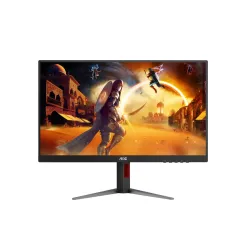
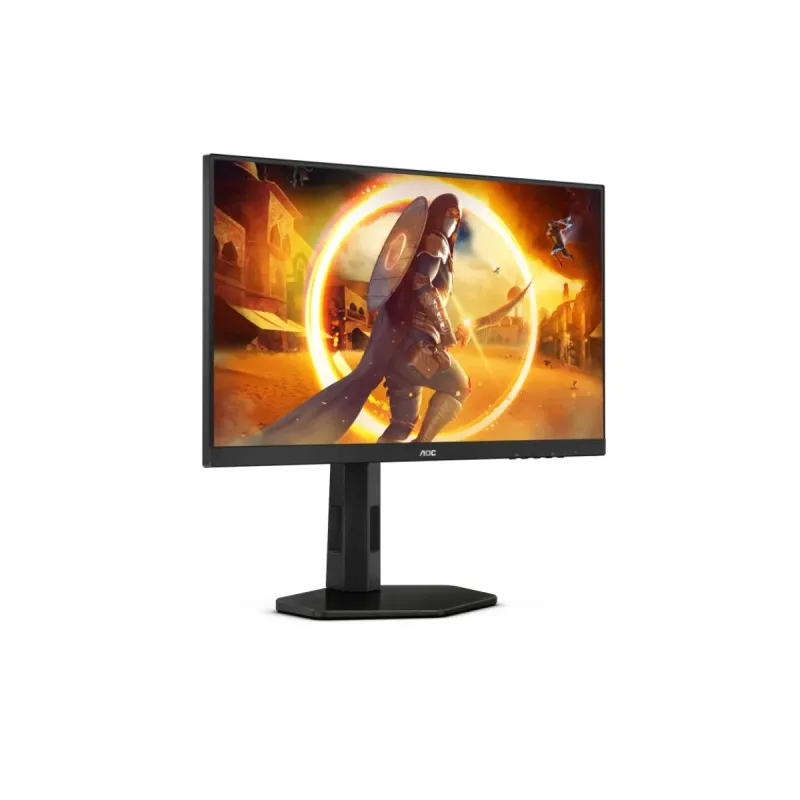
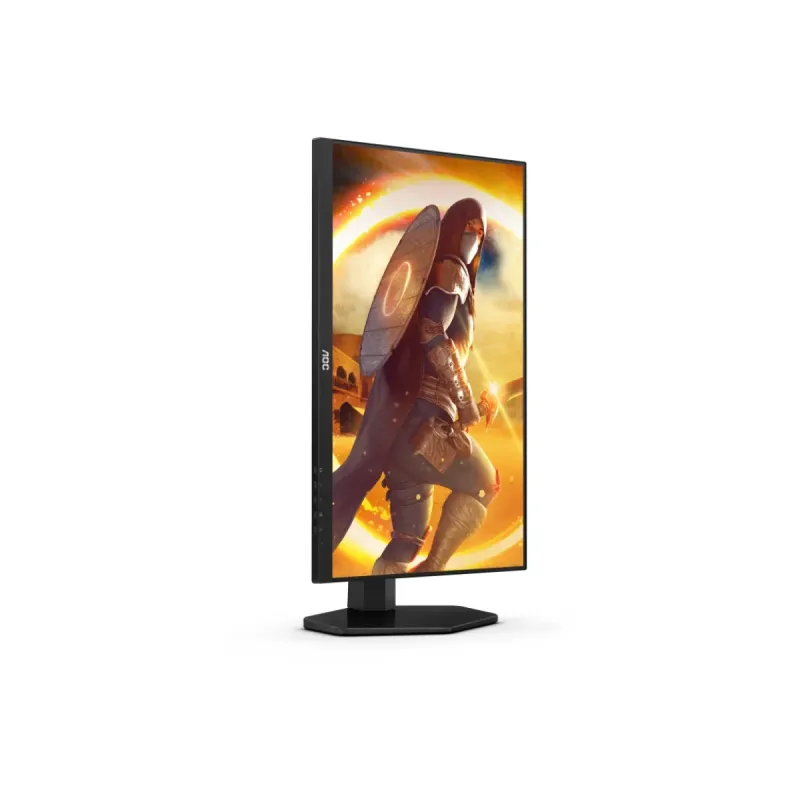
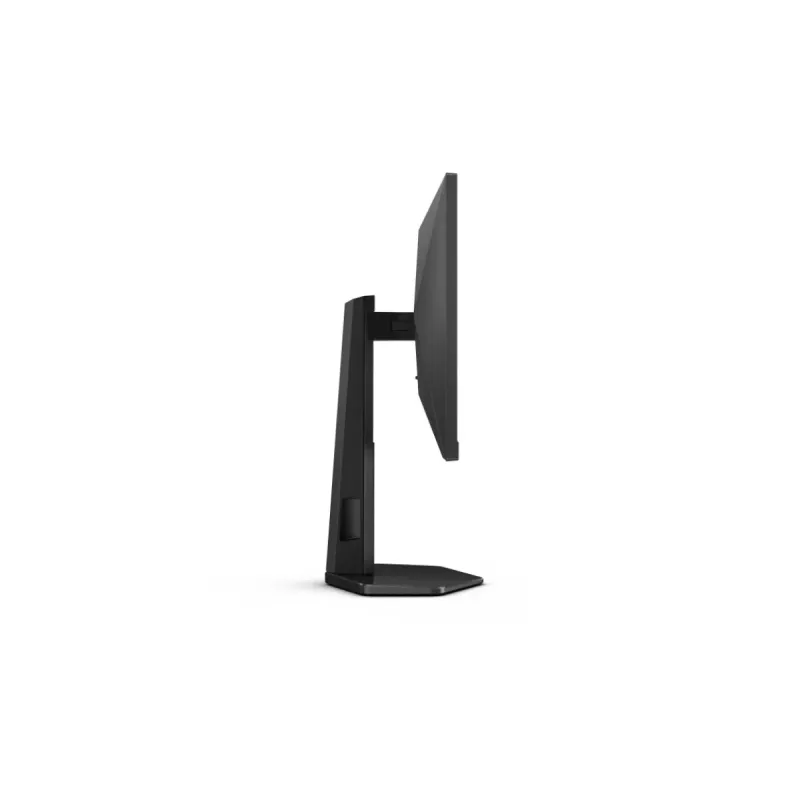
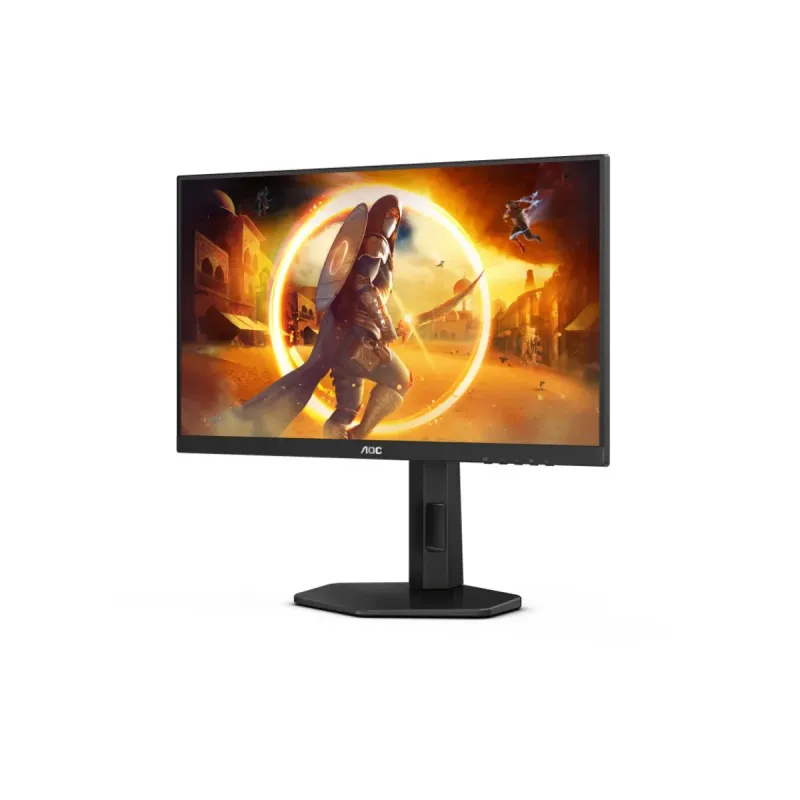
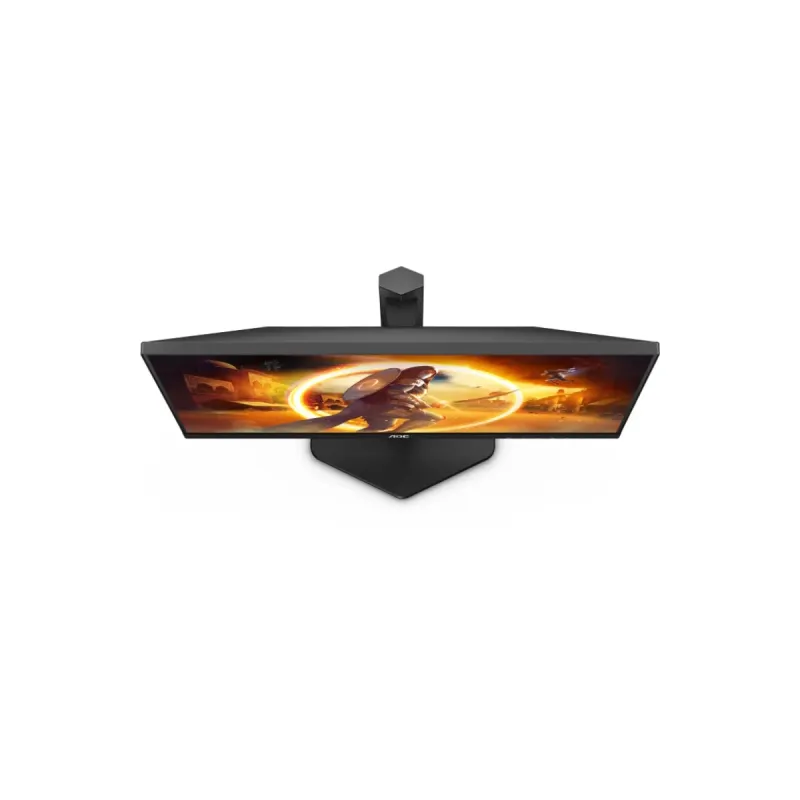
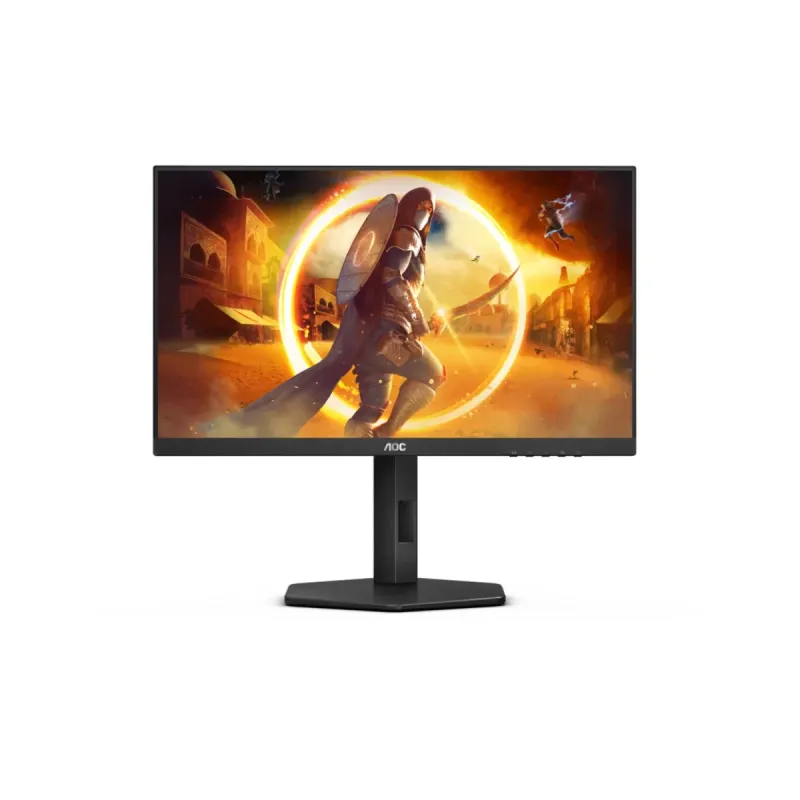
Monitor Gamer AOC 24G4 - 23.8 Pulgadas Full HD 180Hz IPS
SKU
24G4
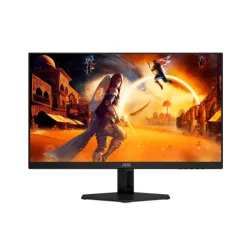
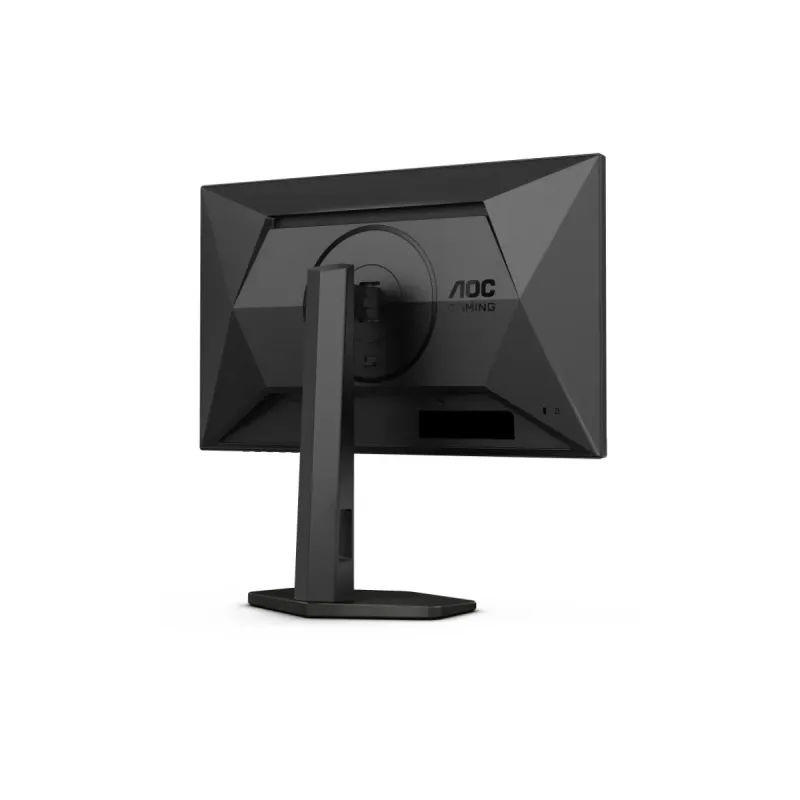
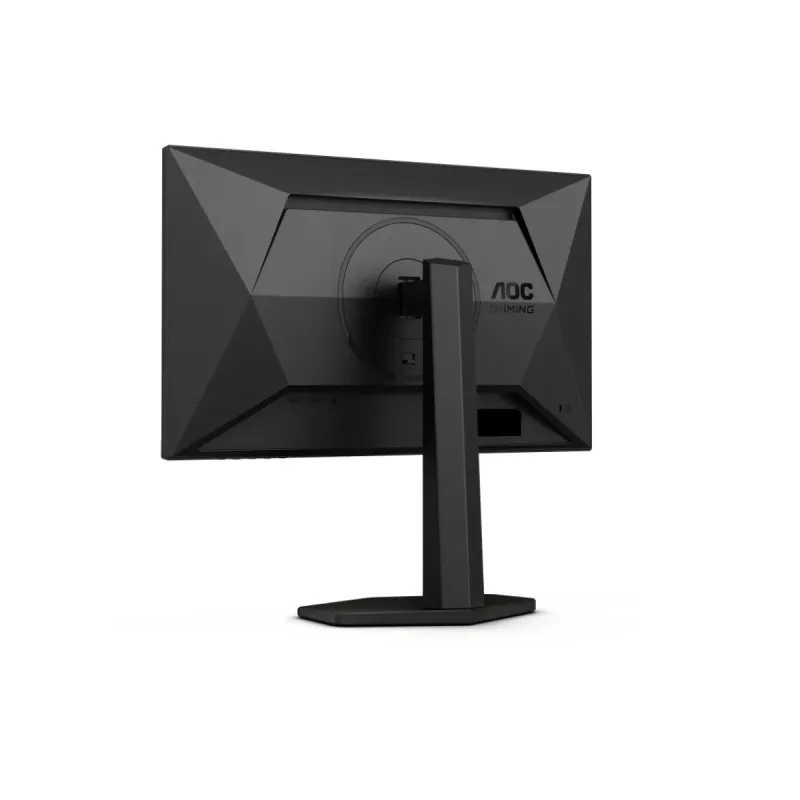
Monitor gamer aoc 24g4 de 23.8 pulgadas con panel ips full hd. disfruta de una experiencia visual fluida y sin desenfoque gracias a su alta tasa de refresco de 180hz, ideal para juegos de ritmo rápido. la tecnología ips ofrece colores vibrantes y ángulos de visión amplios, mientras que su diseño ergonómico permite ajustar la inclinación para mayor comodidad durante largas sesiones de juego o trabajo.
$2,950.44
Impuestos: $2,950.44
No Disponible
Entrega estimada
Entrega entre el 12/04/2026 y el 15/04/2026
Costo de envio
Calculado en el checkout
Se ajustara automaticamente con Skydropx
Compra con confianza
- Pago seguro
- MSI con tarjetas participantes
- Factura electronica SAT
Garantia
Garantia incluida segun fabricante
Garantia extendible disponible
Metodos de pago
Metodos disponibles al finalizar la compra
Etiquetas:
monitor
, gamer
, aoc
, 24g4
, 24 pulgadas
, full hd
, 180hz
, ips
, gaming
, hdr
, displayport
, hdmi
, monitor mexico
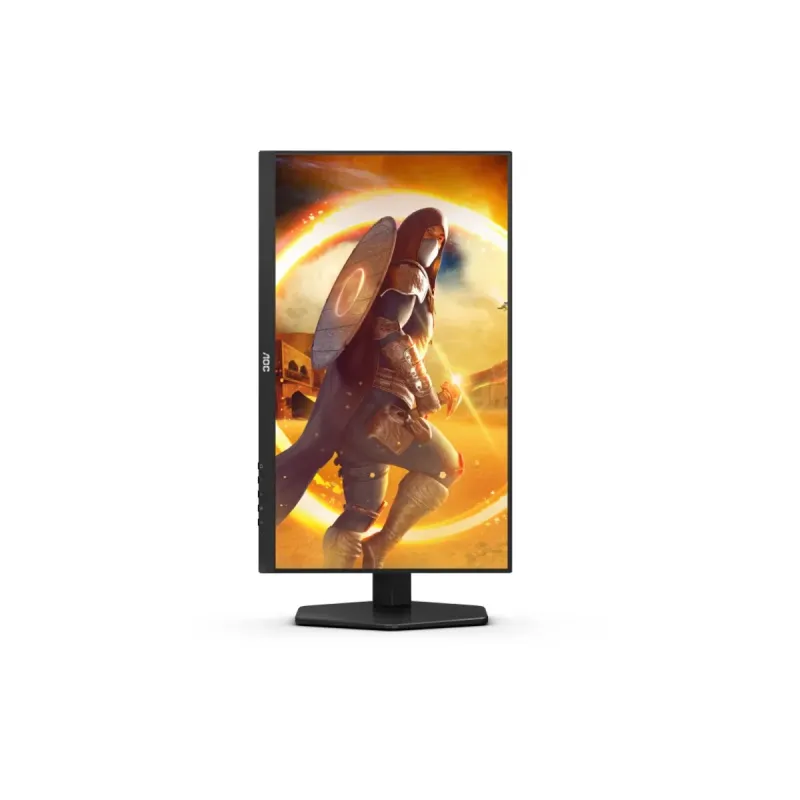
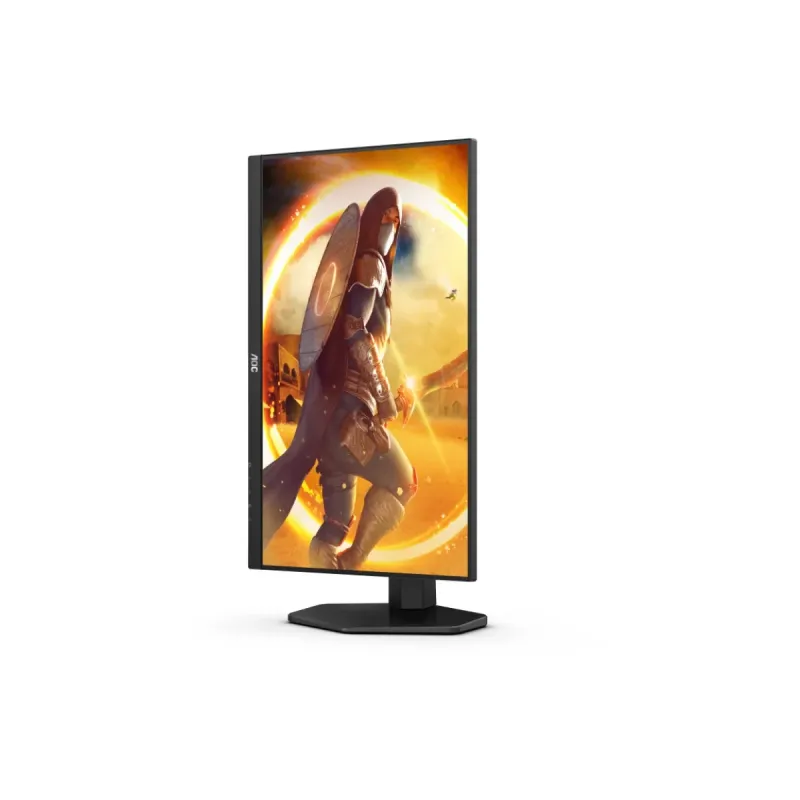
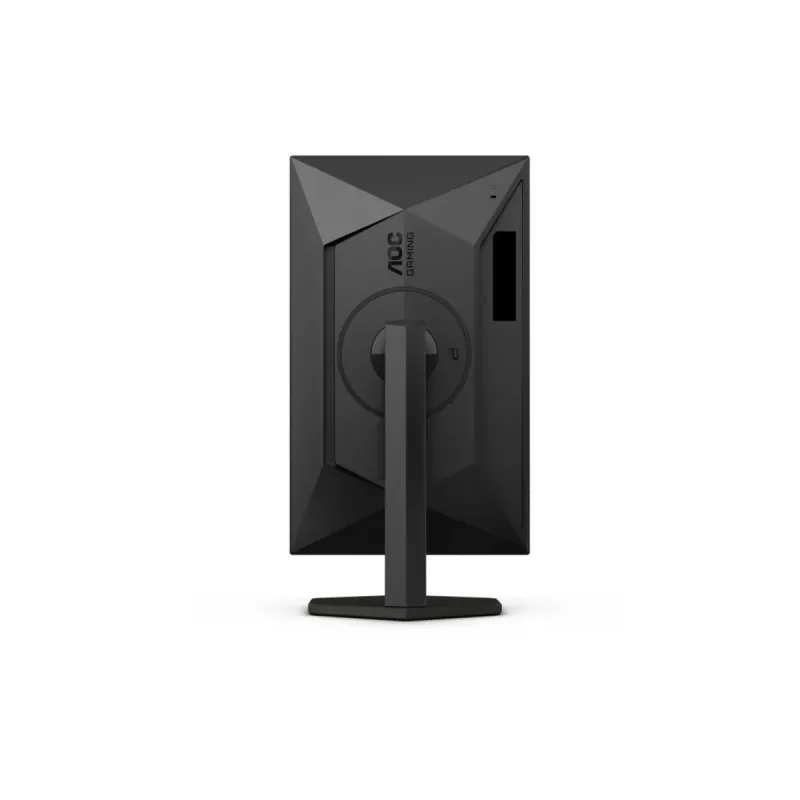
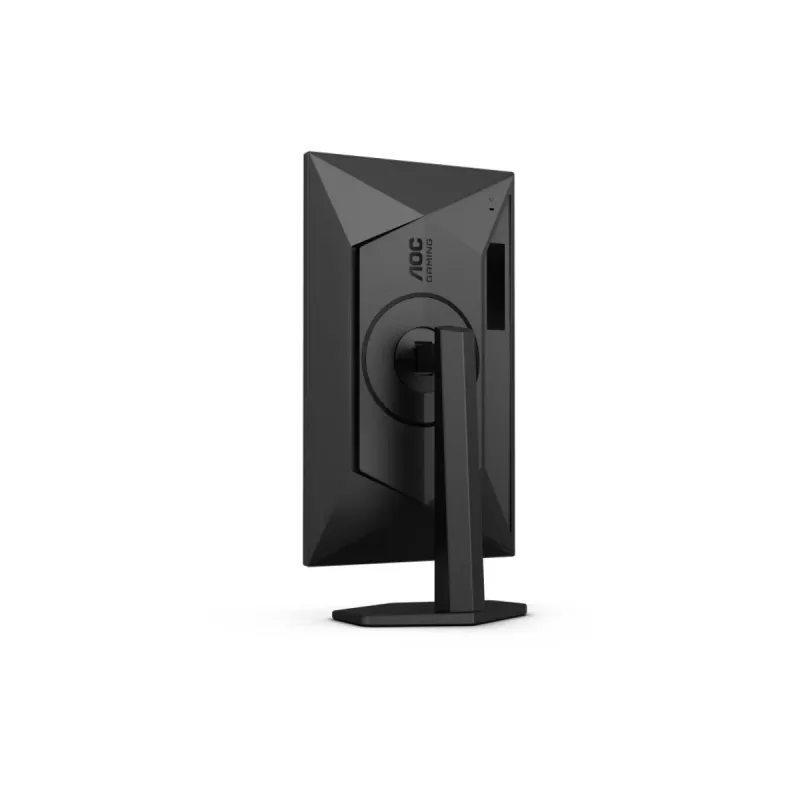
El monitor AOC 24G4 está diseñado específicamente para gaming, ofreciendo una experiencia visual excepcional con su panel IPS de 23.8 pulgadas y resolución Full HD (1920x1080). Con una tasa de refresco de 180Hz y tiempo de respuesta de 1ms, garantiza movimientos suaves y sin blur, perfecto para juegos de acción y competitivos. Incluye soporte para HDR10 que mejora el contraste y los colores, junto con una amplia gama de colores que cubre 126% sRGB y soporte DCI-P3 para imágenes más realistas. Su diseño ergonómico permite ajustes de altura, inclinación, giro y pivot, adaptándose a tu postura ideal. Conecta tus dispositivos mediante HDMI 2.0 o DisplayPort 1.4, y disfruta de la salida de auriculares para audio privado. Es la elección ideal para gamers, streamers y creadores de contenido en México que valoran rendimiento y calidad.
Especificaciones
| Contenido del empaque | |
|---|---|
| Stand incluido | Si |
| Cables incluidos | DisplayPort |
| Longitud del cable DisplayPort | 1.8 m |
| Control de energía | |
| Consumo energético | 23 W |
| Corriente de entrada | 1.5 A |
| Voltaje de entrada AC | 100 - 240 V |
| Frecuencia de entrada AC | 50/60 Hz |
| Diseño | |
| Color de pies | Negro, Rojo |
| Color del producto | Negro, Rojo |
| Color de bizel frontal | Negro |
| Posicionamiento de mercado | Juego |
| Empaquetado de datos | |
| Alto del paquete | 477 mm |
| Peso del paquete | 6.46 kg |
| Ancho del paquete | 613 mm |
| Largo del paquete | 189 mm |
| Ergonomía | |
| Eje | Si |
| Giratorio | Si |
| Montaje de pared | Si |
| Ajustes de altura | Si |
| Ángulo de pivote | -90 - 90° |
| Ángulo de inclinación | -5 - 23° |
| Altura ajustable (máx.) | 13 cm |
| Ajuste de la inclinación | Si |
| Ángulo de giro (alcance) | -30 - 30° |
| Interfaces de montaje de panel | 100 x 100 mm |
| Exhibición | |
| Tipo HD | Full HD |
| Tipo de panel | IPS |
| Gama de colores | 103% |
| Pantalla táctil | No |
| Tamaño de pixel | 0.2745 x 0.2745 mm |
| Tiempo de respuesta | 1 ms |
| Forma de la pantalla | Plana |
| Diagonal de la pantalla | 60.5 cm (23.8") |
| Cobertura NTSC (típica) | 113% |
| Cobertura sRGB (típica) | 126% |
| Gama de colores estándar | DCI-P3 |
| Tamaño visible, vertical | 29.6 cm |
| Alto Rango Dinámico (HDR) | Si |
| Resolución de la pantalla | 1920 x 1080 Pixeles |
| Relación de aspecto nativa | 16:9 |
| Tamaño visible, horizontal | 52.7 cm |
| Ángulo de visión, vertical | 178° |
| Razón de contraste (típica) | 1000:1 |
| Ángulo de visión, horizontal | 178° |
| Brillo de la pantalla (típico) | 300 cd / m² |
| Número de colores de la pantalla | 16.7 millones de colores |
| Relación de contraste (dinámico) | 80000000:1 |
| Máxima velocidad de actualización | 180 Hz |
| Tecnología de alto rango dinámico (HDR) | High Dynamic Range 10 (HDR10) |
| Multimedia | |
| Cámara incorporada | No |
| Altavoces incorporados | No |
| Otras características | |
| Certificación | BSMI / KC / KCC / e-Standby / RCM / MEPS / CE / CB / FCC |
| Peso y dimensiones | |
| Peso (sin base) | 2.55 kg |
| Ancho (sin base) | 540 mm |
| Altura (sin base) | 325 mm |
| Alto (con soporte) | 495.1 mm |
| Peso (con soporte) | 3.96 kg |
| Largo (con soporte) | 239.7 mm |
| Profundidad (sin base) | 50.6 mm |
| Ancho del dispositivo (con soporte) | 540 mm |
| Puertos e Interfaces | |
| HDCP | Si |
| HDMI | Si |
| HDCP versión | 2.2 |
| Versión HDMI | 2.0 |
| Salida de auriculares | Si |
| Número de puertos HDMI | 1 |
| Versión de DisplayPort | 1.4 |
| Cantidad de DisplayPorts | 1 |
| Concentrador USB integrado | No |
**Preguntas Frecuentes (FAQs)**
**1. ¿Qué cables incluye el monitor?**
El monitor generalmente incluye un cable de alimentación y un cable DisplayPort. Para confirmar el contenido exacto del paquete, te recomendamos revisar la ficha técnica del producto en la página de venta.
**2. ¿Es compatible con mi tarjeta gráfica?**
Sí, es compatible con la mayoría de tarjetas gráficas modernas. Cuenta con puertos DisplayPort y HDMI, por lo que puedes conectarlo a PC, laptops, consolas (PlayStation, Xbox) y otros dispositivos que tengan estas salidas.
**3. ¿Cómo activo los 180Hz de refresco?**
Primero, debes conectar el monitor usando el cable DisplayPort (recomendado) o un cable HDMI de alta velocidad. Luego, en la configuración de pantalla de tu sistema operativo (Windows, por ejemplo), selecciona la frecuencia de actualización de 180Hz.
**4. ¿El monitor tiene altavoces integrados?**
No, este modelo no incluye altavoces. Para obtener audio, necesitarás conectar auriculares o bocinas externas a tu computadora o consola.
**5. ¿Qué ajustes ergonómicos tiene?**
El monitor permite ajustar la inclinación (hacia adelante y hacia atrás). Para conocer todos los ajustes disponibles (como altura, giro o rotación), consulta las especificaciones completas en la ficha del producto.
**6. ¿Cómo limpio la pantalla de forma segura?**
Apaga y desenchufa el monitor. Usa un paño suave, seco y sin pelusa (como el de microfibra). Si es necesario, humedece ligeramente el paño con agua destilada. Nunca apliques líquido directamente sobre la pantalla, ni uses productos de limpieza agresivos como alcohol o limpiacristales.
**7. ¿Cuál es la garantía y dónde la hago válida?**
AOC ofrece garantía en México. El tiempo de cobertura y los términos específicos pueden variar, por lo que debes conservar tu ticket de compra y consultar la información oficial en el sitio web de AOC México o con el vendedor.
**8. Veo colores apagados o la imagen no se ve bien, ¿qué hago?**
Primero, verifica que estés usando el cable correcto (DisplayPort es ideal). Luego, accede al menú OSD del monitor (con los botones físicos) y revisa los modos preconfigurados (como 'Gamer' o 'sRGB'). También puedes calibrar la imagen desde los ajustes de tu tarjeta gráfica (NVIDIA Control Panel o AMD Radeon Software).
**9. ¿Puedo montarlo en una pared o brazo VESA?**
Sí, el monitor es compatible con el estándar de montaje VESA. El tamaño específico del patrón (por ejemplo, 100x100mm) lo puedes confirmar en la ficha técnica del producto.
**10. ¿Consume mucha energía?**
Al ser un monitor con tecnología LED y eficiente, su consumo es moderado. Para conocer el consumo exacto en watts, revisa la etiqueta de especificaciones en la parte posterior del monitor o en su ficha técnica en línea.
**1. ¿Qué cables incluye el monitor?**
El monitor generalmente incluye un cable de alimentación y un cable DisplayPort. Para confirmar el contenido exacto del paquete, te recomendamos revisar la ficha técnica del producto en la página de venta.
**2. ¿Es compatible con mi tarjeta gráfica?**
Sí, es compatible con la mayoría de tarjetas gráficas modernas. Cuenta con puertos DisplayPort y HDMI, por lo que puedes conectarlo a PC, laptops, consolas (PlayStation, Xbox) y otros dispositivos que tengan estas salidas.
**3. ¿Cómo activo los 180Hz de refresco?**
Primero, debes conectar el monitor usando el cable DisplayPort (recomendado) o un cable HDMI de alta velocidad. Luego, en la configuración de pantalla de tu sistema operativo (Windows, por ejemplo), selecciona la frecuencia de actualización de 180Hz.
**4. ¿El monitor tiene altavoces integrados?**
No, este modelo no incluye altavoces. Para obtener audio, necesitarás conectar auriculares o bocinas externas a tu computadora o consola.
**5. ¿Qué ajustes ergonómicos tiene?**
El monitor permite ajustar la inclinación (hacia adelante y hacia atrás). Para conocer todos los ajustes disponibles (como altura, giro o rotación), consulta las especificaciones completas en la ficha del producto.
**6. ¿Cómo limpio la pantalla de forma segura?**
Apaga y desenchufa el monitor. Usa un paño suave, seco y sin pelusa (como el de microfibra). Si es necesario, humedece ligeramente el paño con agua destilada. Nunca apliques líquido directamente sobre la pantalla, ni uses productos de limpieza agresivos como alcohol o limpiacristales.
**7. ¿Cuál es la garantía y dónde la hago válida?**
AOC ofrece garantía en México. El tiempo de cobertura y los términos específicos pueden variar, por lo que debes conservar tu ticket de compra y consultar la información oficial en el sitio web de AOC México o con el vendedor.
**8. Veo colores apagados o la imagen no se ve bien, ¿qué hago?**
Primero, verifica que estés usando el cable correcto (DisplayPort es ideal). Luego, accede al menú OSD del monitor (con los botones físicos) y revisa los modos preconfigurados (como 'Gamer' o 'sRGB'). También puedes calibrar la imagen desde los ajustes de tu tarjeta gráfica (NVIDIA Control Panel o AMD Radeon Software).
**9. ¿Puedo montarlo en una pared o brazo VESA?**
Sí, el monitor es compatible con el estándar de montaje VESA. El tamaño específico del patrón (por ejemplo, 100x100mm) lo puedes confirmar en la ficha técnica del producto.
**10. ¿Consume mucha energía?**
Al ser un monitor con tecnología LED y eficiente, su consumo es moderado. Para conocer el consumo exacto en watts, revisa la etiqueta de especificaciones en la parte posterior del monitor o en su ficha técnica en línea.
**Guía Rápida de Configuración**
1. **Desembalaje:** Saca con cuidado el monitor y todos los accesorios de la caja. Retira los protectores de espuma y plástico.
2. **Base:** Ensambla el soporte (pata) a la base siguiendo las instrucciones. Luego, acopla el conjunto al monitor hasta que escuches un clic seguro.
3. **Conexión de Video:** Conecta un extremo del cable **DisplayPort** (recomendado) o **HDMI** al puerto correspondiente en la parte trasera del monitor.
4. **Conexión de Energía:** Conecta el cable de alimentación al monitor y luego a un contacto de pared.
5. **Encendido:** Presiona el botón de encendido (generalmente el inferior derecho en la parte trasera o inferior del marco).
6. **Fuente de Video:** Conecta el otro extremo del cable (DisplayPort/HDMI) a la salida correspondiente de tu tarjeta gráfica (PC) o consola.
7. **Encender la PC/Consola:** Enciende tu dispositivo. El monitor debería detectar la señal automáticamente.
8. **Ajustar Frecuencia (180Hz):** En tu PC con Windows, ve a **Configuración > Sistema > Pantalla > Configuración de pantalla avanzada**. En "Frecuencia de actualización", selecciona **180.00 Hz**.
9. **Menú OSD (Ajustes en Pantalla):** Usa los botones físicos del monitor (generalmente en la parte inferior derecha) para abrir el menú. Navega para ajustar brillo, contraste, modos de juego (FPS, RTS, etc.) y otras preferencias.
10. **Ajuste Ergonómico:** Ajusta suavemente la inclinación del monitor para una postura cómoda y sin reflejos.
11. **Calibración de Color (Opcional):** Para mayor precisión, puedes usar las herramientas de calibración de tu sistema operativo o de la tarjeta gráfica (NVIDIA/AMD).
12. **Mantenimiento:** Para limpiar, siempre usa un paño de microfibra seco. Si la suciedad persiste, humedece ligeramente el paño con agua destilada, nunca rocíes líquido sobre la pantalla.
1. **Desembalaje:** Saca con cuidado el monitor y todos los accesorios de la caja. Retira los protectores de espuma y plástico.
2. **Base:** Ensambla el soporte (pata) a la base siguiendo las instrucciones. Luego, acopla el conjunto al monitor hasta que escuches un clic seguro.
3. **Conexión de Video:** Conecta un extremo del cable **DisplayPort** (recomendado) o **HDMI** al puerto correspondiente en la parte trasera del monitor.
4. **Conexión de Energía:** Conecta el cable de alimentación al monitor y luego a un contacto de pared.
5. **Encendido:** Presiona el botón de encendido (generalmente el inferior derecho en la parte trasera o inferior del marco).
6. **Fuente de Video:** Conecta el otro extremo del cable (DisplayPort/HDMI) a la salida correspondiente de tu tarjeta gráfica (PC) o consola.
7. **Encender la PC/Consola:** Enciende tu dispositivo. El monitor debería detectar la señal automáticamente.
8. **Ajustar Frecuencia (180Hz):** En tu PC con Windows, ve a **Configuración > Sistema > Pantalla > Configuración de pantalla avanzada**. En "Frecuencia de actualización", selecciona **180.00 Hz**.
9. **Menú OSD (Ajustes en Pantalla):** Usa los botones físicos del monitor (generalmente en la parte inferior derecha) para abrir el menú. Navega para ajustar brillo, contraste, modos de juego (FPS, RTS, etc.) y otras preferencias.
10. **Ajuste Ergonómico:** Ajusta suavemente la inclinación del monitor para una postura cómoda y sin reflejos.
11. **Calibración de Color (Opcional):** Para mayor precisión, puedes usar las herramientas de calibración de tu sistema operativo o de la tarjeta gráfica (NVIDIA/AMD).
12. **Mantenimiento:** Para limpiar, siempre usa un paño de microfibra seco. Si la suciedad persiste, humedece ligeramente el paño con agua destilada, nunca rocíes líquido sobre la pantalla.