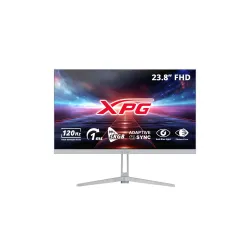
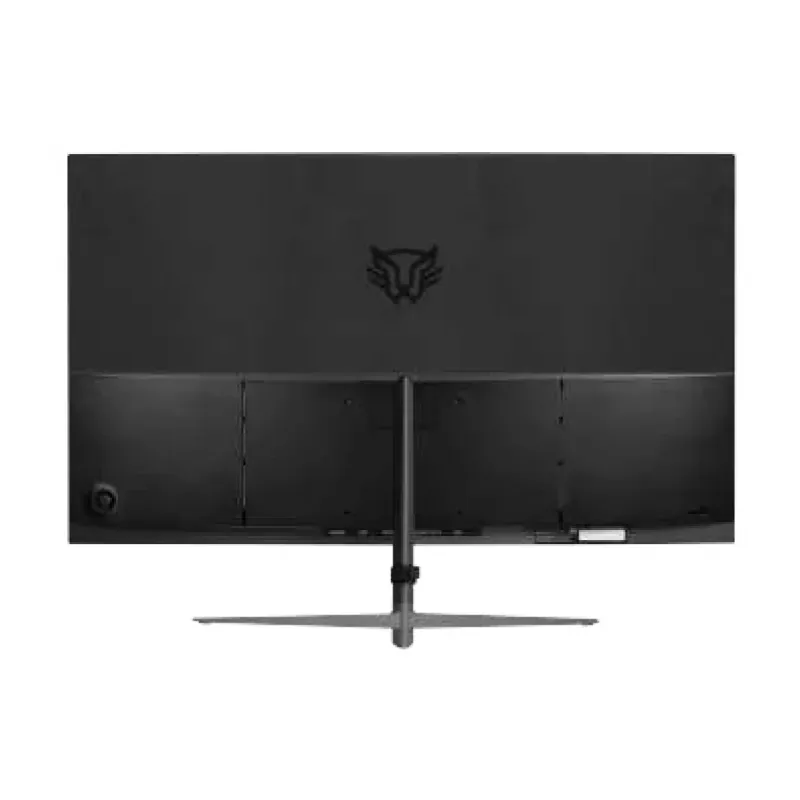
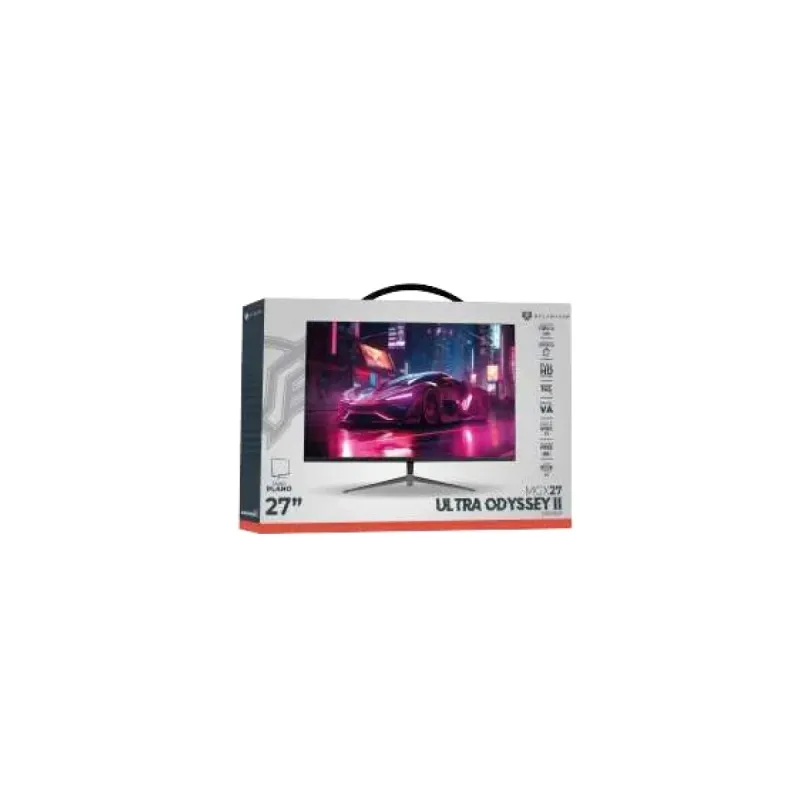
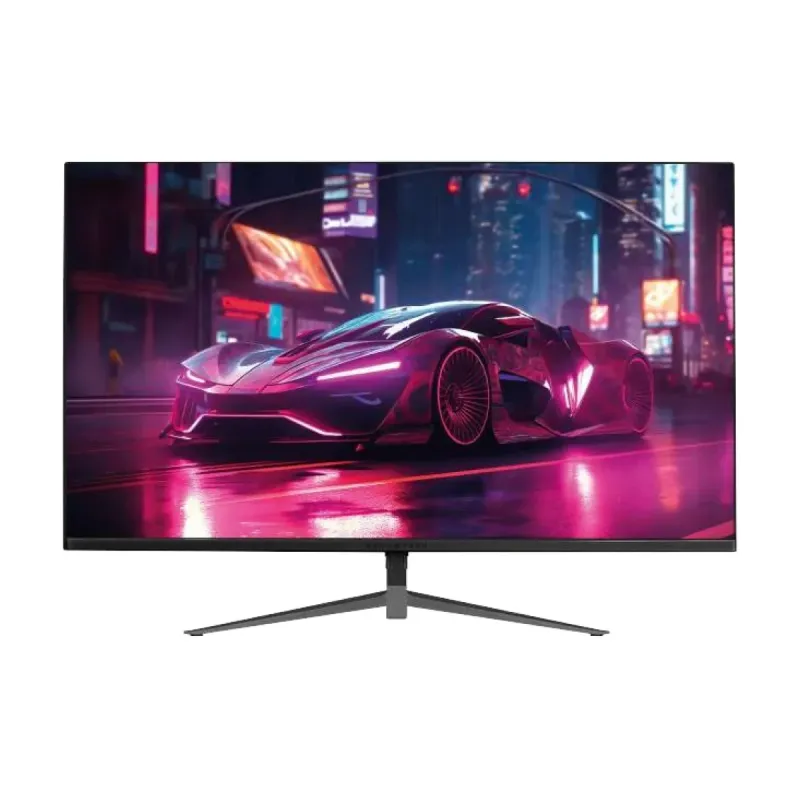
Monitor Gamer Balam Rush 27" Full HD 165Hz AMD FreeSync Modelo BR-938297
SKU
BR-938297
Monitor gamer Balam Rush de 27 pulgadas con una fluida tasa de refresco de 165Hz para una experiencia visual sin cortes. Su tecnología AMD FreeSync ayuda a reducir el tearing, ideal para juegos y contenido dinámico. Pantalla Full HD con colores vibrantes y diseño moderno que se adapta a cualquier escritorio. Perfecto para jugadores que buscan inmersión y rendimiento en cada partida.
$2,839.00
Impuestos: $2,839.00
Solo 1 piezas disponibles
Entrega estimada
Entrega entre el 14/02/2026 y el 17/02/2026
Costo de envio
Calculado en el checkout
Se ajustara automaticamente con Skydropx
Compra con confianza
- Pago seguro
- MSI con tarjetas participantes
- Factura electronica SAT
Garantia
Garantia incluida segun fabricante
Garantia extendible disponible
Metodos de pago
Metodos disponibles al finalizar la compra
Etiquetas:
monitor
, gamer
, balam rush
, 27 pulgadas
, full hd
, 165hz
, amd freesync
, gaming
, monitor gaming
, tiempo respuesta 1ms
, va
, displayport
, hdmi
Eleva tu experiencia gaming con el monitor Balam Rush ULTRA Odyssey II de 27 pulgadas. Diseñado específicamente para jugadores que buscan rendimiento y calidad visual excepcionales.Con resolución Full HD 1920x1080 píxeles y panel VA, disfrutarás de colores vibrantes y excelente contraste. La alta tasa de refresco de 165Hz combinada con tecnología AMD FreeSync elimina el tearing y stuttering, garantizando movimientos suaves en los juegos más exigentes. El tiempo de respuesta de 1ms es perfecto para juegos de disparos y carreras donde cada milisegundo cuenta.Este monitor incluye protección para tus ojos con tecnología Low Blue Light y Flicker Free, permitiendo sesiones de juego prolongadas sin fatiga visual. Compatible con montaje VESA 100x100mm para mayor flexibilidad de instalación. Conecta tus dispositivos mediante HDMI 1.4, DisplayPort 1.2 y USB Type-C con DisplayPort Alternate Mode.Ideal para gamers que buscan un monitor de alto rendimiento, streamers que necesitan calidad visual profesional y entusiastas del gaming que valoran la fluidez y rapidez en cada partida.
Especificaciones
| Contenido del empaque | |
|---|---|
| Stand incluido | Si |
| Control de energía | |
| Tipo de fuente de alimentación | Externo |
| Clase de eficiencia energética (HDR) | No disponible |
| Clase de eficiencia energética (SDR) | No disponible |
| Desempeño | |
| AMD FreeSync | Si |
| NVIDIA G-SYNC | No |
| Tipo de AMD FreeSync | FreeSync |
| Soporte de Sincronización Adaptativa VESA | Si |
| Tecnología Low Blue Light (baja luz azul) | Si |
| Tecnología Flicker free (reduce el parpadeo de la pantalla) | Si |
| Diseño | |
| Color de pies | Negro |
| Color del producto | Negro |
| Soporte desmontable | Si |
| Posicionamiento de mercado | Juego |
| Empaquetado de datos | |
| Alto del paquete | 429 mm |
| Ancho del paquete | 96 mm |
| Largo del paquete | 673 mm |
| Ergonomía | |
| montaje VESA | Si |
| Montaje de pared | Si |
| Ajustes de altura | No |
| Ángulo de inclinación | 5 - 15° |
| Ajuste de la inclinación | Si |
| Interfaces de montaje de panel | 100 x 100 mm |
| Ranura para cable de seguridad | Si |
| Tipo de ranura de bloqueo del cable | Kensington |
| Exhibición | |
| Tipo HD | Full HD |
| Tipo de panel | VA |
| Pantalla táctil | No |
| Tiempo de respuesta | 1 ms |
| Forma de la pantalla | Plana |
| Diagonal de la pantalla | 68.6 cm (27") |
| Resolución de la pantalla | 1920 x 1080 Pixeles |
| Relación de aspecto nativa | 16:9 |
| Ángulo de visión, vertical | 160° |
| Razón de contraste (típica) | 1000:1 |
| Tecnología de visualización | LED |
| Ángulo de visión, horizontal | 170° |
| Relación de contraste (dinámico) | 5000000:1 |
| Máxima velocidad de actualización | 165 Hz |
| Multimedia | |
| Cámara incorporada | No |
| Peso y dimensiones | |
| Alto (con soporte) | 435 mm |
| Peso (con soporte) | 3.5 kg |
| Largo (con soporte) | 160 mm |
| Ancho del dispositivo (con soporte) | 615 mm |
| Puertos e Interfaces | |
| HDMI | Si |
| Versión HDMI | 1.4 |
| Salida de auriculares | Si |
| Número de puertos HDMI | 1 |
| Versión de DisplayPort | 1.2 |
| Cantidad de DisplayPorts | 1 |
| Enchufe de entrada de CC | Si |
| Concentrador USB integrado | No |
| Suministro de potencia USB | Si |
| Conectividad con auriculares | 3,5 mm |
| Envío de energía de USB hasta | 15 W |
| USB Type-C DisplayPort Alternate Mode | Si |
| Cantidad de puertos downstream USB tipo C | 1 |
**Preguntas Frecuentes (FAQ)**
**1. ¿Qué cables incluye el monitor?**
El contenido de la caja puede variar. Generalmente incluye un cable de alimentación y un cable de video (HDMI o DisplayPort). Te recomendamos revisar la lista completa de lo incluido en la ficha técnica del producto o en el manual de usuario.
**2. ¿Es compatible con tarjetas gráficas NVIDIA (G-Sync)?**
Este monitor cuenta con tecnología AMD FreeSync para reducir el tearing. Aunque está optimizado para AMD, muchas tarjetas NVIDIA modernas son compatibles con FreeSync a través de HDMI o DisplayPort. Puedes activar la opción "G-Sync Compatible" en el panel de control de NVIDIA para probar.
**3. ¿Cómo activo la tasa de refresco de 165Hz?**
Primero, debes conectar el monitor usando un cable DisplayPort o HDMI de alta velocidad (versión 1.4 o superior). Luego, en la configuración de pantalla de tu sistema operativo (Windows: Configuración > Sistema > Pantalla > Configuración de pantalla avanzada > Propiedades del adaptador), selecciona 165Hz en la lista de frecuencia de actualización.
**4. ¿Qué hago si la imagen se ve borrosa o los colores no son correctos?**
Asegúrate de que la resolución esté configurada en 1920x1080 (Full HD) nativa. Accede al menú OSD (On-Screen Display) del monitor usando los botones físicos para ajustar modos de imagen, brillo, contraste y seleccionar el perfil "Gamer" o "sRGB" para mayor precisión.
**5. ¿El monitor tiene altavoces integrados?**
La mayoría de monitores gamers de este segmento no incluyen altavoces, ya que se prioriza el rendimiento visual. Para audio, necesitarás auriculares o altavoces externos conectados a tu PC o consola. Verifica esta especificación en la ficha técnica del producto.
**6. ¿Cómo limpio la pantalla de forma segura?**
Apaga y desenchufa el monitor. Usa un paño de microfibra suave y seco. Para manchas persistentes, humedece ligeramente el paño con agua destilada, nunca apliques líquido directamente sobre la pantalla y evita productos de limpieza agresivos como alcohol o limpiacristales.
**7. ¿Cuál es el proceso de garantía en México?**
El producto cuenta con garantía limitada por defectos de fabricación. Para hacerla válida, debes conservar tu ticket o factura de compra. En caso de falla, contacta directamente al punto de venta donde lo adquiriste o al soporte técnico de Balam Rush para recibir instrucciones sobre centros de servicio autorizados.
**8. ¿Puedo montarlo en un brazo o soporte VESA?**
Revisa las especificaciones del producto. Muchos monitores gamers tienen soporte para montaje VESA (estándar de 75x75mm o 100x100mm). Si tu modelo lo incluye, puedes retirar el soporte base original para instalar un brazo articulado o soporte de pared compatible.
**9. ¿Por qué no se enciende el monitor?**
Verifica lo siguiente: 1) Que el cable de alimentación esté bien conectado en el monitor y en el enchufe. 2) Que el botón de encendido esté presionado (algunos tienen un LED indicador). 3) Que la fuente de video (PC/consola) esté encendida y enviando señal. Si el problema persiste, contacta a soporte.
**1. ¿Qué cables incluye el monitor?**
El contenido de la caja puede variar. Generalmente incluye un cable de alimentación y un cable de video (HDMI o DisplayPort). Te recomendamos revisar la lista completa de lo incluido en la ficha técnica del producto o en el manual de usuario.
**2. ¿Es compatible con tarjetas gráficas NVIDIA (G-Sync)?**
Este monitor cuenta con tecnología AMD FreeSync para reducir el tearing. Aunque está optimizado para AMD, muchas tarjetas NVIDIA modernas son compatibles con FreeSync a través de HDMI o DisplayPort. Puedes activar la opción "G-Sync Compatible" en el panel de control de NVIDIA para probar.
**3. ¿Cómo activo la tasa de refresco de 165Hz?**
Primero, debes conectar el monitor usando un cable DisplayPort o HDMI de alta velocidad (versión 1.4 o superior). Luego, en la configuración de pantalla de tu sistema operativo (Windows: Configuración > Sistema > Pantalla > Configuración de pantalla avanzada > Propiedades del adaptador), selecciona 165Hz en la lista de frecuencia de actualización.
**4. ¿Qué hago si la imagen se ve borrosa o los colores no son correctos?**
Asegúrate de que la resolución esté configurada en 1920x1080 (Full HD) nativa. Accede al menú OSD (On-Screen Display) del monitor usando los botones físicos para ajustar modos de imagen, brillo, contraste y seleccionar el perfil "Gamer" o "sRGB" para mayor precisión.
**5. ¿El monitor tiene altavoces integrados?**
La mayoría de monitores gamers de este segmento no incluyen altavoces, ya que se prioriza el rendimiento visual. Para audio, necesitarás auriculares o altavoces externos conectados a tu PC o consola. Verifica esta especificación en la ficha técnica del producto.
**6. ¿Cómo limpio la pantalla de forma segura?**
Apaga y desenchufa el monitor. Usa un paño de microfibra suave y seco. Para manchas persistentes, humedece ligeramente el paño con agua destilada, nunca apliques líquido directamente sobre la pantalla y evita productos de limpieza agresivos como alcohol o limpiacristales.
**7. ¿Cuál es el proceso de garantía en México?**
El producto cuenta con garantía limitada por defectos de fabricación. Para hacerla válida, debes conservar tu ticket o factura de compra. En caso de falla, contacta directamente al punto de venta donde lo adquiriste o al soporte técnico de Balam Rush para recibir instrucciones sobre centros de servicio autorizados.
**8. ¿Puedo montarlo en un brazo o soporte VESA?**
Revisa las especificaciones del producto. Muchos monitores gamers tienen soporte para montaje VESA (estándar de 75x75mm o 100x100mm). Si tu modelo lo incluye, puedes retirar el soporte base original para instalar un brazo articulado o soporte de pared compatible.
**9. ¿Por qué no se enciende el monitor?**
Verifica lo siguiente: 1) Que el cable de alimentación esté bien conectado en el monitor y en el enchufe. 2) Que el botón de encendido esté presionado (algunos tienen un LED indicador). 3) Que la fuente de video (PC/consola) esté encendida y enviando señal. Si el problema persiste, contacta a soporte.
**Guía Rápida de Configuración**
1. **Desembalaje:** Saca con cuidado el monitor y todos los accesorios de la caja. Colócalo sobre una superficie plana y estable.
2. **Armar la base:** Si la base y el monitor vienen separados, ensámblalos siguiendo las instrucciones del manual. Generalmente se acoplan con un clip o tornillo manual.
3. **Conexión de energía:** Conecta el cable de alimentación a la parte trasera del monitor y luego a un enchufe en buen estado.
4. **Conexión de video:** Usa el cable incluido (HDMI o DisplayPort) para conectar el puerto correspondiente en la parte trasera del monitor con la salida de video de tu tarjeta gráfica (PC) o consola.
5. **Encendido:** Presiona el botón de encendido del monitor (suele estar en la parte inferior o trasera, marcado con el símbolo de poder).
6. **Seleccionar fuente de entrada:** Si la imagen no aparece, usa los botones físicos del monitor para abrir el menú OSD y navega hasta la opción "Input" o "Fuente". Selecciona el puerto al que conectaste tu cable (HDMI 1, DisplayPort, etc.).
7. **Ajustar resolución y frecuencia (PC):** En tu PC con Windows, ve a Configuración > Sistema > Pantalla. Asegúrate de que la resolución esté en **1920 x 1080**. Luego, en "Configuración de pantalla avanzada", selecciona 165 Hz en "Frecuencia de actualización".
8. **Activar FreeSync (Opcional):** En el menú OSD del monitor, busca la sección "Juego" o "Gaming" y activa la opción "AMD FreeSync". También debes activarla en los ajustes de tu software de gráficos (AMD Adrenalin o panel de control de NVIDIA).
9. **Personalizar imagen:** Usa el menú OSD para elegir un modo predefinido (Gamer, FPS, RTS) o ajustar manualmente el brillo, contraste y temperatura de color según tu preferencia.
10. **Mantenimiento:** Para limpiar, usa solo un paño de microfibra seco o ligeramente humedecido con agua. Nunca rocíes líquido directamente sobre la pantalla.
**Nota:** Para detalles sobre funciones específicas, conexiones disponibles o solución de problemas, consulta el manual de usuario completo o la ficha técnica del producto en el sitio web.
1. **Desembalaje:** Saca con cuidado el monitor y todos los accesorios de la caja. Colócalo sobre una superficie plana y estable.
2. **Armar la base:** Si la base y el monitor vienen separados, ensámblalos siguiendo las instrucciones del manual. Generalmente se acoplan con un clip o tornillo manual.
3. **Conexión de energía:** Conecta el cable de alimentación a la parte trasera del monitor y luego a un enchufe en buen estado.
4. **Conexión de video:** Usa el cable incluido (HDMI o DisplayPort) para conectar el puerto correspondiente en la parte trasera del monitor con la salida de video de tu tarjeta gráfica (PC) o consola.
5. **Encendido:** Presiona el botón de encendido del monitor (suele estar en la parte inferior o trasera, marcado con el símbolo de poder).
6. **Seleccionar fuente de entrada:** Si la imagen no aparece, usa los botones físicos del monitor para abrir el menú OSD y navega hasta la opción "Input" o "Fuente". Selecciona el puerto al que conectaste tu cable (HDMI 1, DisplayPort, etc.).
7. **Ajustar resolución y frecuencia (PC):** En tu PC con Windows, ve a Configuración > Sistema > Pantalla. Asegúrate de que la resolución esté en **1920 x 1080**. Luego, en "Configuración de pantalla avanzada", selecciona 165 Hz en "Frecuencia de actualización".
8. **Activar FreeSync (Opcional):** En el menú OSD del monitor, busca la sección "Juego" o "Gaming" y activa la opción "AMD FreeSync". También debes activarla en los ajustes de tu software de gráficos (AMD Adrenalin o panel de control de NVIDIA).
9. **Personalizar imagen:** Usa el menú OSD para elegir un modo predefinido (Gamer, FPS, RTS) o ajustar manualmente el brillo, contraste y temperatura de color según tu preferencia.
10. **Mantenimiento:** Para limpiar, usa solo un paño de microfibra seco o ligeramente humedecido con agua. Nunca rocíes líquido directamente sobre la pantalla.
**Nota:** Para detalles sobre funciones específicas, conexiones disponibles o solución de problemas, consulta el manual de usuario completo o la ficha técnica del producto en el sitio web.