Costo ajustado automáticamente con Skydropx
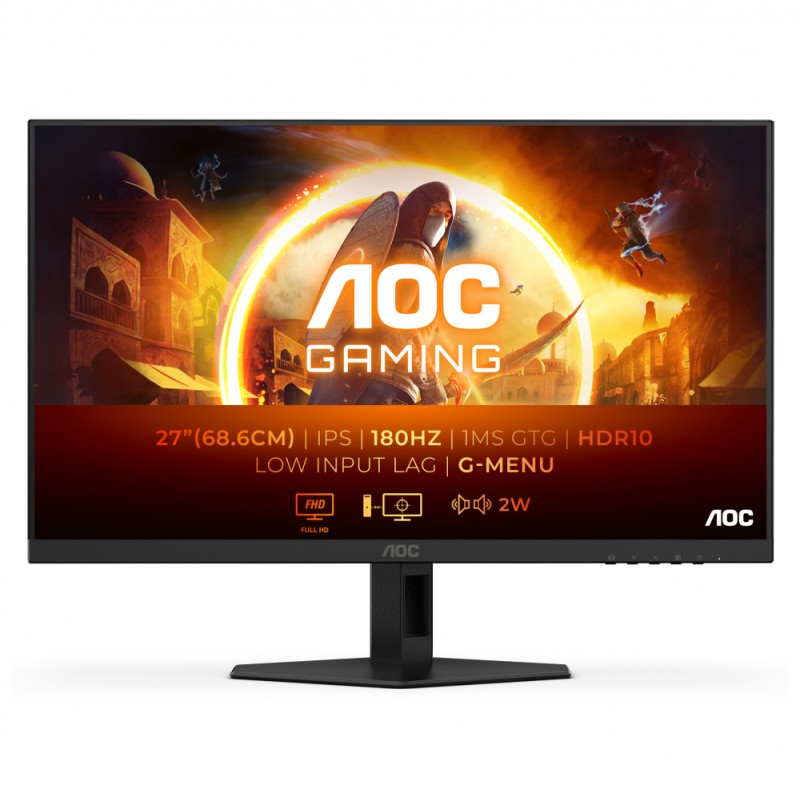
Monitor Gamer AOC 32 pulgadas Curvo Full HD 165Hz FreeSync Premium Modelo C32G3E
$4,569.00 MXN
- IVA incluido
- Precio sin IVA: $3,938.79 MXN
- Tamaño de Monitor
- 32"
Descripción
AOC C32G3E es el monitor ideal para gamers que buscan una experiencia visual inmersiva y un rendimiento de nivel competitivo. Su pantalla curva de 31.5 pulgadas y resolución Full HD (1920x1080) te envuelve en la acción, ofreciendo una vista panorámica que mejora la concentración y la experiencia de juego.
Equipado con tecnología AMD FreeSync y una impresionante frecuencia de actualización de 165Hz, este monitor elimina el tearing y el stuttering, garantizando transiciones suaves y un rendimiento visual excepcional en títulos de ritmo rápido. Su tiempo de respuesta rápido te brinda la ventaja competitiva que necesitas en los momentos más críticos.
El monitor incluye opciones de conectividad como HDMI y DisplayPort, asegurando compatibilidad con consolas y PCs de alto rendimiento. Su diseño en negro y rojo con detalles agresivos refleja su carácter gamer, mientras que su curvatura optimizada mejora la inmersión y reduce la fatiga visual durante largas sesiones.
Características principales:
- Pantalla: 31.5" curva LED con resolución Full HD (1920x1080).
- Frecuencia de actualización: 165Hz para un rendimiento fluido y dinámico.
- Tecnología: AMD FreeSync para una experiencia sin interrupciones.
- Conectividad: HDMI y DisplayPort para máxima compatibilidad.
- Diseño: Estilo gamer en negro/rojo con un formato envolvente.
Ficha técnica
| Tamaño de Monitor | 32" |
|---|
FAQ
Preguntas frecuentes
¿Para qué tipo de uso está recomendado Monitor Gamer AOC 32 pulgadas Curvo Full HD 165Hz FreeSync Premium Modelo C32G3E?
Monitor Gamer AOC 32 pulgadas Curvo Full HD 165Hz FreeSync Premium Modelo C32G3E está orientado a puestos de trabajo, señalización, salas de juntas o ampliación de escritorio según sus entradas y formato. Antes de cerrar la compra conviene validar el modelo C32G3E contra los requerimientos de tu proyecto o equipo.
¿Qué datos técnicos debo revisar de C32G3E?
Para Monitor Gamer AOC 32 pulgadas Curvo Full HD 165Hz FreeSync Premium Modelo C32G3E, revisa principalmente: Tamaño de Monitor: 32". Estos datos ayudan a confirmar compatibilidad, capacidad y aplicación correcta antes de comprar.
¿DITEN puede apoyar antes de comprar Monitor Gamer AOC 32 pulgadas Curvo Full HD 165Hz FreeSync Premium Modelo C32G3E?
Sí. Comparte el modelo C32G3E y el uso previsto para que el equipo comercial de DITEN confirme disponibilidad, datos técnicos relevantes y opciones de facturación para México.
¿El precio de Monitor Gamer AOC 32 pulgadas Curvo Full HD 165Hz FreeSync Premium Modelo C32G3E incluye IVA y puedo solicitar factura?
En DITEN los precios publicados se manejan en MXN con IVA incluido. Para Monitor Gamer AOC 32 pulgadas Curvo Full HD 165Hz FreeSync Premium Modelo C32G3E, puedes solicitar factura y confirmar condiciones comerciales al momento de levantar el pedido.
Reseñas (0)