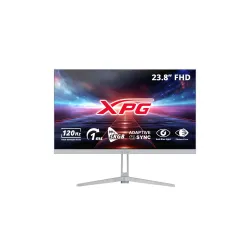
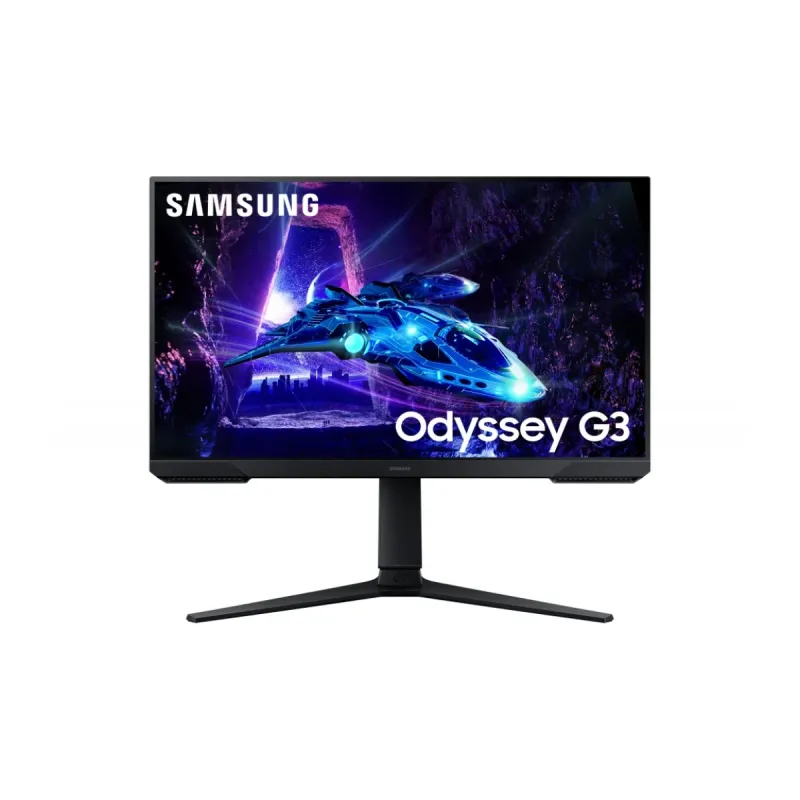
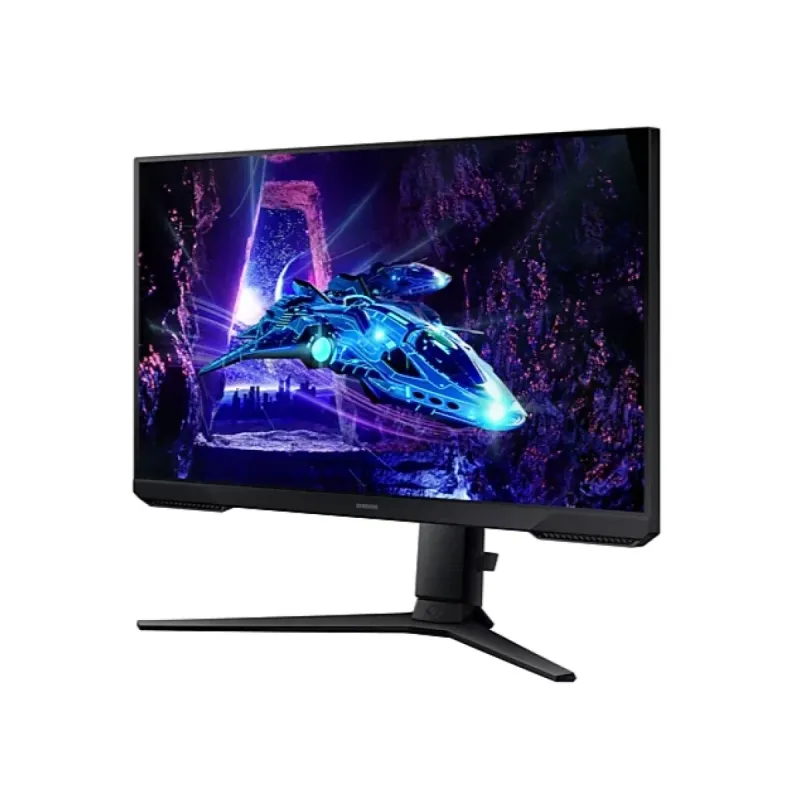
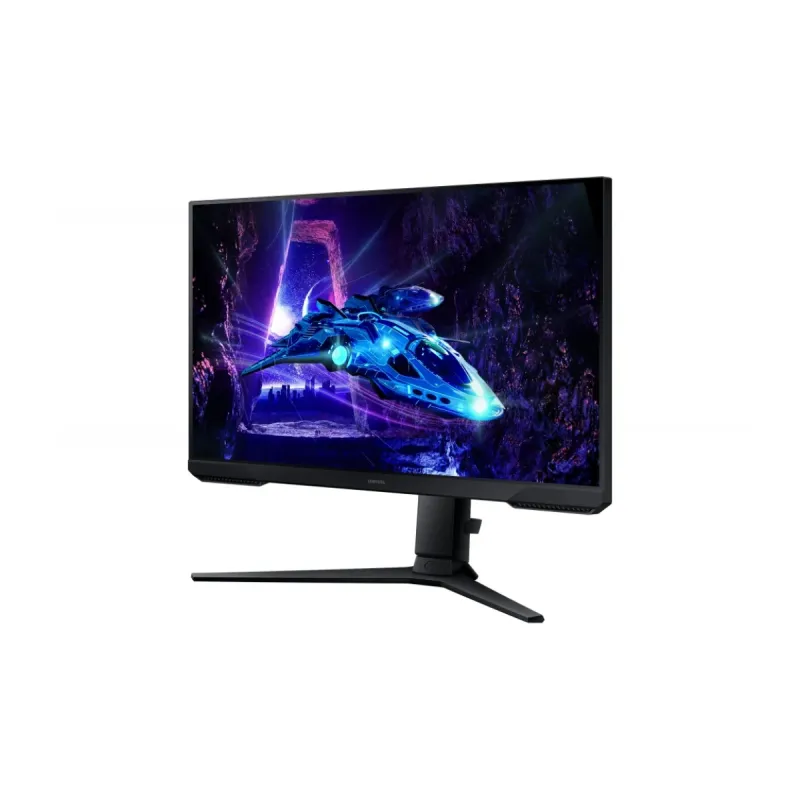
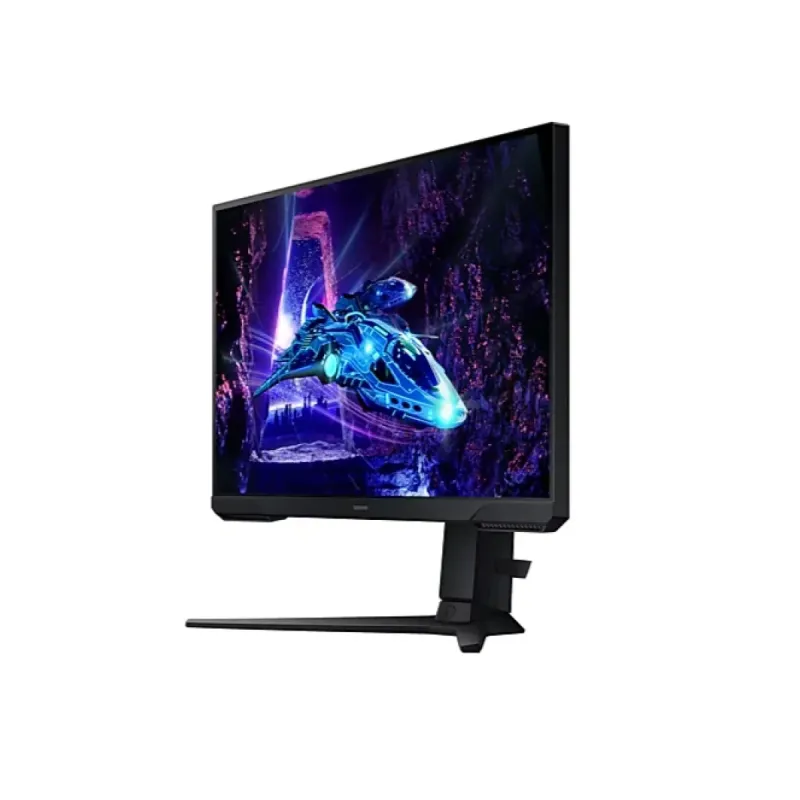
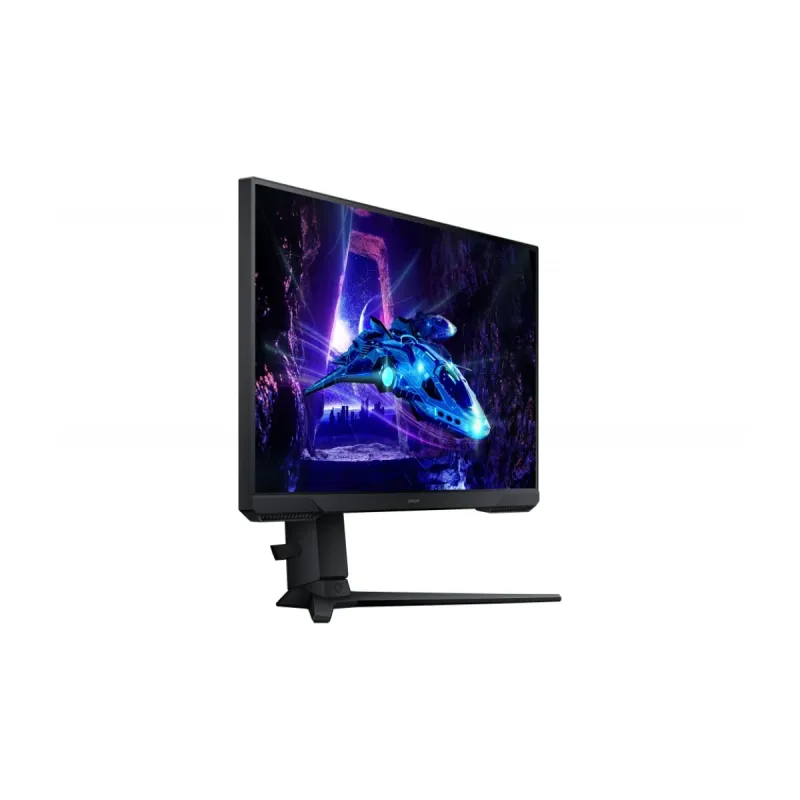
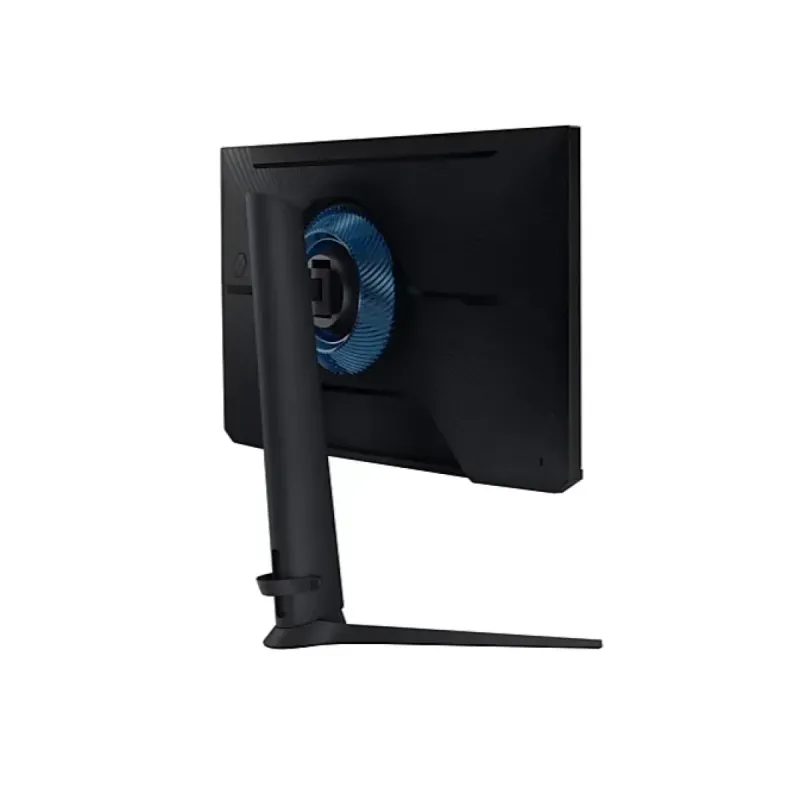
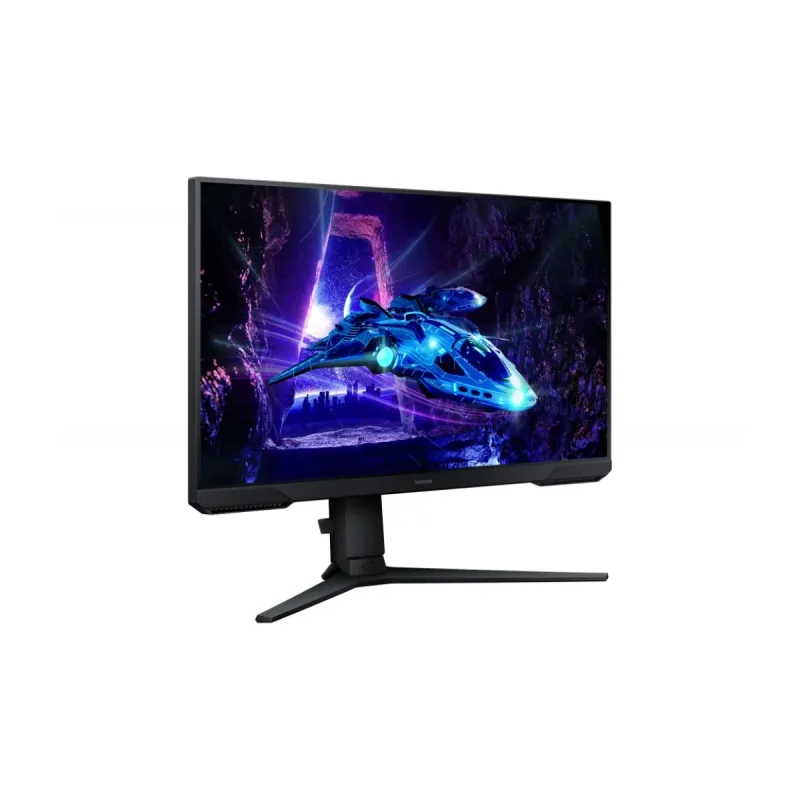
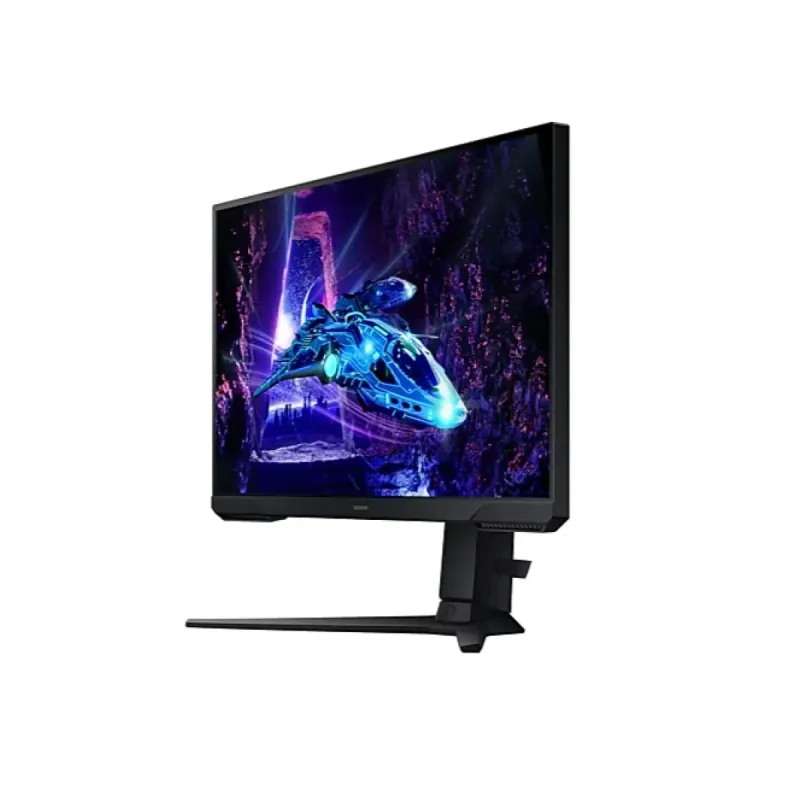
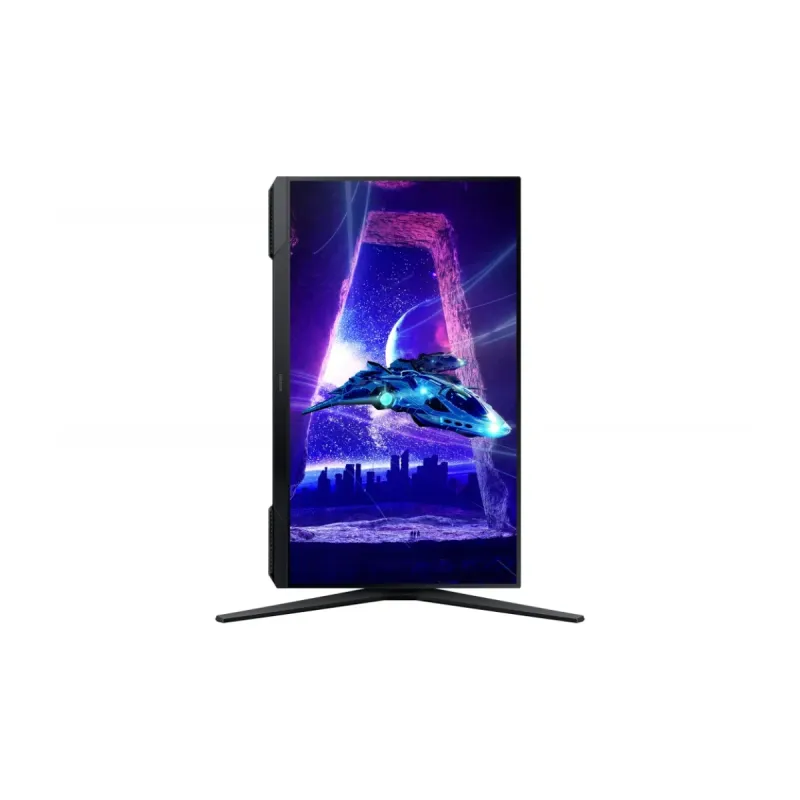
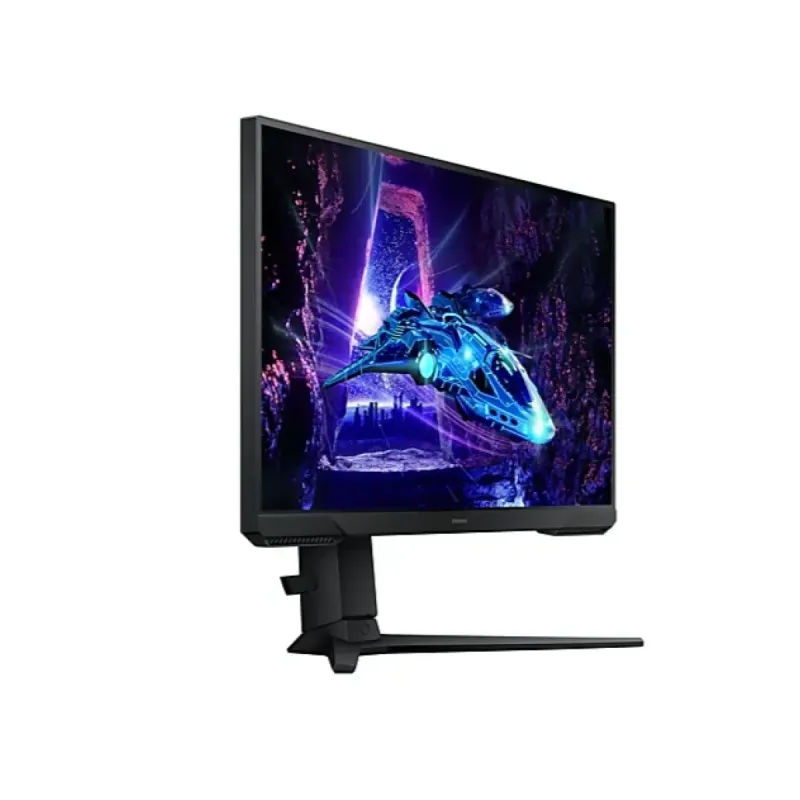
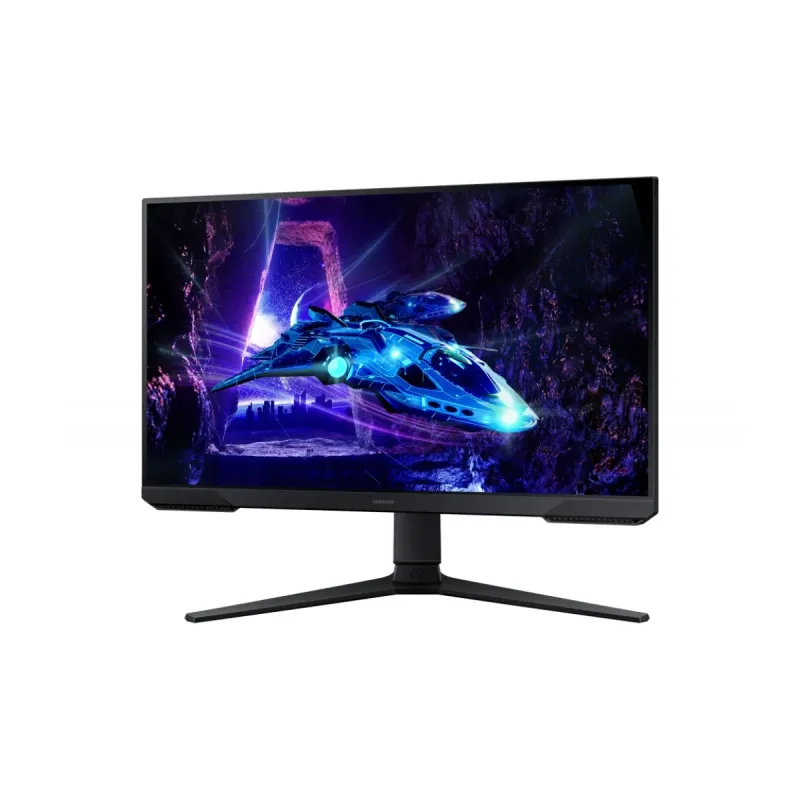
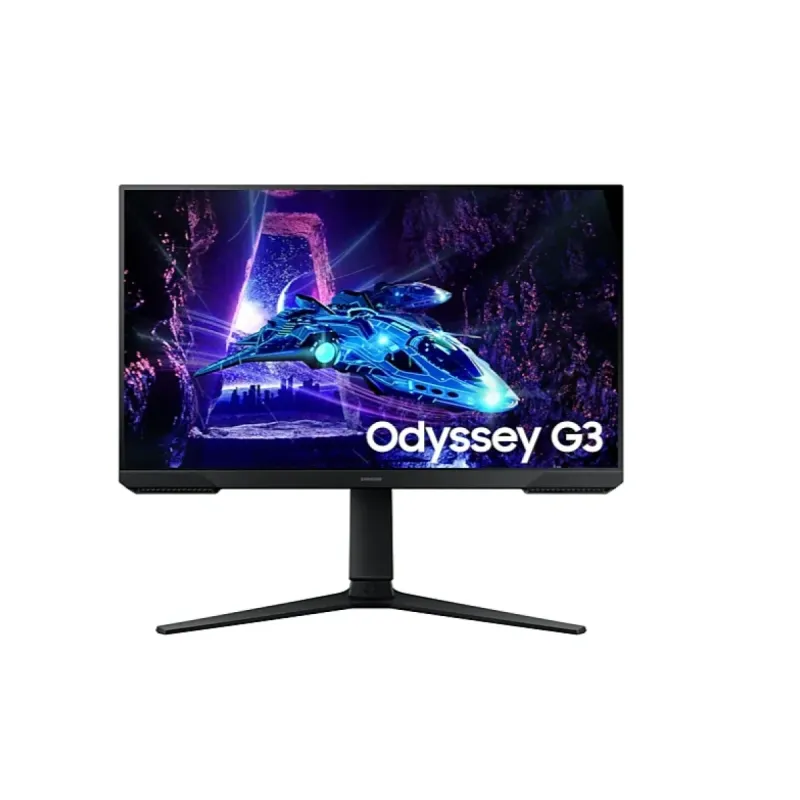
Monitor Gamer Samsung Odyssey G3 24 Pulgadas Full HD 180Hz Curvo LS24DG300ELXZX
SKU
LS24DG300ELXZX
Experimenta la victoria con el monitor gamer Samsung Odyssey G3 de 24 pulgadas. Pantalla curva Full HD con 180Hz de tasa de refresco para un juego fluido y sin desenfoque. Conectividad HDMI y DisplayPort para máxima compatibilidad.
$2,919.00
Impuestos: $2,919.00
Solo 1 piezas disponibles
Entrega estimada
Entrega entre el 02/02/2026 y el 05/02/2026
Costo de envio
Calculado en el checkout
Se ajustara automaticamente con Skydropx
Compra con confianza
- Pago seguro
- MSI con tarjetas participantes
- Factura electronica SAT
Garantia
Garantia incluida segun fabricante
Garantia extendible disponible
Metodos de pago
Metodos disponibles al finalizar la compra
Etiquetas:
monitor
, gamer
, samsung
, odyssey g3
, 24 pulgadas
, full hd
, 180hz
, curvo
, hdmi
, displayport
, gaming
, pantalla
, alta tasa de refresco
El monitor gamer Samsung Odyssey G3 está diseñado para jugadores que buscan rendimiento y inmersión. Con su pantalla curva de 24 pulgadas y resolución Full HD, disfrutarás de colores vibrantes y detalles nítidos en cada partida. La alta tasa de refresco de 180Hz elimina el tearing y el stuttering, ofreciendo una experiencia de juego suave y reactiva. Ideal para juegos de ritmo rápido, streaming y trabajo multitarea. Incluye puertos HDMI y DisplayPort para conectar consolas, PC y otros dispositivos fácilmente. Su diseño ergonómico y tecnología Eye Care reducen la fatiga visual durante largas sesiones. Perfecto para gamers casuales y entusiastas que valoran calidad y rendimiento accesible.
**Preguntas Frecuentes (FAQs)**
**1. ¿Qué cables incluye el monitor?**
El monitor generalmente incluye un cable de alimentación y un cable de video (comúnmente DisplayPort o HDMI). Para confirmar los cables incluidos en tu compra específica, te recomendamos revisar la lista de contenido de la caja en la ficha técnica del producto.
**2. ¿Es compatible con mi PC o consola?**
Sí, es compatible con PC que tengan salida HDMI o DisplayPort. También funciona con consolas como PlayStation y Xbox que usen HDMI. Para aprovechar los 180Hz, tu tarjeta gráfica y el cable deben soportar esa tasa de refresco.
**3. ¿Cómo activo los 180Hz en mi computadora?**
Conecta el monitor usando el cable DisplayPort (recomendado) o HDMI de alta velocidad. Luego, ve a la configuración de pantalla de tu sistema operativo (Windows: Configuración > Sistema > Pantalla > Configuración de pantalla avanzada > Propiedades del adaptador) y selecciona 180Hz en la lista de frecuencia de actualización.
**4. ¿Tiene protección para los ojos?**
Sí, la tecnología Flicker Free reduce el parpadeo de la pantalla y el modo Eye Saver minimiza la emisión de luz azul, ayudando a reducir la fatiga visual durante sesiones largas.
**5. ¿Cómo limpio la pantalla de manera segura?**
Apaga y desenchufa el monitor. Usa un paño suave, seco y sin pelusa (como el de microfibra). Si es necesario, humedece ligeramente el paño con agua destilada. Nunca apliques líquido directamente sobre la pantalla, ni uses productos de limpieza agresivos como alcohol o limpiacristales.
**6. ¿Qué hago si la pantalla no enciende?**
Verifica que el cable de alimentación esté bien conectado tanto al monitor como al enchufe. Asegúrate de que el botón de encendido esté presionado (la luz LED debe encender). Comprueba también que el cable de video esté firme en el monitor y en tu PC o consola.
**7. ¿Cuál es el radio de curvatura?**
El monitor Odyssey G3 tiene un radio de curvatura de 1000R, el cual está diseñado para coincidir con la curvatura natural del ojo humano, ofreciendo una experiencia más inmersiva.
**8. ¿Cómo funciona la garantía en México?**
El producto cuenta con garantía directa con Samsung México. En caso de defectos de fabricación, debes contactar al servicio técnico autorizado de Samsung presentando tu factura de compra. La garantía no cubre daños por mal uso, accidentes o modificaciones.
**9. ¿Se puede montar en un brazo o soporte VESA?**
Sí, el monitor es compatible con el estándar VESA 75x75 mm, por lo que puedes montarlo en la mayoría de brazos articulados o soportes de pared que usen ese patrón.
**10. ¿Tiene altavoces integrados?**
No, el monitor Odyssey G3 no incluye altavoces integrados. Para audio, necesitarás conectar auriculares o altavoces externos directamente a tu computadora o consola.
**1. ¿Qué cables incluye el monitor?**
El monitor generalmente incluye un cable de alimentación y un cable de video (comúnmente DisplayPort o HDMI). Para confirmar los cables incluidos en tu compra específica, te recomendamos revisar la lista de contenido de la caja en la ficha técnica del producto.
**2. ¿Es compatible con mi PC o consola?**
Sí, es compatible con PC que tengan salida HDMI o DisplayPort. También funciona con consolas como PlayStation y Xbox que usen HDMI. Para aprovechar los 180Hz, tu tarjeta gráfica y el cable deben soportar esa tasa de refresco.
**3. ¿Cómo activo los 180Hz en mi computadora?**
Conecta el monitor usando el cable DisplayPort (recomendado) o HDMI de alta velocidad. Luego, ve a la configuración de pantalla de tu sistema operativo (Windows: Configuración > Sistema > Pantalla > Configuración de pantalla avanzada > Propiedades del adaptador) y selecciona 180Hz en la lista de frecuencia de actualización.
**4. ¿Tiene protección para los ojos?**
Sí, la tecnología Flicker Free reduce el parpadeo de la pantalla y el modo Eye Saver minimiza la emisión de luz azul, ayudando a reducir la fatiga visual durante sesiones largas.
**5. ¿Cómo limpio la pantalla de manera segura?**
Apaga y desenchufa el monitor. Usa un paño suave, seco y sin pelusa (como el de microfibra). Si es necesario, humedece ligeramente el paño con agua destilada. Nunca apliques líquido directamente sobre la pantalla, ni uses productos de limpieza agresivos como alcohol o limpiacristales.
**6. ¿Qué hago si la pantalla no enciende?**
Verifica que el cable de alimentación esté bien conectado tanto al monitor como al enchufe. Asegúrate de que el botón de encendido esté presionado (la luz LED debe encender). Comprueba también que el cable de video esté firme en el monitor y en tu PC o consola.
**7. ¿Cuál es el radio de curvatura?**
El monitor Odyssey G3 tiene un radio de curvatura de 1000R, el cual está diseñado para coincidir con la curvatura natural del ojo humano, ofreciendo una experiencia más inmersiva.
**8. ¿Cómo funciona la garantía en México?**
El producto cuenta con garantía directa con Samsung México. En caso de defectos de fabricación, debes contactar al servicio técnico autorizado de Samsung presentando tu factura de compra. La garantía no cubre daños por mal uso, accidentes o modificaciones.
**9. ¿Se puede montar en un brazo o soporte VESA?**
Sí, el monitor es compatible con el estándar VESA 75x75 mm, por lo que puedes montarlo en la mayoría de brazos articulados o soportes de pared que usen ese patrón.
**10. ¿Tiene altavoces integrados?**
No, el monitor Odyssey G3 no incluye altavoces integrados. Para audio, necesitarás conectar auriculares o altavoces externos directamente a tu computadora o consola.
**Guía Rápida de Configuración**
1. **Desembalaje:** Saca el monitor y todos los accesorios de la caja con cuidado. Retira los protectores de espuma y plástico.
2. **Ensamblar la base:** Coloca el soporte vertical sobre la base y atorníllalo manualmente hasta que quede firme. No necesitas herramientas.
3. **Colocación:** Pon el monitor sobre un escritorio estable y plano, lejos de fuentes de calor directo o humedad.
4. **Conexión de energía:** Conecta un extremo del cable de alimentación al monitor y el otro a un enchufe en buen estado.
5. **Conexión de video:** Usa el cable DisplayPort (para mejor rendimiento) o HDMI para conectar el monitor a la salida correspondiente de tu tarjeta gráfica o consola.
6. **Encendido:** Presiona el botón de encendido (generalmente en la parte inferior trasera o inferior del borde) para encender el monitor. La luz LED se encenderá.
7. **Selección de fuente:** Si no ves imagen, usa el botón o joystick de control (ubicado en la parte trasera inferior) para abrir el menú OSD y navegar hasta "Fuente" para seleccionar manualmente HDMI o DisplayPort, según el cable que uses.
8. **Ajuste de imagen (OSD):** Usa el mismo control para acceder al menú y ajustar brillo, contraste, modo de juego (si lo deseas) y activar el modo Eye Saver.
9. **Configuración en PC (para 180Hz):** En tu PC con Windows, ve a Configuración > Sistema > Pantalla > Configuración de pantalla avanzada. En "Propiedades del adaptador de pantalla", selecciona la pestaña "Monitor" y elige "180 Hz" en la frecuencia de actualización.
10. **Mantenimiento:** Para limpiar, apaga y desenchufa el monitor. Usa solo un paño de microfibra seco o ligeramente humedecido con agua. Nunca rocíes líquido directamente sobre la pantalla.
**Nota:** Para detalles específicos sobre funciones del menú OSD, modos de juego o especificaciones técnicas exactas, consulta el manual de usuario incluido o la página de soporte oficial de Samsung.
1. **Desembalaje:** Saca el monitor y todos los accesorios de la caja con cuidado. Retira los protectores de espuma y plástico.
2. **Ensamblar la base:** Coloca el soporte vertical sobre la base y atorníllalo manualmente hasta que quede firme. No necesitas herramientas.
3. **Colocación:** Pon el monitor sobre un escritorio estable y plano, lejos de fuentes de calor directo o humedad.
4. **Conexión de energía:** Conecta un extremo del cable de alimentación al monitor y el otro a un enchufe en buen estado.
5. **Conexión de video:** Usa el cable DisplayPort (para mejor rendimiento) o HDMI para conectar el monitor a la salida correspondiente de tu tarjeta gráfica o consola.
6. **Encendido:** Presiona el botón de encendido (generalmente en la parte inferior trasera o inferior del borde) para encender el monitor. La luz LED se encenderá.
7. **Selección de fuente:** Si no ves imagen, usa el botón o joystick de control (ubicado en la parte trasera inferior) para abrir el menú OSD y navegar hasta "Fuente" para seleccionar manualmente HDMI o DisplayPort, según el cable que uses.
8. **Ajuste de imagen (OSD):** Usa el mismo control para acceder al menú y ajustar brillo, contraste, modo de juego (si lo deseas) y activar el modo Eye Saver.
9. **Configuración en PC (para 180Hz):** En tu PC con Windows, ve a Configuración > Sistema > Pantalla > Configuración de pantalla avanzada. En "Propiedades del adaptador de pantalla", selecciona la pestaña "Monitor" y elige "180 Hz" en la frecuencia de actualización.
10. **Mantenimiento:** Para limpiar, apaga y desenchufa el monitor. Usa solo un paño de microfibra seco o ligeramente humedecido con agua. Nunca rocíes líquido directamente sobre la pantalla.
**Nota:** Para detalles específicos sobre funciones del menú OSD, modos de juego o especificaciones técnicas exactas, consulta el manual de usuario incluido o la página de soporte oficial de Samsung.