Documentacion del producto
Documentacion disponible proximamente
- PDFs
- Fichas tecnicas
- Manuales
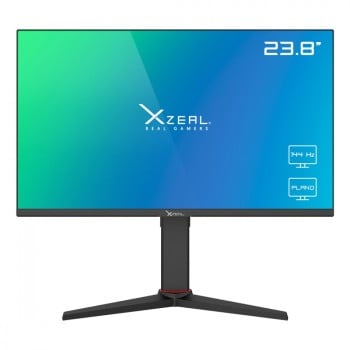
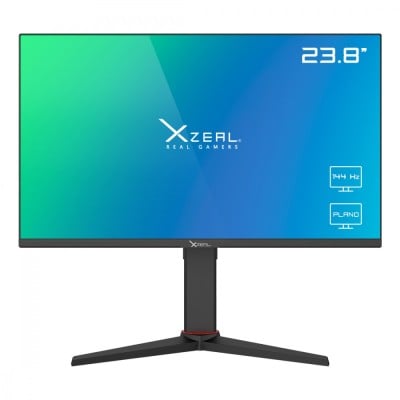
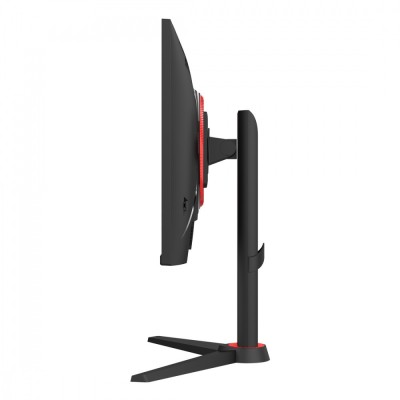
Monitor Gamer XZeal 23.8" Full HD 144Hz IPS 1ms Modelo XZMXZ36B
SKU
XZMXZ36B
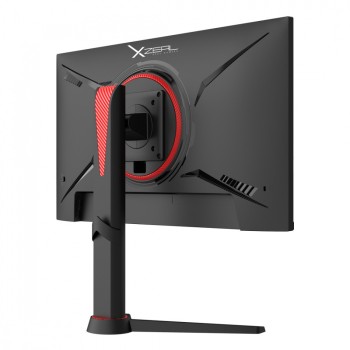
Monitor gamer Stylos XZeal de 23.8 pulgadas con panel IPS para colores vibrantes y ángulos de visión amplios. Su tasa de refresco de 144Hz y tiempo de respuesta de 1ms ofrecen una experiencia visual fluida y sin desenfoque, ideal para juegos de alta velocidad. Resolución Full HD para una imagen nítida y detallada.
$3,279.00
Impuestos: $3,279.00
Solo 1 piezas disponibles
Atributos clave
- Tamaño de Monitor 24"
Entrega estimada
Entrega entre el 04/03/2026 y el 07/03/2026
Costo de envio
Calculado en el checkout
Se ajustara automaticamente con Skydropx
Compra con confianza
- Pago seguro
- MSI con tarjetas participantes
- Factura electronica SAT
Garantia
Garantia incluida segun fabricante
Garantia extendible disponible
Metodos de pago
Metodos disponibles al finalizar la compra
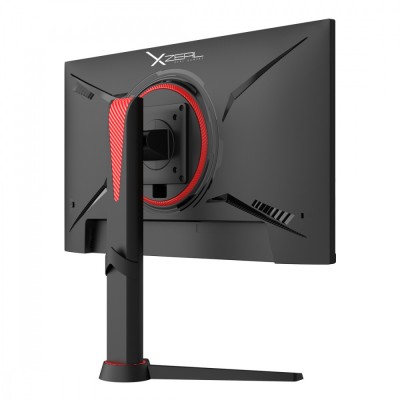
El monitor gamer XZeal XZMXZ36B está diseñado para ofrecerte el mejor rendimiento en tus sesiones de juego. Con una pantalla de 23.8 pulgadas en resolución Full HD (1920x1080 píxeles) y tecnología IPS, disfrutarás de colores precisos y ángulos de visión amplios de 178°.Su alta tasa de refresco de 144Hz combinada con un tiempo de respuesta de 1ms elimina el efecto ghosting y el blur, garantizando movimientos suaves en juegos de acción rápida. Es compatible con tecnologías AMD FreeSync y NVIDIA G-SYNC para una sincronización perfecta con tu tarjeta gráfica, eliminando tearing y stuttering.Ideal para gamers que buscan un monitor de alto rendimiento, cuenta con conectividad HDMI y DisplayPort (2 puertos cada uno), salida de auriculares y montaje VESA 100x100 mm para mayor flexibilidad de instalación. Además, incorpora tecnologías de cuidado visual como Low Blue Light y Flicker Free para sesiones prolongadas sin fatiga ocular.Con un diseño elegante en color negro y consumo energético eficiente (36W en uso, 0.5W en espera), este monitor es la elección perfecta para mejorar tu setup gaming sin comprometer la calidad visual.
Especificaciones
| Control de energía | |
|---|---|
| Consumo energético | 36 W |
| Consumo de energía (inactivo) | 0.5 W |
| Desempeño | |
| AMD FreeSync | Si |
| NVIDIA G-SYNC | Si |
| Tecnología Low Blue Light (baja luz azul) | Si |
| Tecnología Flicker free (reduce el parpadeo de la pantalla) | Si |
| Diseño | |
| Color del producto | Negro |
| Posicionamiento de mercado | Juego |
| Ergonomía | |
| montaje VESA | Si |
| Ángulo de inclinación | -5 - 15° |
| Interfaces de montaje de panel | 100 x 100 mm |
| Exhibición | |
| Tipo HD | Full HD |
| Tipo de panel | IPS |
| Pantalla táctil | No |
| Tiempo de respuesta | 1 ms |
| Forma de la pantalla | Plana |
| Diagonal de la pantalla | 60.5 cm (23.8") |
| Alto Rango Dinámico (HDR) | Si |
| Resolución de la pantalla | 1920 x 1080 Pixeles |
| Relación de aspecto nativa | 16:9 |
| Ángulo de visión, vertical | 178° |
| Razón de contraste (típica) | 1000:1 |
| Tecnología de visualización | LED |
| Ángulo de visión, horizontal | 178° |
| Brillo de la pantalla (típico) | 280 cd / m² |
| Número de colores de la pantalla | 16.7 millones de colores |
| Máxima velocidad de actualización | 144 Hz |
| Multimedia | |
| Cámara incorporada | No |
| Altavoces incorporados | No |
| Peso y dimensiones | |
| Alto (con soporte) | 500 mm |
| Peso (con soporte) | 4.2 kg |
| Largo (con soporte) | 292 mm |
| Ancho del dispositivo (con soporte) | 539.9 mm |
| Puertos e Interfaces | |
| HDMI | Si |
| Salida de auriculares | Si |
| Número de puertos HDMI | 2 |
| Cantidad de DisplayPorts | 2 |
| Concentrador USB integrado | No |
| Conectividad con auriculares | 3,5 mm |
**Preguntas Frecuentes (FAQs)**
**1. ¿Qué cables incluye el monitor?**
El contenido de la caja puede variar. Generalmente incluye un cable de alimentación. Para conectar la señal (HDMI o DisplayPort), se recomienda verificar la lista de accesorios en la ficha técnica del producto o contactar al vendedor.
**2. ¿Es compatible con tarjetas gráficas NVIDIA?**
Sí. El monitor cuenta con tecnología Adaptive-Sync, que es compatible con FreeSync (AMD) y también funciona con tarjetas NVIDIA G-SYNC Compatible para reducir el tearing.
**3. ¿Cómo activo los 144Hz?**
Primero, conéctalo usando un cable HDMI o DisplayPort de alta velocidad (no VGA/DVI). Luego, debes configurarlo en tu sistema operativo: en Windows, ve a Configuración > Sistema > Pantalla > Configuración de pantalla avanzada > Propiedades del adaptador de pantalla y selecciona 144Hz en la pestaña Monitor.
**4. ¿Tiene protección para los ojos?**
Sí, el panel IPS incluye tecnología para reducir el parpadeo de la luz (flicker-free) y filtro de luz azul, lo que ayuda a disminuir la fatiga visual en sesiones largas.
**5. ¿Se puede montar en un brazo o soporte VESA?**
Sí, el monitor es compatible con el estándar VESA 75x75 mm, por lo que puedes retirar el soporte base e instalarlo en un brazo articulado o soporte de pared compatible.
**6. ¿Qué hago si la pantalla no enciende?**
Verifica lo siguiente: que el cable de poder esté bien conectado a la corriente y al monitor, que el cable de video (HDMI/DP) esté firme en el monitor y en tu PC/consola, y que la fuente de entrada seleccionada en el menú del monitor (con los botones físicos) sea la correcta.
**7. ¿Cuál es la garantía y cómo la activo?**
La garantía es proporcionada por el fabricante o distribuidor en México. Para activarla, conserva tu ticket o factura de compra. En caso de defectos, contacta directamente al punto de venta o al soporte técnico de XZeal con tu comprobante.
**8. ¿Cómo limpio la pantalla de forma segura?**
Apaga y desenchufa el monitor. Usa un paño suave, seco y sin pelusa (como el de microfibra para lentes). Si es necesario, humedece ligeramente el paño con agua destilada, nunca apliques líquido directamente sobre la pantalla y evita productos de limpieza agresivos.
**1. ¿Qué cables incluye el monitor?**
El contenido de la caja puede variar. Generalmente incluye un cable de alimentación. Para conectar la señal (HDMI o DisplayPort), se recomienda verificar la lista de accesorios en la ficha técnica del producto o contactar al vendedor.
**2. ¿Es compatible con tarjetas gráficas NVIDIA?**
Sí. El monitor cuenta con tecnología Adaptive-Sync, que es compatible con FreeSync (AMD) y también funciona con tarjetas NVIDIA G-SYNC Compatible para reducir el tearing.
**3. ¿Cómo activo los 144Hz?**
Primero, conéctalo usando un cable HDMI o DisplayPort de alta velocidad (no VGA/DVI). Luego, debes configurarlo en tu sistema operativo: en Windows, ve a Configuración > Sistema > Pantalla > Configuración de pantalla avanzada > Propiedades del adaptador de pantalla y selecciona 144Hz en la pestaña Monitor.
**4. ¿Tiene protección para los ojos?**
Sí, el panel IPS incluye tecnología para reducir el parpadeo de la luz (flicker-free) y filtro de luz azul, lo que ayuda a disminuir la fatiga visual en sesiones largas.
**5. ¿Se puede montar en un brazo o soporte VESA?**
Sí, el monitor es compatible con el estándar VESA 75x75 mm, por lo que puedes retirar el soporte base e instalarlo en un brazo articulado o soporte de pared compatible.
**6. ¿Qué hago si la pantalla no enciende?**
Verifica lo siguiente: que el cable de poder esté bien conectado a la corriente y al monitor, que el cable de video (HDMI/DP) esté firme en el monitor y en tu PC/consola, y que la fuente de entrada seleccionada en el menú del monitor (con los botones físicos) sea la correcta.
**7. ¿Cuál es la garantía y cómo la activo?**
La garantía es proporcionada por el fabricante o distribuidor en México. Para activarla, conserva tu ticket o factura de compra. En caso de defectos, contacta directamente al punto de venta o al soporte técnico de XZeal con tu comprobante.
**8. ¿Cómo limpio la pantalla de forma segura?**
Apaga y desenchufa el monitor. Usa un paño suave, seco y sin pelusa (como el de microfibra para lentes). Si es necesario, humedece ligeramente el paño con agua destilada, nunca apliques líquido directamente sobre la pantalla y evita productos de limpieza agresivos.
**Guía Rápida de Configuración**
1. **Desembalaje:** Saca con cuidado el monitor y todos los accesorios de la caja.
2. **Ensamblar la base:** Si la base y el soporte vienen separados, encaja el soporte en la base hasta que haga clic o atorníllalo según el diseño.
3. **Conectar la alimentación:** Conecta el cable de poder al puerto correspondiente en la parte trasera del monitor y luego a un enchufe.
4. **Conectar la señal:** Usa un cable HDMI o DisplayPort (recomendado para 144Hz) para conectar el puerto de tu PC o consola al puerto correspondiente en el monitor.
5. **Encender:** Presiona el botón de encendido (generalmente en la parte inferior o trasera del monitor).
6. **Seleccionar entrada:** Si no ves imagen, usa los botones del monitor para abrir el menú OSD y selecciona la fuente de entrada correcta (HDMI o DP).
7. **Configurar frecuencia de actualización (144Hz):** En tu PC con Windows, ve a Configuración > Sistema > Pantalla > Configuración de pantalla avanzada. En "Propiedades del adaptador de pantalla", ve a la pestaña "Monitor" y elige "144 Hertz" en la frecuencia de actualización.
8. **Ajustar imagen (opcional):** Usa los botones del monitor para acceder al menú OSD y ajustar brillo, contraste o modos predefinidos (como FPS, RTS, etc.).
9. **Ajustar ergonomía (opcional):** Puedes inclinar el monitor ligeramente hacia adelante o hacia atrás para un ángulo de visión cómodo.
10. **Disfrutar:** Tu monitor está listo para gaming, trabajo o entretenimiento.
1. **Desembalaje:** Saca con cuidado el monitor y todos los accesorios de la caja.
2. **Ensamblar la base:** Si la base y el soporte vienen separados, encaja el soporte en la base hasta que haga clic o atorníllalo según el diseño.
3. **Conectar la alimentación:** Conecta el cable de poder al puerto correspondiente en la parte trasera del monitor y luego a un enchufe.
4. **Conectar la señal:** Usa un cable HDMI o DisplayPort (recomendado para 144Hz) para conectar el puerto de tu PC o consola al puerto correspondiente en el monitor.
5. **Encender:** Presiona el botón de encendido (generalmente en la parte inferior o trasera del monitor).
6. **Seleccionar entrada:** Si no ves imagen, usa los botones del monitor para abrir el menú OSD y selecciona la fuente de entrada correcta (HDMI o DP).
7. **Configurar frecuencia de actualización (144Hz):** En tu PC con Windows, ve a Configuración > Sistema > Pantalla > Configuración de pantalla avanzada. En "Propiedades del adaptador de pantalla", ve a la pestaña "Monitor" y elige "144 Hertz" en la frecuencia de actualización.
8. **Ajustar imagen (opcional):** Usa los botones del monitor para acceder al menú OSD y ajustar brillo, contraste o modos predefinidos (como FPS, RTS, etc.).
9. **Ajustar ergonomía (opcional):** Puedes inclinar el monitor ligeramente hacia adelante o hacia atrás para un ángulo de visión cómodo.
10. **Disfrutar:** Tu monitor está listo para gaming, trabajo o entretenimiento.
| Tamaño de Monitor | |
| Tamaño de Monitor | 24" |