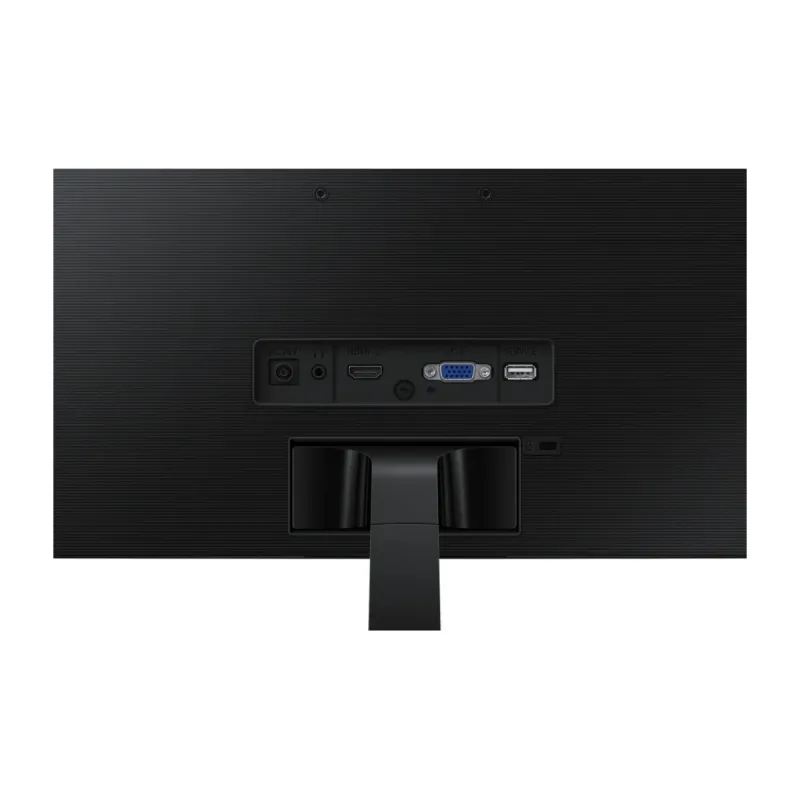
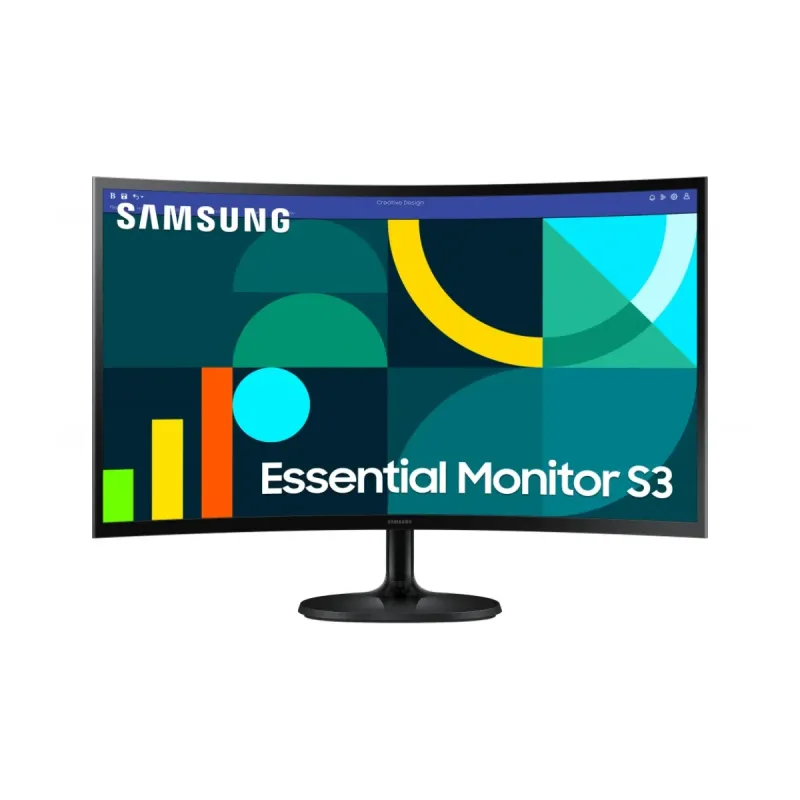
Monitor Samsung 27 Pulgadas Curvo Full HD HDMI VGA Modelo LS27D360GALXZX
SKU
LS27D360GALXZX
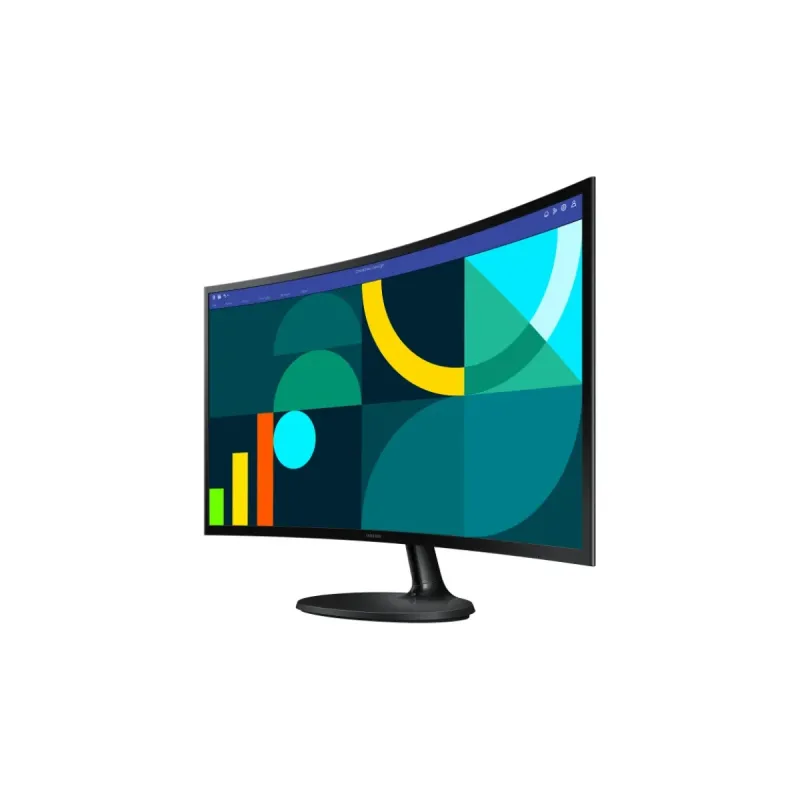
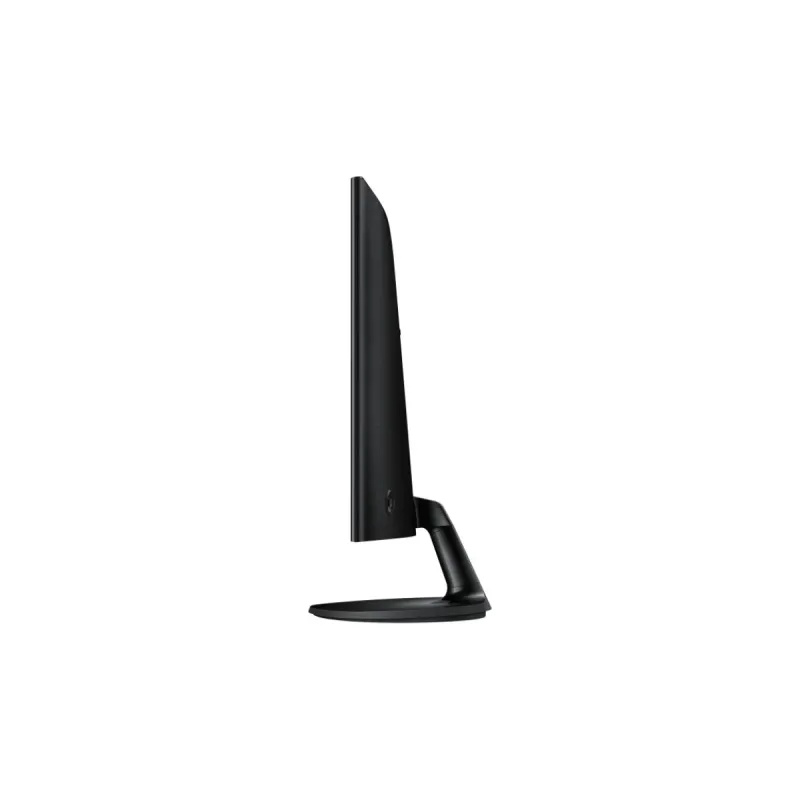
Monitor samsung curvo de 27 pulgadas con pantalla full hd. su diseño curvo ofrece una experiencia de visualización inmersiva, ideal para entretenimiento y trabajo. cuenta con conectores hdmi y vga para una fácil compatibilidad con diversas computadoras y dispositivos. el marco delgado y la base sencilla aportan un estilo moderno que se adapta a cualquier espacio.
$2,849.00
Impuestos: $2,849.00
Solo 5 piezas disponibles
Entrega estimada
Entrega entre el 14/02/2026 y el 17/02/2026
Costo de envio
Calculado en el checkout
Se ajustara automaticamente con Skydropx
Compra con confianza
- Pago seguro
- MSI con tarjetas participantes
- Factura electronica SAT
Garantia
Garantia incluida segun fabricante
Garantia extendible disponible
Metodos de pago
Metodos disponibles al finalizar la compra
Etiquetas:
monitor
, samsung
, 27 pulgadas
, curvo
, full hd
, hdmi
, vga
, oficina
, negocios
, 100 hz
, flicker free
, panel va
, montaje vesa
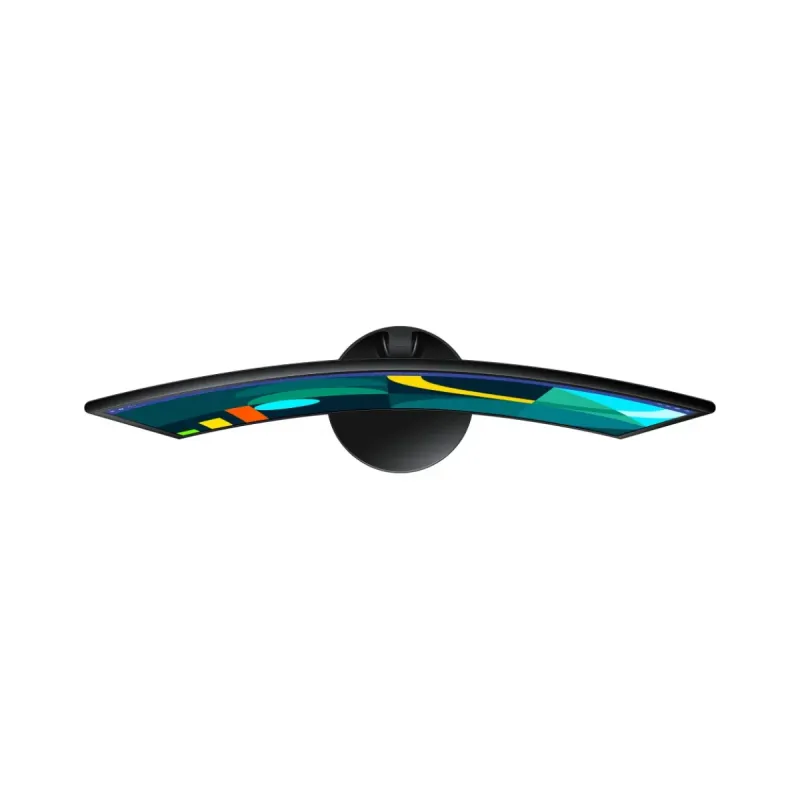
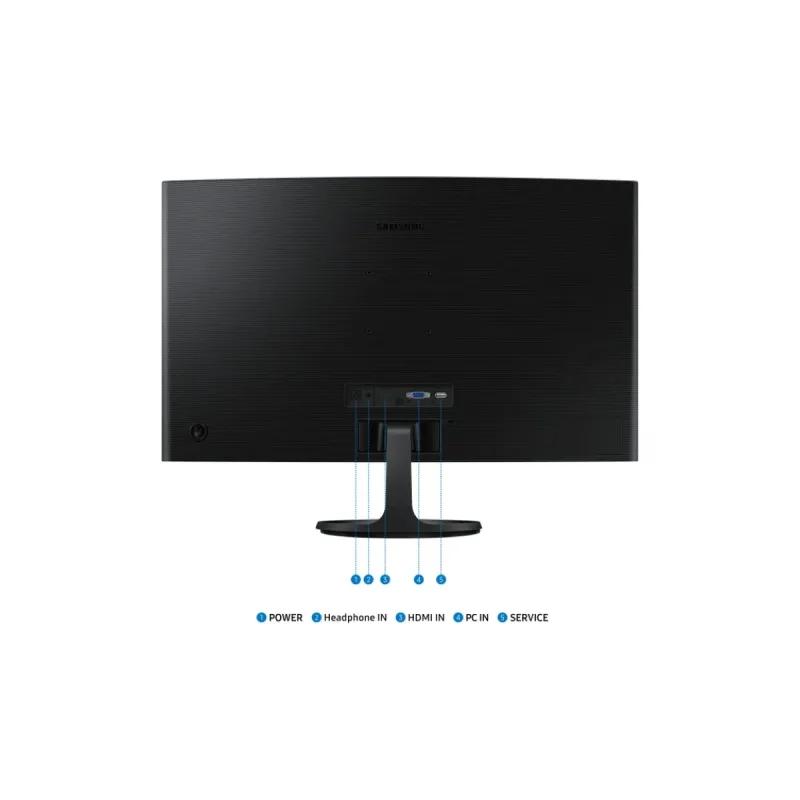
El monitor Samsung Essential S3 de 27 pulgadas te ofrece una pantalla curva con resolución Full HD 1920x1080 píxeles para imágenes nítidas y colores vibrantes. Su diseño curvo de 1800R crea una experiencia inmersiva, perfecta para largas jornadas de trabajo o disfrutar de tus series y juegos favoritos.Equipado con panel VA y tiempo de respuesta de 4 ms, garantiza movimientos fluidos sin ghosting. La tecnología Flicker Free reduce la fatiga visual, mientras que el ángulo de visión de 178° permite ver el contenido desde cualquier posición. Incluye puertos HDMI y VGA para conectar fácilmente tu computadora, consola o otros dispositivos.Este monitor es ideal para profesionales, estudiantes y usuarios domésticos que buscan calidad, comodidad y un diseño moderno. Con bajo consumo energético y montaje VESA compatible, se adapta a cualquier espacio de trabajo o entretenimiento.
Especificaciones
| Condiciones ambientales | |
|---|---|
| Intervalo de temperatura operativa (T-T) | 10 - 40 °C |
| Intervalo de humedad relativa para funcionamiento | 10 - 80% |
| Contenido del empaque | |
| Cables incluidos | HDMI |
| Longitud del cable | 1.5 m |
| Control de energía | |
| Voltaje de entrada AC | 100 - 240 V |
| Consumo de energía (máx.) | 35 W |
| Tipo de fuente de alimentación | Externo |
| Desempeño | |
| Tecnología Flicker free (reduce el parpadeo de la pantalla) | Si |
| Diseño | |
| Color del producto | Negro |
| Posicionamiento de mercado | Negocios |
| Empaquetado de datos | |
| Alto del paquete | 175 mm |
| Peso del paquete | 6 kg |
| Ancho del paquete | 687 mm |
| Largo del paquete | 442 mm |
| Ergonomía | |
| montaje VESA | Si |
| Ángulo de inclinación | -2 - 22° |
| Ajuste de la inclinación | Si |
| Interfaces de montaje de panel | 75 x 75 mm |
| Exhibición | |
| Tipo HD | Full HD |
| Tipo de panel | VA |
| Pantalla táctil | No |
| Tiempo de respuesta | 4 ms |
| Diagonal de pantalla | 68 cm |
| Forma de la pantalla | Curva |
| Diagonal de la pantalla | 68.6 cm (27") |
| Cobertura sRGB (típica) | 95% |
| Gama de colores estándar | sRGB |
| Tamaño visible, vertical | 33.6 cm |
| Resolución de la pantalla | 1920 x 1080 Pixeles |
| Relación de aspecto nativa | 16:9 |
| Tamaño visible, horizontal | 59.7 cm |
| Ángulo de visión, vertical | 178° |
| Razón de contraste (típica) | 3000:1 |
| Tecnología de visualización | LED |
| Ángulo de visión, horizontal | 178° |
| Brillo de la pantalla (típico) | 250 cd / m² |
| Número de colores de la pantalla | 16.7 millones de colores |
| Máxima velocidad de actualización | 100 Hz |
| Clasificación de la curvatura de la pantalla | 1800R |
| Multimedia | |
| Cámara incorporada | No |
| Altavoces incorporados | No |
| Peso y dimensiones | |
| Peso (sin base) | 3.3 kg |
| Ancho (sin base) | 622.6 mm |
| Altura (sin base) | 367.2 mm |
| Alto (con soporte) | 458.6 mm |
| Peso (con soporte) | 3.9 kg |
| Largo (con soporte) | 214 mm |
| Profundidad (sin base) | 114.3 mm |
| Ancho del dispositivo (con soporte) | 622.6 mm |
| Puertos e Interfaces | |
| HDMI | Si |
| Versión HDMI | 1.4 |
| Salida de auriculares | Si |
| Número de puertos HDMI | 1 |
| Concentrador USB integrado | No |
| Cantidad de puertos VGA (D-Sub) | 1 |
**Preguntas Frecuentes (FAQs)**
**1. ¿Qué cables de conexión incluye el monitor?**
El monitor incluye un cable de alimentación. Para la conexión de video, necesitarás adquirir por separado un cable HDMI o VGA, según el puerto disponible en tu computadora.
**2. ¿Es compatible con mi PC o laptop?**
Sí, es compatible con la mayoría de dispositivos que tengan salida de video HDMI o VGA. Para conectar una laptop con puerto USB-C, necesitarás un adaptador a HDMI o VGA.
**3. ¿Cómo ajusto la inclinación del monitor?**
Este modelo tiene una base fija. La inclinación no es ajustable. Asegúrate de colocarlo en una posición cómoda para tu vista desde el principio.
**4. ¿Qué significa "Flicker Free" y por qué es importante?**
La tecnología Flicker Free elimina el parpadeo de la pantalla, reduciendo la fatiga visual y el cansancio en los ojos durante largas jornadas de trabajo o entretenimiento.
**5. ¿Puedo montar este monitor en la pared?**
No, este modelo no es compatible con soportes VESA para montaje en pared o brazos articulados. Solo puede usarse con la base incluida.
**6. ¿Cómo limpio la pantalla de forma segura?**
Apaga el monitor y desconéctalo. Usa un paño suave, seco y sin pelusa (como el de microfibra). Si es necesario, humedece ligeramente el paño con agua destilada. Nunca apliques líquido directamente sobre la pantalla, ni uses productos de limpieza agresivos como alcohol o limpiacristales.
**7. ¿Cuál es la garantía y dónde la hago válida?**
La garantía es proporcionada por Samsung México. Consulta el tiempo de cobertura y los términos específicos en la documentación incluida en la caja o en el sitio web oficial de Samsung MX. Conserva tu ticket de compra.
**8. No tengo imagen, ¿qué puedo revisar?**
1. Verifica que el monitor esté encendido (luz LED).
2. Confirma que el cable de video (HDMI/VGA) esté bien conectado en el monitor y en tu computadora.
3. Asegúrate de que tu computadora esté encendida y no en modo suspensión.
4. Prueba presionando el botón de "Fuente/Origen" en el monitor para seleccionar manualmente la entrada correcta (HDMI o VGA).
**1. ¿Qué cables de conexión incluye el monitor?**
El monitor incluye un cable de alimentación. Para la conexión de video, necesitarás adquirir por separado un cable HDMI o VGA, según el puerto disponible en tu computadora.
**2. ¿Es compatible con mi PC o laptop?**
Sí, es compatible con la mayoría de dispositivos que tengan salida de video HDMI o VGA. Para conectar una laptop con puerto USB-C, necesitarás un adaptador a HDMI o VGA.
**3. ¿Cómo ajusto la inclinación del monitor?**
Este modelo tiene una base fija. La inclinación no es ajustable. Asegúrate de colocarlo en una posición cómoda para tu vista desde el principio.
**4. ¿Qué significa "Flicker Free" y por qué es importante?**
La tecnología Flicker Free elimina el parpadeo de la pantalla, reduciendo la fatiga visual y el cansancio en los ojos durante largas jornadas de trabajo o entretenimiento.
**5. ¿Puedo montar este monitor en la pared?**
No, este modelo no es compatible con soportes VESA para montaje en pared o brazos articulados. Solo puede usarse con la base incluida.
**6. ¿Cómo limpio la pantalla de forma segura?**
Apaga el monitor y desconéctalo. Usa un paño suave, seco y sin pelusa (como el de microfibra). Si es necesario, humedece ligeramente el paño con agua destilada. Nunca apliques líquido directamente sobre la pantalla, ni uses productos de limpieza agresivos como alcohol o limpiacristales.
**7. ¿Cuál es la garantía y dónde la hago válida?**
La garantía es proporcionada por Samsung México. Consulta el tiempo de cobertura y los términos específicos en la documentación incluida en la caja o en el sitio web oficial de Samsung MX. Conserva tu ticket de compra.
**8. No tengo imagen, ¿qué puedo revisar?**
1. Verifica que el monitor esté encendido (luz LED).
2. Confirma que el cable de video (HDMI/VGA) esté bien conectado en el monitor y en tu computadora.
3. Asegúrate de que tu computadora esté encendida y no en modo suspensión.
4. Prueba presionando el botón de "Fuente/Origen" en el monitor para seleccionar manualmente la entrada correcta (HDMI o VGA).
**Guía Rápida de Configuración y Uso**
1. **Desembalaje:** Retira con cuidado todos los elementos de la caja: monitor, base y cable de alimentación.
2. **Ensamblaje:** Coloca el monitor boca abajo sobre una superficie suave y protegida. Acopla la base al monitor hasta que encaje y haga un clic seguro.
3. **Conexión de Video:** Conecta un cable HDMI o VGA (no incluido) desde el puerto correspondiente en la parte trasera del monitor hasta la salida de video de tu computadora.
4. **Alimentación:** Conecta el cable de alimentación incluido al monitor y luego a un enchufe de pared.
5. **Encendido:** Presiona el botón de encendido (generalmente ubicado en la parte inferior trasera o inferior del borde frontal). La luz LED se encenderá.
6. **Selección de Fuente:** Si la imagen no aparece automáticamente, presiona el botón etiquetado como "Fuente" o "Source" en el monitor para seleccionar manualmente "HDMI" o "PC/VGA".
7. **Ajustes Básicos:** Usa los botones del monitor para acceder al menú en pantalla (OSD). Allí podrás ajustar el brillo, el contraste y otros parámetros de imagen según tu preferencia.
8. **Configuración de PC (Recomendado):** En tu computadora con Windows, ve a Configuración > Sistema > Pantalla. Selecciona el monitor Samsung y ajusta la resolución recomendada a **1920 x 1080 (Full HD)** y la frecuencia de actualización a **100 Hz** para un mejor rendimiento.
9. **Apagado:** Para apagar, presiona el botón de encendido. Se recomienda desconectar el monitor de la corriente eléctrica durante tormentas o periodos largos de inactividad.
**Nota:** Para detalles sobre funciones específicas del menú OSD o especificaciones técnicas completas, consulta el manual de usuario incluido en la caja o la ficha del producto en el sitio web del fabricante.
1. **Desembalaje:** Retira con cuidado todos los elementos de la caja: monitor, base y cable de alimentación.
2. **Ensamblaje:** Coloca el monitor boca abajo sobre una superficie suave y protegida. Acopla la base al monitor hasta que encaje y haga un clic seguro.
3. **Conexión de Video:** Conecta un cable HDMI o VGA (no incluido) desde el puerto correspondiente en la parte trasera del monitor hasta la salida de video de tu computadora.
4. **Alimentación:** Conecta el cable de alimentación incluido al monitor y luego a un enchufe de pared.
5. **Encendido:** Presiona el botón de encendido (generalmente ubicado en la parte inferior trasera o inferior del borde frontal). La luz LED se encenderá.
6. **Selección de Fuente:** Si la imagen no aparece automáticamente, presiona el botón etiquetado como "Fuente" o "Source" en el monitor para seleccionar manualmente "HDMI" o "PC/VGA".
7. **Ajustes Básicos:** Usa los botones del monitor para acceder al menú en pantalla (OSD). Allí podrás ajustar el brillo, el contraste y otros parámetros de imagen según tu preferencia.
8. **Configuración de PC (Recomendado):** En tu computadora con Windows, ve a Configuración > Sistema > Pantalla. Selecciona el monitor Samsung y ajusta la resolución recomendada a **1920 x 1080 (Full HD)** y la frecuencia de actualización a **100 Hz** para un mejor rendimiento.
9. **Apagado:** Para apagar, presiona el botón de encendido. Se recomienda desconectar el monitor de la corriente eléctrica durante tormentas o periodos largos de inactividad.
**Nota:** Para detalles sobre funciones específicas del menú OSD o especificaciones técnicas completas, consulta el manual de usuario incluido en la caja o la ficha del producto en el sitio web del fabricante.