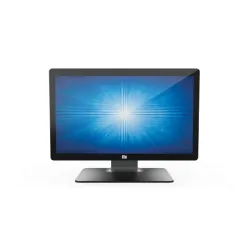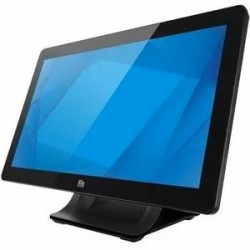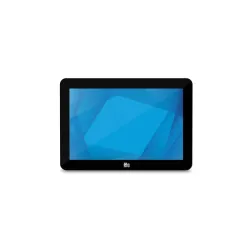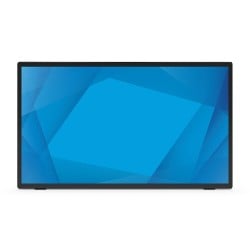
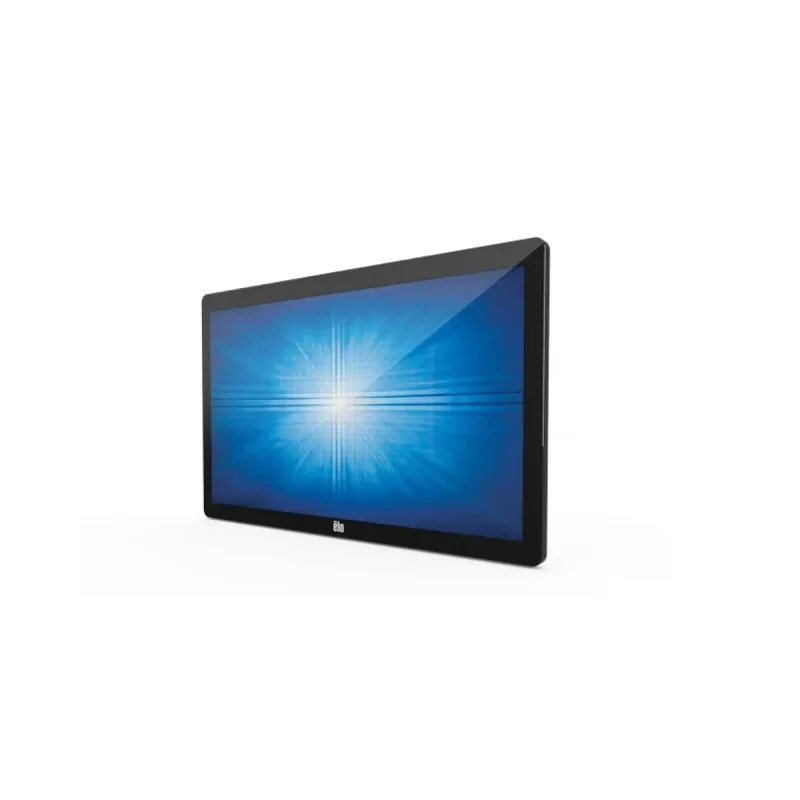
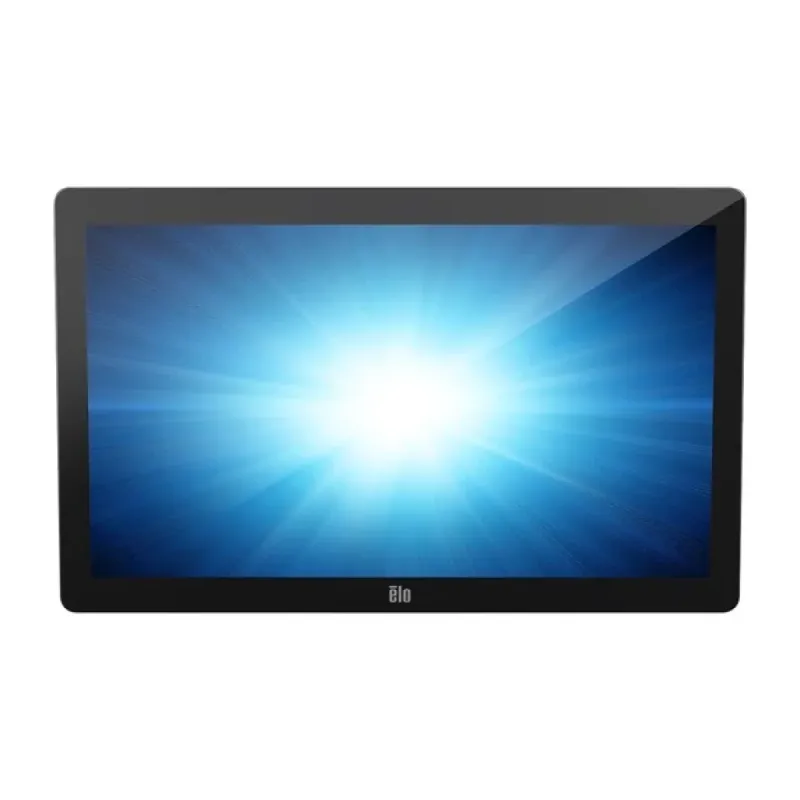
Monitor Touch Elo TouchSystems 21.5 Pulgadas Full HD 1080p HDMI VGA USB Modelo E126096
SKU
E126096
Monitor táctil Elo TouchSystems de 21.5 pulgadas con resolución Full HD 1080p para una interacción visual clara y precisa. Su pantalla táctil facilita la navegación directa, ideal para entornos comerciales, de servicio al cliente o puntos de información. Cuenta con conectividad HDMI y VGA para una fácil integración con diversos equipos, además de conexión USB para el funcionamiento táctil. Ofrece un diseño funcional y duradero para un uso intensivo profesional.
$11,479.00
Impuestos: $11,479.00
Solo 5 piezas disponibles
Atributos clave
- Tamaño de Monitor 22"
Entrega estimada
Entrega entre el 18/04/2026 y el 21/04/2026
Costo de envio
Calculado en el checkout
Se ajustara automaticamente con Skydropx
Compra con confianza
- Pago seguro
- MSI con tarjetas participantes
- Factura electronica SAT
Garantia
Garantia incluida segun fabricante
Garantia extendible disponible
Metodos de pago
Metodos disponibles al finalizar la compra
Etiquetas:
monitor touch
, elo touchsystems
, 21.5 pulgadas
, full hd
, 1080p
, hdmi
, vga
, usb
, monitor comercial
, pantalla tactil
, punto de venta
, kiosko interactivo
, restaurante
, retail
El monitor táctil Elo TouchSystems 2202L es la solución perfecta para negocios que requieren interacción directa con sus clientes. Con su pantalla de 21.5 pulgadas y resolución Full HD 1920x1080, ofrece imágenes nítidas y colores vibrantes que mejoran la experiencia visual.Diseñado específicamente para uso intensivo en entornos comerciales, este monitor es ideal para restaurantes, retail, puntos de venta, quioscos interactivos y aplicaciones educativas. Su tecnología táctil resistente garantiza un funcionamiento confiable incluso con uso constante.La conectividad completa incluye puertos HDMI, VGA y USB, permitiendo integración flexible con diversos sistemas. La construcción robusta de Elo TouchSystems asegura durabilidad y rendimiento consistente en ambientes demandantes.Perfecto para empresarios, restauranteros, retailers y educadores que buscan una solución interactiva confiable que impulse la engagement con sus clientes y usuarios.
**Preguntas Frecuentes (FAQ)**
**1. ¿Qué cables incluye el monitor?**
El contenido de la caja puede variar. Generalmente incluye cables de alimentación y puede incluir algunos de conexión (como VGA o USB). Para confirmar, revisa la lista de empaque en la ficha técnica del producto o contacta al vendedor.
**2. ¿Es compatible con mi computadora (Windows, Mac, Linux)?**
Sí, es compatible con los principales sistemas operativos (Windows, macOS, Linux) gracias a sus conexiones estándar HDMI y VGA. La funcionalidad táctil requiere instalar los controladores (drivers) correctos, disponibles en el sitio web de Elo TouchSystems.
**3. ¿Cómo activo la pantalla táctil?**
Primero, conecta el cable USB del monitor a tu computadora. Luego, descarga e instala los controladores más recientes para tu sistema operativo desde la sección de soporte de la página web de Elo. Reinicia la computadora si es necesario.
**4. ¿Puedo usar el monitor solo como pantalla normal (sin toque)?**
Sí. Si solo conectas el cable de video (HDMI o VGA) y no el USB, funcionará como un monitor convencional sin la funcionalidad táctil.
**5. ¿Cómo limpio la pantalla de manera segura?**
Apaga y desenchufa el monitor. Usa un paño suave, sin pelusas, ligeramente humedecido con agua o un limpiador específico para pantallas. No apliques líquido directamente sobre la pantalla, no uses productos abrasivos como alcohol o amoniaco, y no presiones con fuerza.
**6. ¿Qué hago si la pantalla táctil no responde?**
1. Verifica que el cable USB esté bien conectado en el monitor y en la computadora.
2. Asegúrate de tener instalados los controladores (drivers) correctos de Elo.
3. Revisa la configuración de la pantalla táctil en el Panel de Control de Windows (o equivalente en otros SO).
4. Reinicia la computadora y el monitor.
**7. ¿Cuál es la garantía y cómo la hago válida?**
El producto incluye garantía del fabricante. El tiempo y cobertura exactos pueden variar. Para hacerla válida, conserva tu ticket o factura de compra y contacta directamente al proveedor (Diten) o al soporte autorizado de Elo en México.
**8. ¿El monitor viene con soporte de pared (VESA)?**
Muchos modelos Elo incluyen montaje VESA estándar. Para confirmar si este modelo E126096 lo tiene y conocer las medidas exactas, consulta las especificaciones técnicas completas en el sitio del fabricante o con tu vendedor.
**1. ¿Qué cables incluye el monitor?**
El contenido de la caja puede variar. Generalmente incluye cables de alimentación y puede incluir algunos de conexión (como VGA o USB). Para confirmar, revisa la lista de empaque en la ficha técnica del producto o contacta al vendedor.
**2. ¿Es compatible con mi computadora (Windows, Mac, Linux)?**
Sí, es compatible con los principales sistemas operativos (Windows, macOS, Linux) gracias a sus conexiones estándar HDMI y VGA. La funcionalidad táctil requiere instalar los controladores (drivers) correctos, disponibles en el sitio web de Elo TouchSystems.
**3. ¿Cómo activo la pantalla táctil?**
Primero, conecta el cable USB del monitor a tu computadora. Luego, descarga e instala los controladores más recientes para tu sistema operativo desde la sección de soporte de la página web de Elo. Reinicia la computadora si es necesario.
**4. ¿Puedo usar el monitor solo como pantalla normal (sin toque)?**
Sí. Si solo conectas el cable de video (HDMI o VGA) y no el USB, funcionará como un monitor convencional sin la funcionalidad táctil.
**5. ¿Cómo limpio la pantalla de manera segura?**
Apaga y desenchufa el monitor. Usa un paño suave, sin pelusas, ligeramente humedecido con agua o un limpiador específico para pantallas. No apliques líquido directamente sobre la pantalla, no uses productos abrasivos como alcohol o amoniaco, y no presiones con fuerza.
**6. ¿Qué hago si la pantalla táctil no responde?**
1. Verifica que el cable USB esté bien conectado en el monitor y en la computadora.
2. Asegúrate de tener instalados los controladores (drivers) correctos de Elo.
3. Revisa la configuración de la pantalla táctil en el Panel de Control de Windows (o equivalente en otros SO).
4. Reinicia la computadora y el monitor.
**7. ¿Cuál es la garantía y cómo la hago válida?**
El producto incluye garantía del fabricante. El tiempo y cobertura exactos pueden variar. Para hacerla válida, conserva tu ticket o factura de compra y contacta directamente al proveedor (Diten) o al soporte autorizado de Elo en México.
**8. ¿El monitor viene con soporte de pared (VESA)?**
Muchos modelos Elo incluyen montaje VESA estándar. Para confirmar si este modelo E126096 lo tiene y conocer las medidas exactas, consulta las especificaciones técnicas completas en el sitio del fabricante o con tu vendedor.
**Guía Rápida de Configuración y Uso**
1. **Desempaque:** Saca con cuidado el monitor y todos sus accesorios. Verifica que no haya daños.
2. **Colocación:** Ubica el monitor sobre una superficie estable y plana. Asegúrate de que haya buena ventilación alrededor.
3. **Conexión de Video:** Conecta UNO de estos cables de video de tu computadora al monitor: Cable HDMI (recomendado para mejor calidad) O cable VGA.
4. **Conexión Táctil (Opcional):** Para habilitar el toque, conecta el cable USB (tipo B) del monitor a un puerto USB libre de tu computadora.
5. **Alimentación:** Conecta el cable de poder al monitor y a un contacto eléctrico. Enciéndelo con el botón de poder.
6. **Encender Computadora:** Enciende tu computadora. Debería detectar automáticamente la nueva pantalla.
7. **Instalar Controladores (Toque):** Si conectaste el USB, ve al sitio web de Elo TouchSystems, busca los controladores para el modelo **E126096** y tu sistema operativo. Descárgalos e instálalos. Sigue las instrucciones en pantalla y reinicia la computadora si se solicita.
8. **Calibrar (Si es necesario):** Si el toque no es preciso, busca en el menú de Windows "Calibrar pantalla" o usa la utilidad de calibración de los controladores de Elo.
9. **Mantenimiento:** Para limpiar, usa un paño suave y seco, o ligeramente humedecido con agua. Nunca rocíes líquido directamente sobre la pantalla.
10. **Apagado:** Apaga el monitor con el botón de poder cuando no lo uses por largos periodos.
1. **Desempaque:** Saca con cuidado el monitor y todos sus accesorios. Verifica que no haya daños.
2. **Colocación:** Ubica el monitor sobre una superficie estable y plana. Asegúrate de que haya buena ventilación alrededor.
3. **Conexión de Video:** Conecta UNO de estos cables de video de tu computadora al monitor: Cable HDMI (recomendado para mejor calidad) O cable VGA.
4. **Conexión Táctil (Opcional):** Para habilitar el toque, conecta el cable USB (tipo B) del monitor a un puerto USB libre de tu computadora.
5. **Alimentación:** Conecta el cable de poder al monitor y a un contacto eléctrico. Enciéndelo con el botón de poder.
6. **Encender Computadora:** Enciende tu computadora. Debería detectar automáticamente la nueva pantalla.
7. **Instalar Controladores (Toque):** Si conectaste el USB, ve al sitio web de Elo TouchSystems, busca los controladores para el modelo **E126096** y tu sistema operativo. Descárgalos e instálalos. Sigue las instrucciones en pantalla y reinicia la computadora si se solicita.
8. **Calibrar (Si es necesario):** Si el toque no es preciso, busca en el menú de Windows "Calibrar pantalla" o usa la utilidad de calibración de los controladores de Elo.
9. **Mantenimiento:** Para limpiar, usa un paño suave y seco, o ligeramente humedecido con agua. Nunca rocíes líquido directamente sobre la pantalla.
10. **Apagado:** Apaga el monitor con el botón de poder cuando no lo uses por largos periodos.
| Tamaño de Monitor | |
| Tamaño de Monitor | 22" |