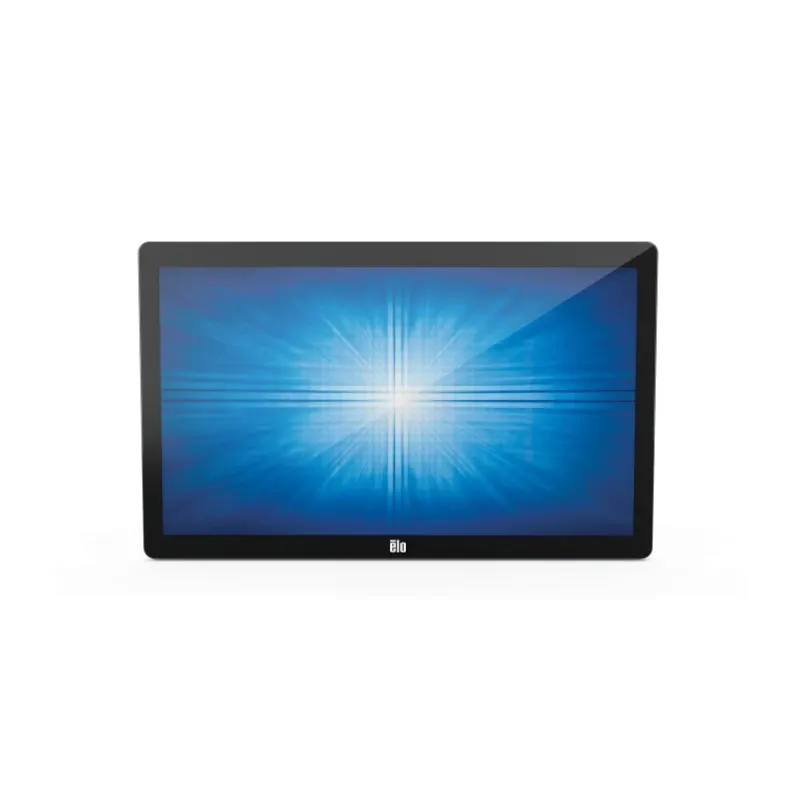
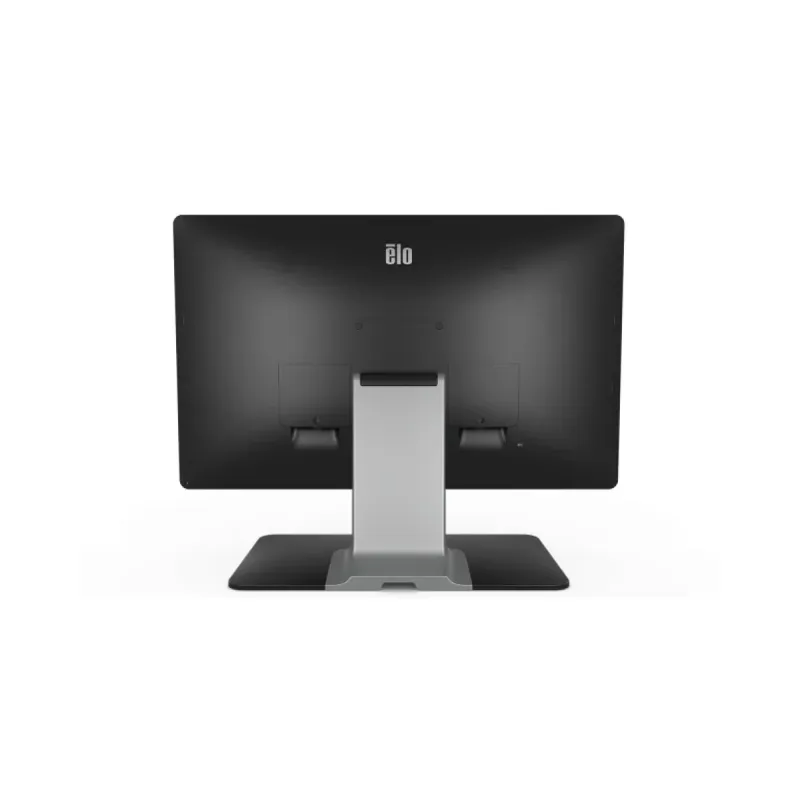
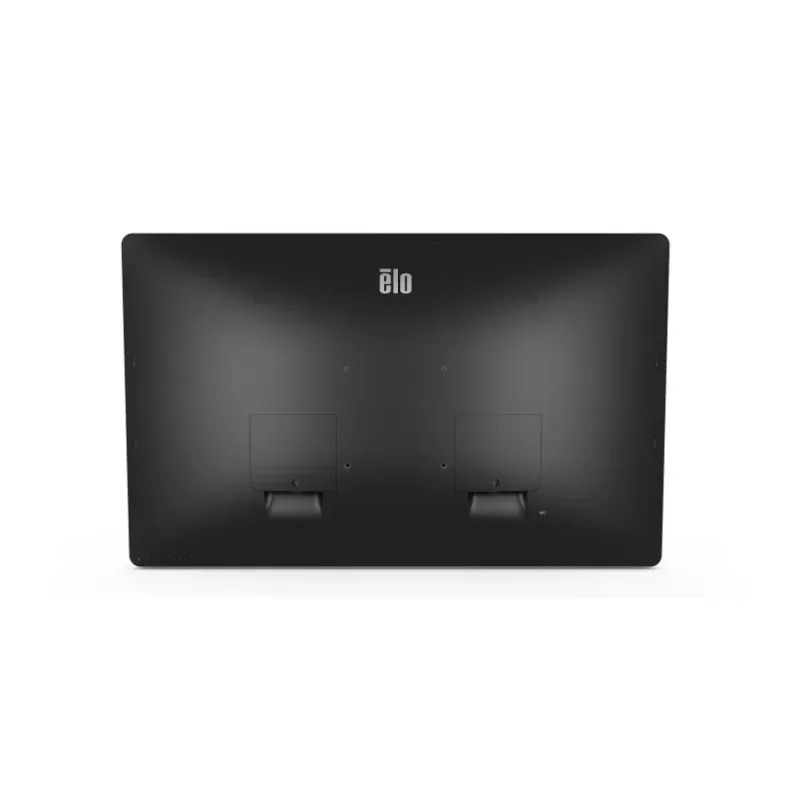
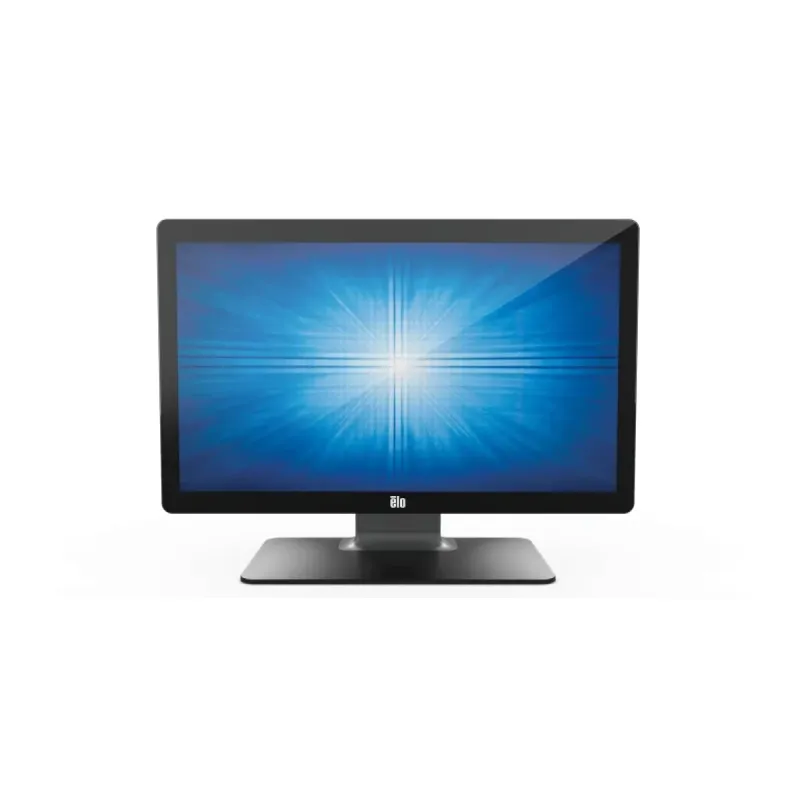
Monitor Touch Elo TouchSystems 22" Full HD 1920x1080 HDMI VGA USB Modelo E351600
SKU
E351600
Monitor touch de 22 pulgadas marca elo touchsystems, ideal para entornos comerciales y de servicio al cliente. su pantalla full hd ofrece imágenes nítidas y colores vibrantes, facilitando la interacción táctil intuitiva. compatible con conexiones hdmi y vga para una fácil integración con diversos equipos. diseño resistente y funcional, perfecto para puntos de venta, quioscos informativos o uso en restaurantes.
$15,809.00
Impuestos: $15,809.00
Solo 3 piezas disponibles
Atributos clave
- Tamaño de Monitor 22"
Entrega estimada
Entrega entre el 04/03/2026 y el 07/03/2026
Costo de envio
Calculado en el checkout
Se ajustara automaticamente con Skydropx
Compra con confianza
- Pago seguro
- MSI con tarjetas participantes
- Factura electronica SAT
Garantia
Garantia incluida segun fabricante
Garantia extendible disponible
Metodos de pago
Metodos disponibles al finalizar la compra
Etiquetas:
monitor touch
, elo touchsystems
, 22 pulgadas
, full hd
, pantalla táctil
, monitor comercial
, hdmi vga
, montaje vesa
, punto de venta
, atención al cliente
, resolución 1920x1080
, touchscreen capacitativo
El Monitor Touch Elo TouchSystems 2202L es la solución perfecta para negocios que requieren interacción directa con pantalla táctil. Con su pantalla de 22 pulgadas y resolución Full HD 1920x1080, ofrece imágenes nítidas y colores vibrantes gracias a su tecnología LED y 16.78 millones de colores.Diseñado para uso intensivo en restaurantes, retail, hospitales y puntos de venta, cuenta con tecnología touchscreen capacitiva proyectada que responde con precisión. Incluye montaje VESA 100x100 mm para instalación flexible en pared o soportes, y viene con todos los cables necesarios: HDMI, VGA, USB, audio y corriente alterna.Con un tiempo medio entre fallos de 50,000 horas y operación en rangos de 0-40°C, es confiable para operación continua. Sus 4 puertos Micro-USB y salida de auriculares lo hacen versátil para múltiples aplicaciones comerciales.
Especificaciones
| Características | |
|---|---|
| Montaje de pared | Si |
| Condiciones ambientales | |
| Intervalo de temperatura de almacenaje | -20 - 60 °C |
| Intervalo de temperatura operativa (T-T) | 0 - 40 °C |
| Intervalo de humedad relativa durante almacenaje | 10 - 95% |
| Intervalo de humedad relativa para funcionamiento | 20 - 80% |
| Contenido del empaque | |
| Cables incluidos | Corriente alterna, Audio (3ˌ5mm), HDMI, USB, VGA |
| Datos de logística | |
| Código de Sistema de Armonización (SA) | 85285210 |
| Desempeño | |
| Idiomas OSD | Chino simplificado, Chino tradicional, Alemán, Inglés, Español, Francés, Italiano, Japonés, Coreano, Ruso |
| Número de lenguajes OSD | 10 |
| Tiempo medio entre fallos | 50000 h |
| Diseño | |
| montaje VESA | Si |
| Color del producto | Negro |
| Forma de la pantalla | Plana |
| Interfaces de montaje de panel | 100 x 100 mm |
| Empaquetado de datos | |
| Alto del paquete | 477 mm |
| Peso del paquete | 10.8 kg |
| Ancho del paquete | 617 mm |
| Largo del paquete | 260 mm |
| Exhibición | |
| Pantalla táctil | Si |
| Brillo de pantalla | 225 cd / m² |
| Tiempo de respuesta | 25 ms |
| Diagonal de pantalla | 54.61 cm |
| Retroiluminación LED | Si |
| Diagonal de la pantalla | 54.6 cm (21.5") |
| Tecnología touchscreen | Sistema capacitivo proyectado |
| Resolución de la pantalla | 1920 x 1080 Pixeles |
| Relación de aspecto nativa | 16:9 |
| Ángulo de visión, vertical | 178° |
| Formatos gráficos soportados | 640 x 400, 640 x 480 (VGA), 720 x 400, 800 x 600 (SVGA), 1024 x 768 (XGA), 1280 x 1024 (SXGA), 1280 x 800 (WXGA), 1366 x 768, 1440 x 900 (WXGA+), 1680 x 1050 (WSXGA+) |
| Razón de contraste (típica) | 3000:1 |
| Tecnología de visualización | LED |
| Ángulo de visión, horizontal | 178° |
| Número de colores de la pantalla | 16.78 millones de colores |
| Otras características | |
| Peso (sin base) | 5.2 kg |
| Cámara incorporada | No |
| Relación de aspecto | 16:9 |
| Micrófono incorporado | No |
| Salidas para auriculares | 1 |
| Cantidad de puertos Micro-USB | 4 |
| Guía de configuración rápida | Si |
| Tipo de fuente de alimentación | Corriente alterna |
| Máxima velocidad de actualización | 60 Hz |
| Área visible de la pantalla (H x V) | 467.06 x 267.78 mm |
| Dimensiones (Ancho x Profundidad x Altura) con stand | 526.9 x 193.4 x 383.8 mm |
| Peso y dimensiones | |
| Alto (con soporte) | 383.8 mm |
| Peso (con soporte) | 6.8 kg |
| Largo (con soporte) | 193.4 mm |
| Ancho del dispositivo (con soporte) | 526.9 mm |
| Puertos e Interfaces | |
| Número de puertos HDMI | 1 |
**Preguntas Frecuentes (FAQ)**
**1. ¿Qué tipo de montaje VESA es compatible con este monitor?**
El monitor es compatible con el estándar de montaje VESA. Para conocer las medidas exactas del patrón de tornillos (como 75x75 mm o 100x100 mm), se recomienda revisar la ficha técnica completa del producto o el manual del usuario.
**2. ¿El monitor es compatible con mi sistema operativo?**
Sí, los monitores táctiles Elo son compatibles con los sistemas operativos más comunes (Windows, Linux, Android). Para asegurar la funcionalidad táctil completa, es necesario descargar e instalar los controladores (drivers) correctos desde el sitio web de Elo TouchSystems.
**3. ¿Cómo conecto el monitor para usar la función táctil?**
Para habilitar el tacto, debes conectar el cable USB del monitor a un puerto USB de tu computadora. Este cable transmite los datos táctiles. La imagen se transmite por separado a través de HDMI o VGA.
**4. ¿Qué debo hacer si la pantalla táctil no responde?**
Primero, verifica que el cable USB esté bien conectado en ambos extremos. Luego, reinicia tu computadora. Si el problema persiste, asegúrate de tener instalados los controladores (drivers) más recientes para este modelo desde la página de soporte de Elo.
**5. ¿Cómo limpio la pantalla de manera segura?**
Apaga el monitor y desconéctalo. Usa un paño suave, sin pelusas, ligeramente humedecido con agua o un limpiador de pantallas específico. Nunca apliques líquido directamente sobre la pantalla, ni uses productos abrasivos, alcohol, acetona o papel de cocina.
**6. ¿El monitor incluye los cables necesarios para funcionar?**
Los contenidos de la caja pueden variar. Se recomienda verificar la lista de "Incluye" en la ficha del producto o contactar al vendedor para confirmar si trae cables HDMI, VGA y USB.
**7. ¿Para qué tipo de negocios es ideal este monitor?**
Por su durabilidad y funcionalidad, es ideal para Puntos de Venta (POS), quioscos de autoservicio, atención al cliente, mostradores de información, sistemas de pedidos en restaurantes y entornos comerciales similares.
**8. ¿Cuál es la garantía del producto y cómo la hago válida?**
El monitor cuenta con garantía del fabricante. Para conocer el período exacto y los términos de cobertura, así como el proceso de reclamación, debes consultar la política de garantía de Elo TouchSystems o contactar al proveedor donde realizaste la compra.
**9. ¿Puedo usar el monitor solo como pantalla, sin la función táctil?**
Sí. Si solo conectas el cable de video (HDMI o VGA) y no el USB, el monitor funcionará como una pantalla normal sin entrada táctil.
**10. ¿Qué hago si la imagen no se muestra?**
Revisa que el cable de video (HDMI o VGA) esté bien conectado tanto al monitor como a la computadora. Asegúrate de que la fuente de entrada seleccionada en el monitor (usando los botones físicos) coincida con el puerto que estás usando (ej., HDMI 1).
**1. ¿Qué tipo de montaje VESA es compatible con este monitor?**
El monitor es compatible con el estándar de montaje VESA. Para conocer las medidas exactas del patrón de tornillos (como 75x75 mm o 100x100 mm), se recomienda revisar la ficha técnica completa del producto o el manual del usuario.
**2. ¿El monitor es compatible con mi sistema operativo?**
Sí, los monitores táctiles Elo son compatibles con los sistemas operativos más comunes (Windows, Linux, Android). Para asegurar la funcionalidad táctil completa, es necesario descargar e instalar los controladores (drivers) correctos desde el sitio web de Elo TouchSystems.
**3. ¿Cómo conecto el monitor para usar la función táctil?**
Para habilitar el tacto, debes conectar el cable USB del monitor a un puerto USB de tu computadora. Este cable transmite los datos táctiles. La imagen se transmite por separado a través de HDMI o VGA.
**4. ¿Qué debo hacer si la pantalla táctil no responde?**
Primero, verifica que el cable USB esté bien conectado en ambos extremos. Luego, reinicia tu computadora. Si el problema persiste, asegúrate de tener instalados los controladores (drivers) más recientes para este modelo desde la página de soporte de Elo.
**5. ¿Cómo limpio la pantalla de manera segura?**
Apaga el monitor y desconéctalo. Usa un paño suave, sin pelusas, ligeramente humedecido con agua o un limpiador de pantallas específico. Nunca apliques líquido directamente sobre la pantalla, ni uses productos abrasivos, alcohol, acetona o papel de cocina.
**6. ¿El monitor incluye los cables necesarios para funcionar?**
Los contenidos de la caja pueden variar. Se recomienda verificar la lista de "Incluye" en la ficha del producto o contactar al vendedor para confirmar si trae cables HDMI, VGA y USB.
**7. ¿Para qué tipo de negocios es ideal este monitor?**
Por su durabilidad y funcionalidad, es ideal para Puntos de Venta (POS), quioscos de autoservicio, atención al cliente, mostradores de información, sistemas de pedidos en restaurantes y entornos comerciales similares.
**8. ¿Cuál es la garantía del producto y cómo la hago válida?**
El monitor cuenta con garantía del fabricante. Para conocer el período exacto y los términos de cobertura, así como el proceso de reclamación, debes consultar la política de garantía de Elo TouchSystems o contactar al proveedor donde realizaste la compra.
**9. ¿Puedo usar el monitor solo como pantalla, sin la función táctil?**
Sí. Si solo conectas el cable de video (HDMI o VGA) y no el USB, el monitor funcionará como una pantalla normal sin entrada táctil.
**10. ¿Qué hago si la imagen no se muestra?**
Revisa que el cable de video (HDMI o VGA) esté bien conectado tanto al monitor como a la computadora. Asegúrate de que la fuente de entrada seleccionada en el monitor (usando los botones físicos) coincida con el puerto que estás usando (ej., HDMI 1).
**Guía Rápida de Configuración y Uso**
1. **Desembalaje:** Saca el monitor y todos los accesorios de la caja con cuidado.
2. **Colocación:** Sitúa el monitor en una superficie estable o instálalo en un soporte VESA compatible si es necesario.
3. **Conexión de Video:** Conecta un cable HDMI o VGA desde el puerto correspondiente en la parte trasera del monitor a la salida de video de tu computadora.
4. **Conexión Táctil (USB):** Conecta el cable USB del monitor a un puerto USB libre de tu computadora. Esto activará la función táctil.
5. **Alimentación:** Conecta el cable de poder del monitor a una toma de corriente.
6. **Encendido:** Enciende el monitor con el botón de poder y luego enciende tu computadora.
7. **Selección de Entrada:** Si la imagen no aparece, usa los botones físicos del monitor para navegar al menú OSD y seleccionar la fuente de entrada correcta (HDMI o VGA/PC).
8. **Instalación de Controladores:** Para un rendimiento táctil óptimo, descarga e instala los controladores (drivers) más recientes para el modelo E351600 desde el sitio web oficial de Elo TouchSystems.
9. **Calibración (si es necesario):** Si el tacto no es preciso, busca la herramienta de calibración en el software de los controladores de Elo o en la configuración de pantalla táctil de tu sistema operativo.
10. **Limpieza:** Para limpiar, apaga y desenchufa el monitor. Usa un paño suave ligeramente humedecido. No presiones con fuerza sobre la pantalla.
**Nota:** Para instrucciones detalladas sobre el menú OSD, montaje VESA o solución de problemas, consulta el manual de usuario oficial del producto.
1. **Desembalaje:** Saca el monitor y todos los accesorios de la caja con cuidado.
2. **Colocación:** Sitúa el monitor en una superficie estable o instálalo en un soporte VESA compatible si es necesario.
3. **Conexión de Video:** Conecta un cable HDMI o VGA desde el puerto correspondiente en la parte trasera del monitor a la salida de video de tu computadora.
4. **Conexión Táctil (USB):** Conecta el cable USB del monitor a un puerto USB libre de tu computadora. Esto activará la función táctil.
5. **Alimentación:** Conecta el cable de poder del monitor a una toma de corriente.
6. **Encendido:** Enciende el monitor con el botón de poder y luego enciende tu computadora.
7. **Selección de Entrada:** Si la imagen no aparece, usa los botones físicos del monitor para navegar al menú OSD y seleccionar la fuente de entrada correcta (HDMI o VGA/PC).
8. **Instalación de Controladores:** Para un rendimiento táctil óptimo, descarga e instala los controladores (drivers) más recientes para el modelo E351600 desde el sitio web oficial de Elo TouchSystems.
9. **Calibración (si es necesario):** Si el tacto no es preciso, busca la herramienta de calibración en el software de los controladores de Elo o en la configuración de pantalla táctil de tu sistema operativo.
10. **Limpieza:** Para limpiar, apaga y desenchufa el monitor. Usa un paño suave ligeramente humedecido. No presiones con fuerza sobre la pantalla.
**Nota:** Para instrucciones detalladas sobre el menú OSD, montaje VESA o solución de problemas, consulta el manual de usuario oficial del producto.
| Tamaño de Monitor | |
| Tamaño de Monitor | 22" |