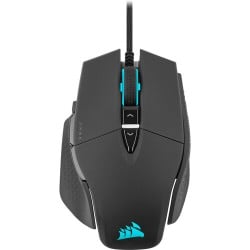
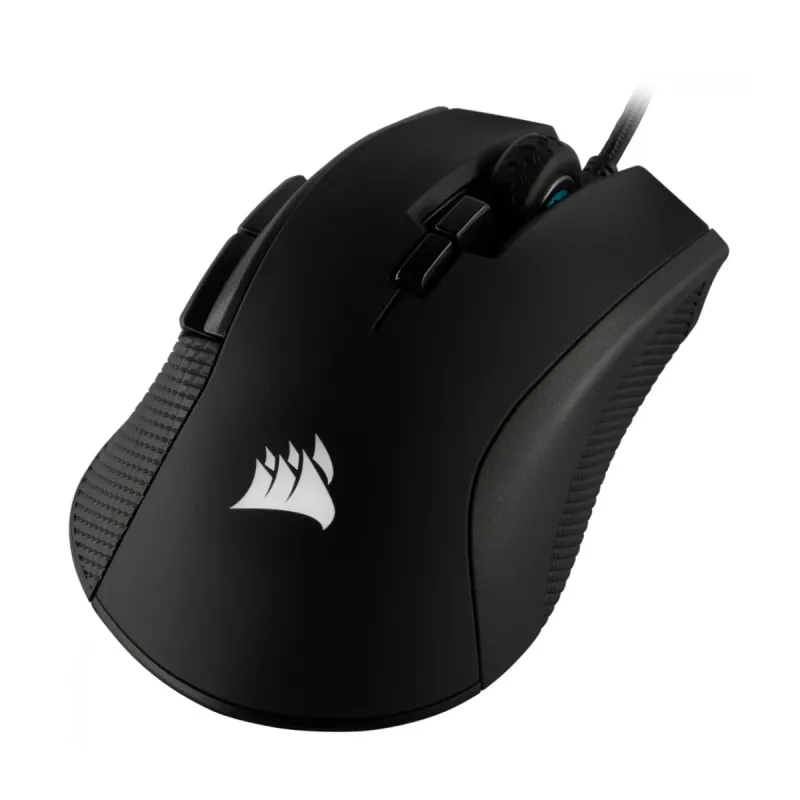
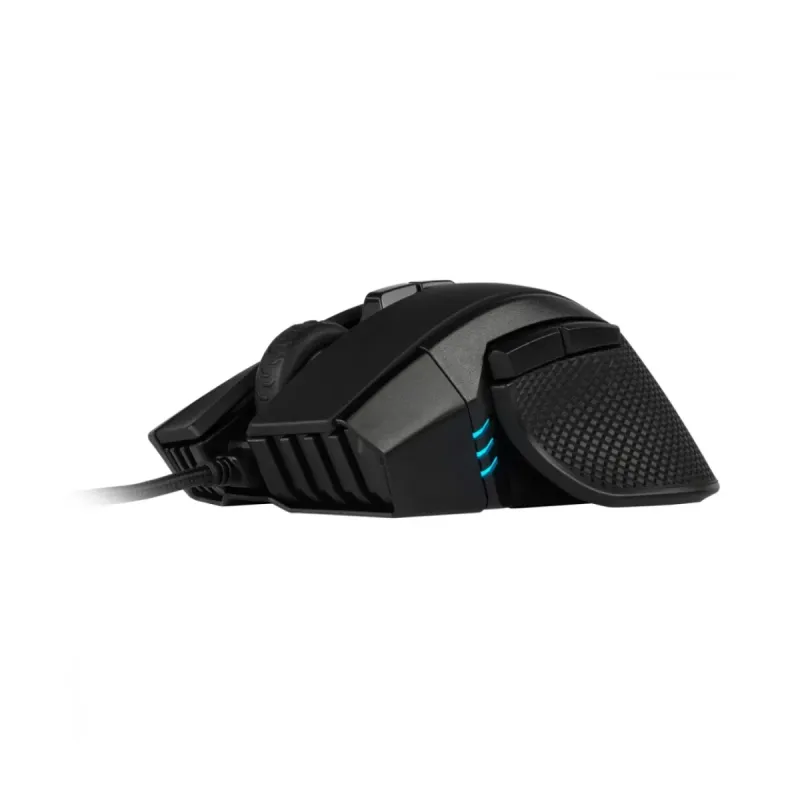
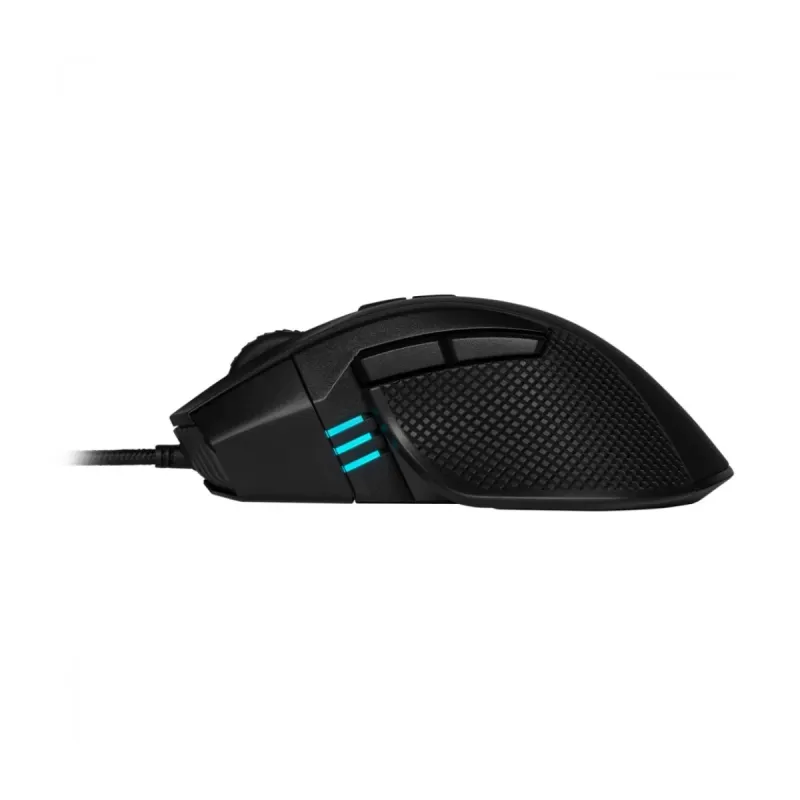
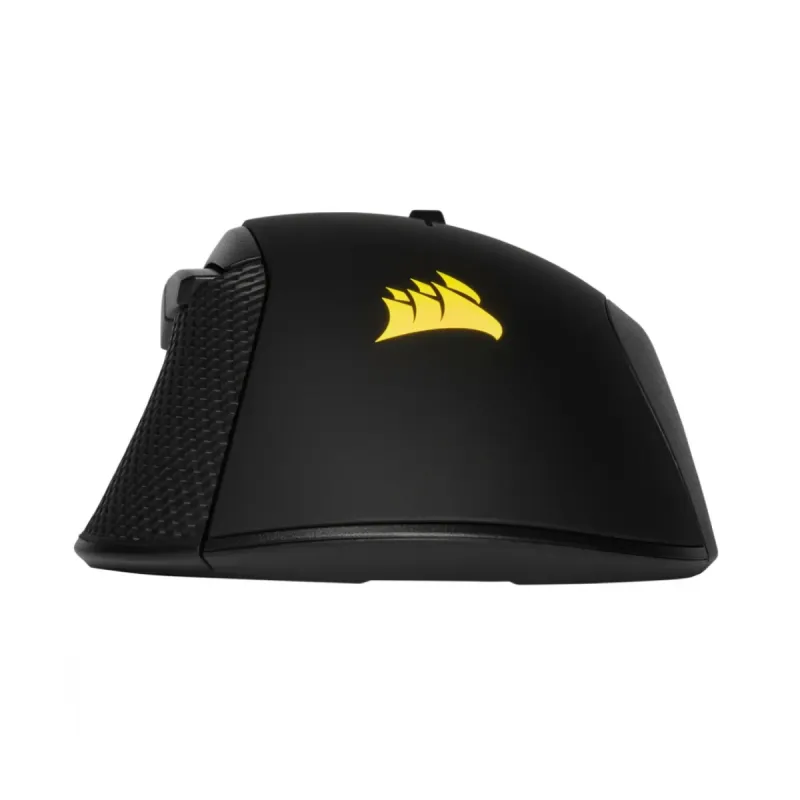
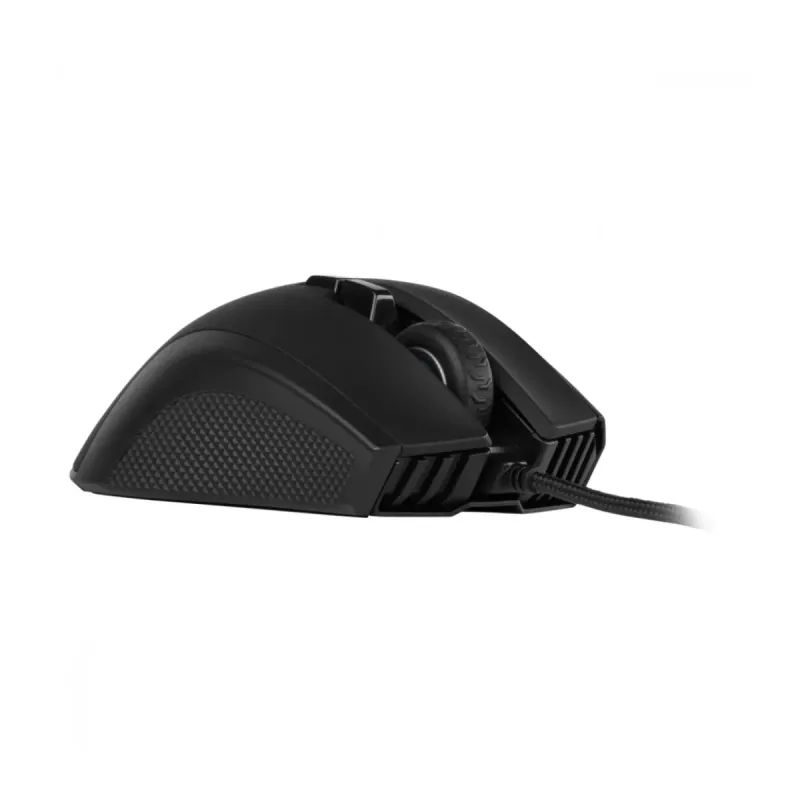
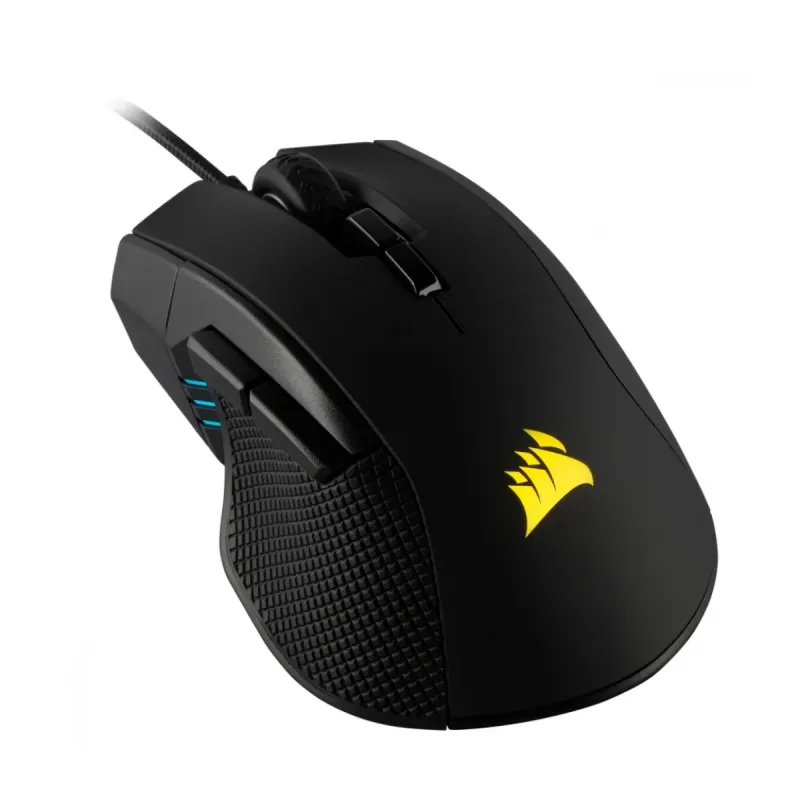
Mouse Gamer Corsair IRONCLAW RGB - 18,000 DPI - 7 Botones Programables - Modelo CH-9307011-NA
SKU
CH-9307011-NA
El mouse gamer Corsair IRONCLAW RGB ofrece precisión extrema con 18,000 DPI y 7 botones programables. Diseñado para gaming con iluminación RGB personalizable y agarre cómodo para sesiones largas.
$779.00
Impuestos: $779.00
Solo 5 piezas disponibles
Entrega estimada
Entrega entre el 25/01/2026 y el 28/01/2026
Costo de envio
Calculado en el checkout
Se ajustara automaticamente con Skydropx
Compra con confianza
- Pago seguro
- MSI con tarjetas participantes
- Factura electronica SAT
Garantia
Garantia incluida segun fabricante
Garantia extendible disponible
Metodos de pago
Metodos disponibles al finalizar la compra
Experimenta el máximo rendimiento en gaming con el mouse Corsair IRONCLAW RGB. Cuenta con un sensor óptico de 18,000 DPI para movimientos precisos y rápidos, ideal para juegos de disparos y estrategia. Los 7 botones programables te permiten personalizar comandos y macros según tus necesidades. Su diseño ergonómico para diestros incluye mangos de goma que proporcionan un agarre seguro y cómodo durante largas sesiones de juego. La iluminación RGB con colores azul, verde y rojo añade un toque de estilo a tu setup. Compatible con Windows 10, 7 y 8, y conectado por cable USB de 1.8 metros para una respuesta inmediata sin latencia. Resistente a 50 millones de clics, es perfecto para gamers que buscan durabilidad y personalización.
Especificaciones
| Control de energía | |
|---|---|
| Fuente de energía | Cable |
| Diseño | |
| Iluminación | Si |
| Mangos de goma | Si |
| Factor de forma | Diestro |
| Color del producto | Negro |
| Iluminación de color | Azul, Verde, Rojo |
| Empaquetado de datos | |
| Cantidad por paquete | 1 pieza(s) |
| Ergonomía | |
| Longitud de cable | 1.8 m |
| Peso y dimensiones | |
| Peso | 105 g |
| Ratón | |
| Utilizar con | Juego |
| Tipo de botones | Botones presionados |
| Cantidad de botones | 7 |
| Frecuencia de sondeo | 125,250,500,1000 Hz |
| Tipo de desplazamiento | Rueda |
| Interfaz del dispositivo | USB tipo A |
| Resolución de movimiento | 18000 DPI |
| Botones de ratón programables | Si |
| Número de botones programables | 7 |
| Tecnología de detección de movimientos | Óptico |
| Resistencia de los botones (millones de clics) | 50 |
| Requisitos del sistema | |
| Sistemas operativos Windows soportados | Windows 10, Windows 7, Windows 8 |
**Preguntas Frecuentes (FAQs)**
**1. ¿Es compatible con mi computadora (Windows/Mac)?**
Sí, es compatible con Windows 10, 11 y versiones posteriores. Para macOS, la funcionalidad básica funciona, pero el software de personalización iCUE de Corsair es exclusivo para Windows.
**2. ¿Cómo instalo el software para programar los botones y el RGB?**
Debes descargar e instalar el software "Corsair iCUE" desde el sitio web oficial de Corsair. Conecta el mouse, abre iCUE y podrás personalizar los botones, perfiles DPI, efectos de iluminación RGB y macros.
**3. ¿El mouse es alámbrico? ¿Qué tipo de conexión usa?**
Sí, es un mouse alámbrico. Utiliza una conexión USB tipo A. Se recomienda conectarlo directamente a un puerto USB de la computadora, no a un hub sin alimentación.
**4. ¿Cómo cambio la sensibilidad (DPI) sobre la marcha?**
El mouse tiene un botón dedicado (junto a la rueda de desplazamiento) para cambiar entre los perfiles de DPI preconfigurados. Para ajustar los valores exactos de cada perfil, debes usar el software iCUE.
**5. ¿Se puede desactivar la iluminación RGB para ahorrar energía?**
Sí. A través del software iCUE puedes configurar la iluminación, incluyendo apagarla por completo si lo prefieres.
**6. ¿Qué debo hacer si el mouse no responde o la luz no enciende?**
Primero, prueba con otro puerto USB de tu computadora. Si persiste el problema, verifica si hay controladores pendientes en el Administrador de dispositivos de Windows. Para detalles de garantía, consulta la política de Corsair o contacta al vendedor.
**7. ¿Cómo limpio el mouse?**
Desconéctalo. Usa un paño suave, ligeramente humedecido con agua o alcohol isopropílico, para limpiar la superficie exterior. No uses productos abrasivos. Para los sensores, usa aire comprimido con cuidado.
**8. ¿Cuál es la garantía y dónde la gestiono?**
La garantía es gestionada directamente por Corsair. Te recomendamos registrar tu producto en su sitio web y conservar tu factura de compra. Para asistencia, contacta al soporte técnico de Corsair.
**1. ¿Es compatible con mi computadora (Windows/Mac)?**
Sí, es compatible con Windows 10, 11 y versiones posteriores. Para macOS, la funcionalidad básica funciona, pero el software de personalización iCUE de Corsair es exclusivo para Windows.
**2. ¿Cómo instalo el software para programar los botones y el RGB?**
Debes descargar e instalar el software "Corsair iCUE" desde el sitio web oficial de Corsair. Conecta el mouse, abre iCUE y podrás personalizar los botones, perfiles DPI, efectos de iluminación RGB y macros.
**3. ¿El mouse es alámbrico? ¿Qué tipo de conexión usa?**
Sí, es un mouse alámbrico. Utiliza una conexión USB tipo A. Se recomienda conectarlo directamente a un puerto USB de la computadora, no a un hub sin alimentación.
**4. ¿Cómo cambio la sensibilidad (DPI) sobre la marcha?**
El mouse tiene un botón dedicado (junto a la rueda de desplazamiento) para cambiar entre los perfiles de DPI preconfigurados. Para ajustar los valores exactos de cada perfil, debes usar el software iCUE.
**5. ¿Se puede desactivar la iluminación RGB para ahorrar energía?**
Sí. A través del software iCUE puedes configurar la iluminación, incluyendo apagarla por completo si lo prefieres.
**6. ¿Qué debo hacer si el mouse no responde o la luz no enciende?**
Primero, prueba con otro puerto USB de tu computadora. Si persiste el problema, verifica si hay controladores pendientes en el Administrador de dispositivos de Windows. Para detalles de garantía, consulta la política de Corsair o contacta al vendedor.
**7. ¿Cómo limpio el mouse?**
Desconéctalo. Usa un paño suave, ligeramente humedecido con agua o alcohol isopropílico, para limpiar la superficie exterior. No uses productos abrasivos. Para los sensores, usa aire comprimido con cuidado.
**8. ¿Cuál es la garantía y dónde la gestiono?**
La garantía es gestionada directamente por Corsair. Te recomendamos registrar tu producto en su sitio web y conservar tu factura de compra. Para asistencia, contacta al soporte técnico de Corsair.
**Guía Rápida de Uso**
1. **Conexión:** Enchufa el conector USB del mouse a un puerto USB disponible de tu computadora.
2. **Reconocimiento:** Espera a que Windows instale los controladores básicos automáticamente (puede tardar unos segundos).
3. **Instalación de Software (Opcional, pero recomendado):** Para personalización completa, descarga e instala "Corsair iCUE" desde la web de Corsair.
4. **Configuración Básica:** Abre el Panel de control de Windows > "Mouse" para ajustar la velocidad del puntero y la configuración de los botones principales.
5. **Personalización con iCUE:** Abre el software iCUE. Selecciona tu mouse IRONCLAW de la lista de dispositivos.
6. **Ajustar DPI:** En la pestaña "Ajustes del ratón", configura hasta 5 perfiles de DPI con valores entre 100 y 18,000. Asigna un color a cada perfil para identificarlos fácilmente.
7. **Programar Botones:** Ve a la pestaña "Asignaciones de botones". Haz clic en cualquier botón (excepto los principales izquierdo/derecho) para asignarle una nueva función, tecla o macro.
8. **Controlar la Iluminación RGB:** En la pestaña "Iluminación", elige efectos, colores y brillo para las zonas de luz del mouse.
9. **Guardar Perfiles:** Tus configuraciones se guardan automáticamente en la memoria del mouse. Puedes crear varios perfiles y cambiar entre ellos desde iCUE.
10. **Uso Diario:** Usa el botón junto a la rueda para cambiar la sensibilidad (DPI) en el juego. Los otros botones programables ejecutarán las acciones que les hayas asignado.
**Nota:** Para especificaciones técnicas completas, consulta la ficha del producto o el manual de usuario en el sitio de soporte de Corsair.
1. **Conexión:** Enchufa el conector USB del mouse a un puerto USB disponible de tu computadora.
2. **Reconocimiento:** Espera a que Windows instale los controladores básicos automáticamente (puede tardar unos segundos).
3. **Instalación de Software (Opcional, pero recomendado):** Para personalización completa, descarga e instala "Corsair iCUE" desde la web de Corsair.
4. **Configuración Básica:** Abre el Panel de control de Windows > "Mouse" para ajustar la velocidad del puntero y la configuración de los botones principales.
5. **Personalización con iCUE:** Abre el software iCUE. Selecciona tu mouse IRONCLAW de la lista de dispositivos.
6. **Ajustar DPI:** En la pestaña "Ajustes del ratón", configura hasta 5 perfiles de DPI con valores entre 100 y 18,000. Asigna un color a cada perfil para identificarlos fácilmente.
7. **Programar Botones:** Ve a la pestaña "Asignaciones de botones". Haz clic en cualquier botón (excepto los principales izquierdo/derecho) para asignarle una nueva función, tecla o macro.
8. **Controlar la Iluminación RGB:** En la pestaña "Iluminación", elige efectos, colores y brillo para las zonas de luz del mouse.
9. **Guardar Perfiles:** Tus configuraciones se guardan automáticamente en la memoria del mouse. Puedes crear varios perfiles y cambiar entre ellos desde iCUE.
10. **Uso Diario:** Usa el botón junto a la rueda para cambiar la sensibilidad (DPI) en el juego. Los otros botones programables ejecutarán las acciones que les hayas asignado.
**Nota:** Para especificaciones técnicas completas, consulta la ficha del producto o el manual de usuario en el sitio de soporte de Corsair.