

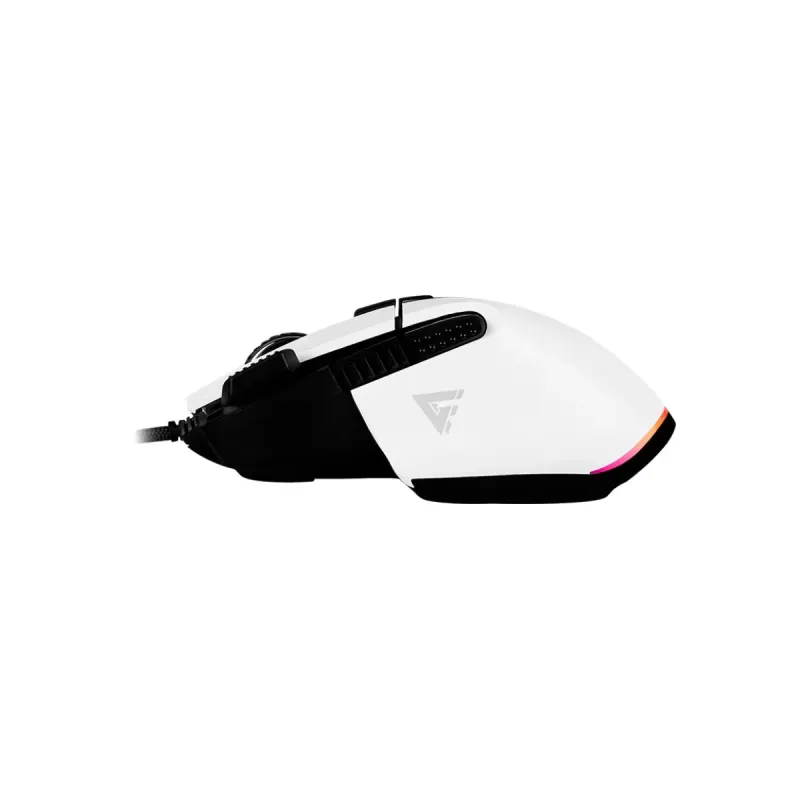
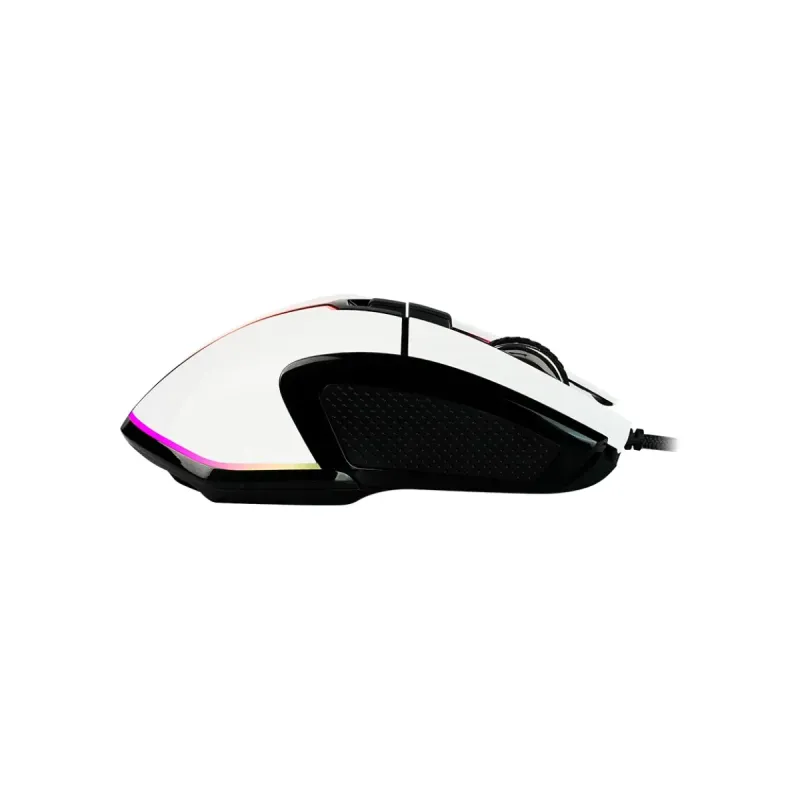
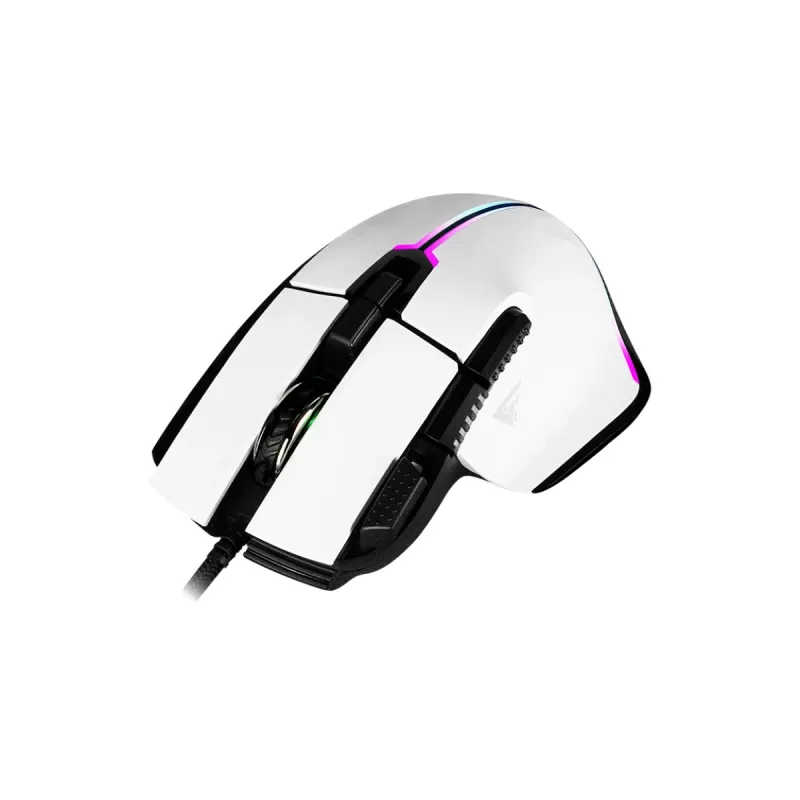
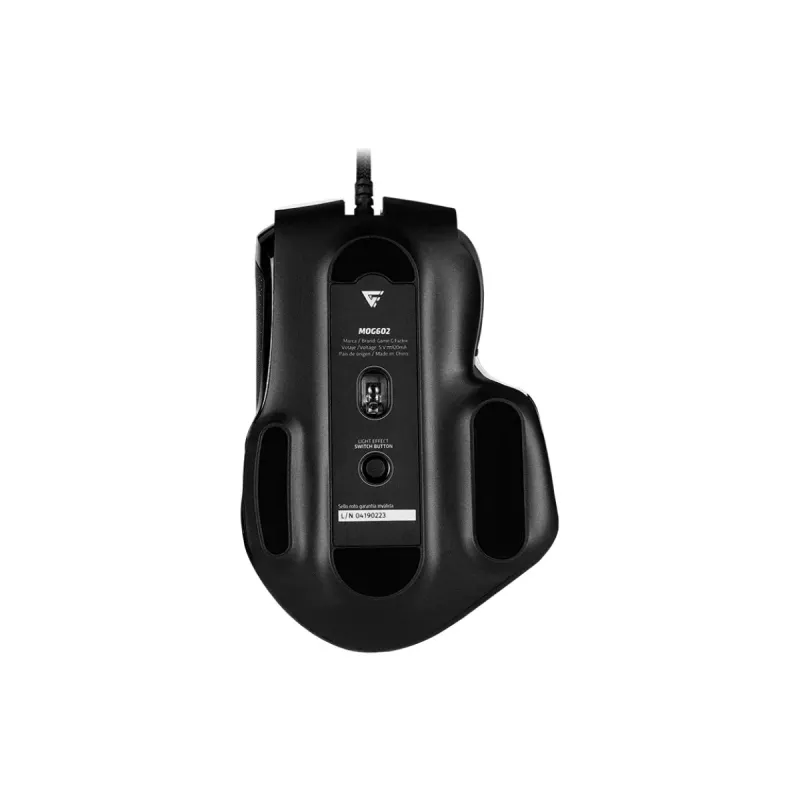
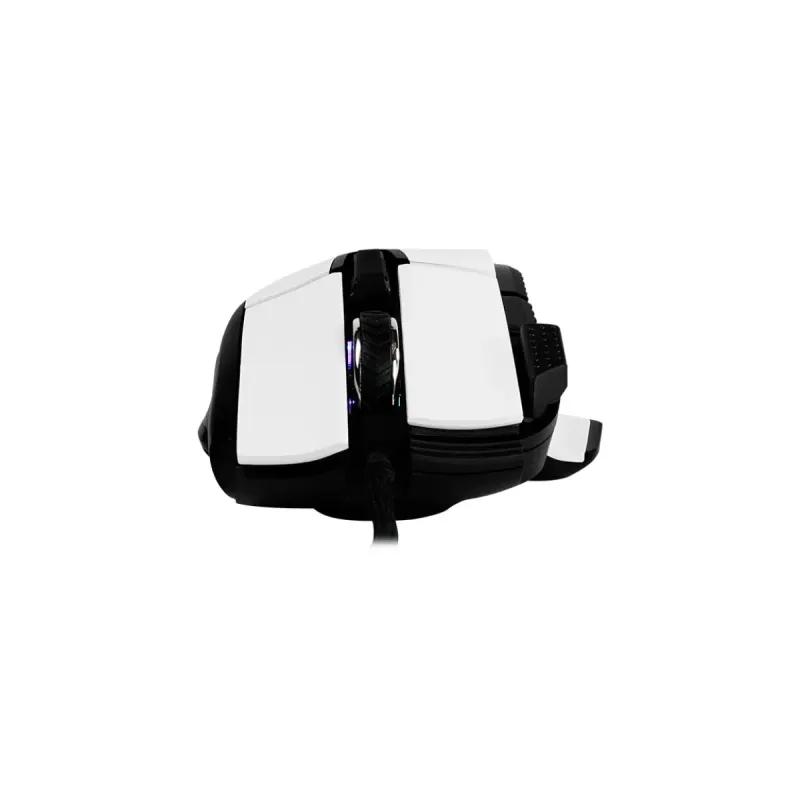
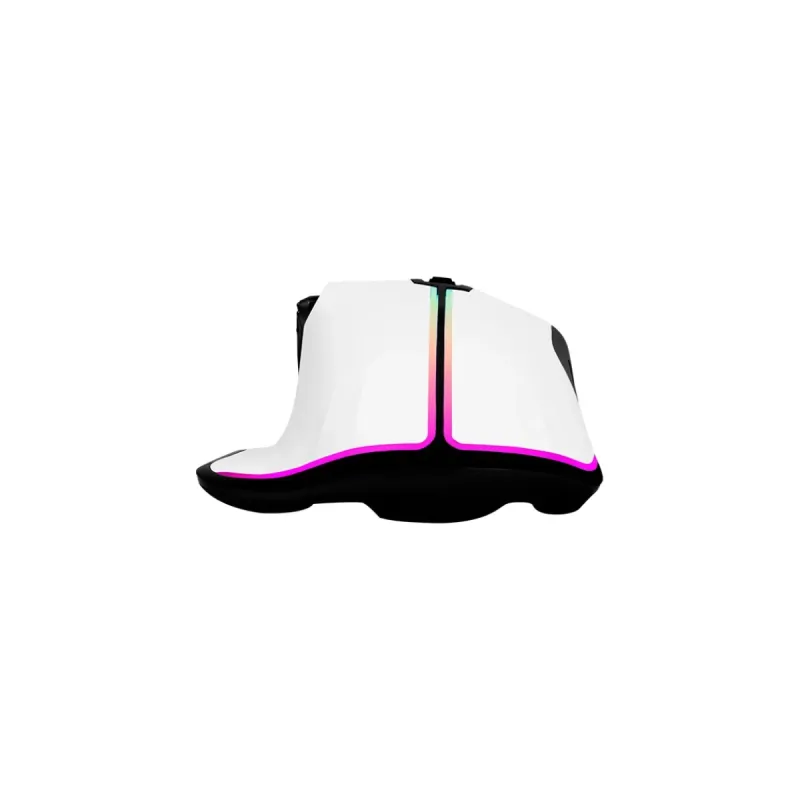
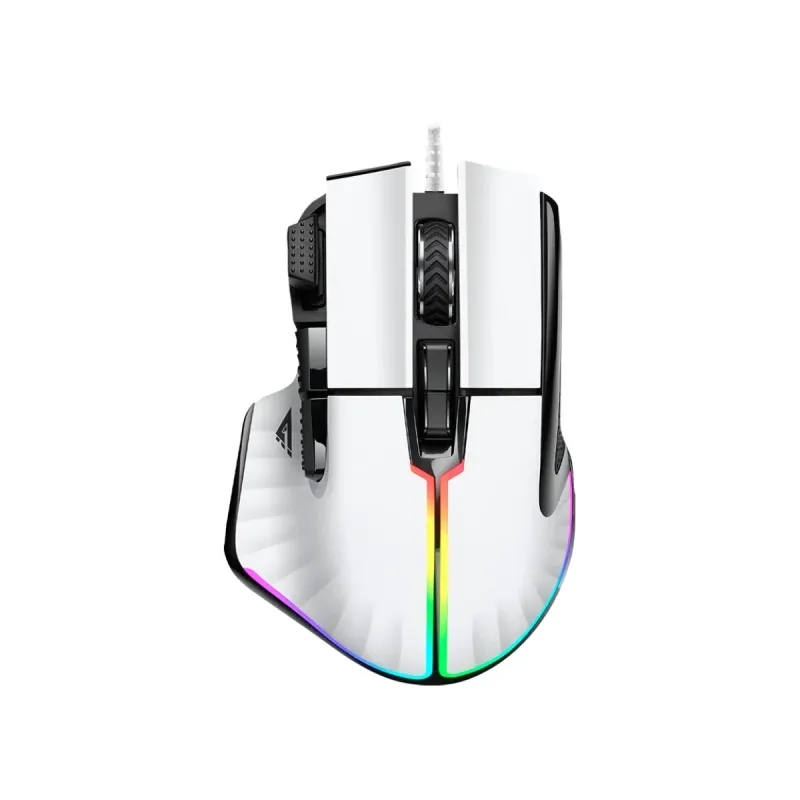
Mouse Gamer Game Factor MOG602 - Alámbrico - 8 Botones Programables - RGB Blanco
SKU
MOG602-WH
Mouse gamer game factor con diseño ergonómico para mayor comodidad durante largas sesiones de juego. cuenta con iluminación rgb personalizable y 8 botones programables para asignar comandos y macros, mejorando tu reacción y control. su construcción en color blanco ofrece un estilo llamativo y su conexión alámbrica garantiza una respuesta rápida y sin retrasos. ideal para jugadores que buscan precisión y personalización en su equipo.
$419.00
Impuestos: $419.00
Solo 5 piezas disponibles
Entrega estimada
Entrega entre el 14/02/2026 y el 17/02/2026
Costo de envio
Calculado en el checkout
Se ajustara automaticamente con Skydropx
Compra con confianza
- Pago seguro
- MSI con tarjetas participantes
- Factura electronica SAT
Garantia
Garantia incluida segun fabricante
Garantia extendible disponible
Metodos de pago
Metodos disponibles al finalizar la compra
Etiquetas:
mouse
, gamer
, game factor
, mog602
, alámbrico
, 8 botones
, rgb
, 19000 dpi
, ergonómico
, diestro
, gaming
, precisión
, programable
El mouse gamer Game Factor MOG602 está diseñado para ofrecerte un rendimiento excepcional en tus sesiones de juego. Con 8 botones completamente programables, podrás personalizar cada función según tus necesidades y estilo de juego. Su tecnología opto-mecánica y resolución ajustable de hasta 19000 DPI garantizan movimientos precisos y fluidos, mientras que la iluminación RGB añade un toque de estilo a tu setup.Este modelo alámbrico cuenta con un diseño ergonómico para diestros que se adapta cómodamente a tu mano, reduciendo la fatiga durante largas jornadas de gaming. Es compatible con Windows 7, 8, 10 y 11, y su conexión plug and play te permite comenzar a usarlo inmediatamente. Incluye manual de usuario y tarjeta de garantía para tu tranquilidad.Ideal para gamers que buscan precisión, personalización y comodidad en un solo dispositivo. Ya sea que juegues FPS, MOBA o cualquier otro género, el MOG602 te brinda la ventaja que necesitas.
Especificaciones
| Contenido del empaque | |
|---|---|
| Manual de usuario | Si |
| Tarjeta de garantía | Si |
| Control de energía | |
| Fuente de energía | Cable |
| Diseño | |
| Iluminación | Si |
| Factor de forma | Diestro |
| Color del producto | Blanco |
| Diseño de plancha ergonómico | Si |
| Empaquetado de datos | |
| Tipo de empaque | Caja |
| Cantidad por paquete | 1 pieza(s) |
| Ergonomía | |
| Longitud de cable | 1.8 m |
| Conectar y usar (Plug and Play) | Si |
| Peso y dimensiones | |
| Peso | 135 g |
| Ancho | 83 mm |
| Altura | 43 mm |
| Profundidad | 123 mm |
| Ratón | |
| Utilizar con | Juego |
| Tipo de botones | Botones presionados |
| Cantidad de botones | 8 |
| Frecuencia de sondeo | 125,250,500,1000 Hz |
| Tipo de desplazamiento | Rueda |
| Interfaz del dispositivo | USB tipo A |
| Soporte multidispositivo | Si |
| Resolución de movimiento | 19000 DPI |
| Tecnología de conectividad | Alámbrico |
| Botones de ratón programables | Si |
| Número de botones programables | 8 |
| Número de ruedas de desplazamiento | 1 |
| Resolución de movimiento personalizable | Si |
| Tecnología de detección de movimientos | Opto-mecánica |
| Requisitos del sistema | |
| Sistemas operativos Windows soportados | Windows 10, Windows 11, Windows 7, Windows 8, Windows Vista |
**Preguntas Frecuentes (FAQs)**
**1. ¿Es compatible con mi computadora?**
Sí, es compatible con Windows 7, 8, 10, 11 y macOS. Se conecta vía USB y funciona de inmediato como mouse básico. Para programar botones, necesitarás el software en Windows.
**2. ¿Cómo programo los botones adicionales?**
Debes descargar e instalar el software de control desde el sitio web oficial de Game Factor. Allí podrás asignar funciones, macros o atajos a los 8 botones programables.
**3. ¿Cómo cambio el DPI o los efectos de luz RGB?**
Generalmente, estos ajustes se realizan desde el mismo software de control. Algunos modelos también tienen un botón físico dedicado en el mouse para cambiar entre niveles preestablecidos de DPI.
**4. ¿Requiere pilas o batería?**
No. Al ser un mouse alámbrico, obtiene la energía directamente del puerto USB de tu computadora.
**5. ¿Cómo limpio y doy mantenimiento al mouse?**
Apaga tu PC. Usa un paño suave y ligeramente húmedo para limpiar la superficie. Para el sensor óptico, usa aire comprimido o un hisopo seco con cuidado. No uses líquidos directamente sobre el dispositivo.
**6. ¿Qué hago si el mouse no enciende o no se detecta?**
1. Verifica que el cable USB esté bien conectado.
2. Prueba con otro puerto USB de tu computadora.
3. Reinicia tu computadora con el mouse conectado.
4. Si el problema persiste, consulta la garantía.
**7. ¿Cuál es la garantía y cómo la activo?**
El producto cuenta con garantía contra defectos de fabricación. Conserva tu ticket o comprobante de compra. Para activarla, contacta al soporte técnico de Game Factor o al punto de venta donde lo adquiriste.
**8. ¿Es para zurdos?**
No. El diseño ergonómico descrito está específicamente pensado para usuarios diestros.
**9. ¿Funciona en consolas como PlayStation o Xbox?**
Su funcionalidad en consolas puede ser limitada (solo como mouse básico). Para confirmar compatibilidad total, te sugerimos revisar la ficha técnica oficial del producto o contactar a soporte.
**1. ¿Es compatible con mi computadora?**
Sí, es compatible con Windows 7, 8, 10, 11 y macOS. Se conecta vía USB y funciona de inmediato como mouse básico. Para programar botones, necesitarás el software en Windows.
**2. ¿Cómo programo los botones adicionales?**
Debes descargar e instalar el software de control desde el sitio web oficial de Game Factor. Allí podrás asignar funciones, macros o atajos a los 8 botones programables.
**3. ¿Cómo cambio el DPI o los efectos de luz RGB?**
Generalmente, estos ajustes se realizan desde el mismo software de control. Algunos modelos también tienen un botón físico dedicado en el mouse para cambiar entre niveles preestablecidos de DPI.
**4. ¿Requiere pilas o batería?**
No. Al ser un mouse alámbrico, obtiene la energía directamente del puerto USB de tu computadora.
**5. ¿Cómo limpio y doy mantenimiento al mouse?**
Apaga tu PC. Usa un paño suave y ligeramente húmedo para limpiar la superficie. Para el sensor óptico, usa aire comprimido o un hisopo seco con cuidado. No uses líquidos directamente sobre el dispositivo.
**6. ¿Qué hago si el mouse no enciende o no se detecta?**
1. Verifica que el cable USB esté bien conectado.
2. Prueba con otro puerto USB de tu computadora.
3. Reinicia tu computadora con el mouse conectado.
4. Si el problema persiste, consulta la garantía.
**7. ¿Cuál es la garantía y cómo la activo?**
El producto cuenta con garantía contra defectos de fabricación. Conserva tu ticket o comprobante de compra. Para activarla, contacta al soporte técnico de Game Factor o al punto de venta donde lo adquiriste.
**8. ¿Es para zurdos?**
No. El diseño ergonómico descrito está específicamente pensado para usuarios diestros.
**9. ¿Funciona en consolas como PlayStation o Xbox?**
Su funcionalidad en consolas puede ser limitada (solo como mouse básico). Para confirmar compatibilidad total, te sugerimos revisar la ficha técnica oficial del producto o contactar a soporte.
**Guía Rápida de Uso**
1. **Conexión:** Enchufa el conector USB del mouse a un puerto disponible de tu computadora.
2. **Reconocimiento:** El sistema operativo instalará los controladores básicos automáticamente. La luz RGB deberá encenderse.
3. **Uso Básico:** Ya puedes usar el mouse. Los botones izquierdo, derecho y la rueda de desplazamiento funcionarán de inmediato.
4. **Software (Recomendado para funciones avanzadas):** Visita el sitio web de Game Factor, busca el modelo MOG602 y descarga el software de control oficial.
5. **Instalación del Software:** Ejecuta el archivo descargado y sigue las instrucciones en pantalla para instalarlo.
6. **Personalización:** Abre el software. Desde allí podrás:
* **Programar Botones:** Asigna funciones (copiar, pegar, macros, etc.) a los 8 botones.
* **Ajustar DPI:** Configura la sensibilidad del puntero (hasta 19000 DPI).
* **Controlar RGB:** Cambia colores, efectos y brillo de la iluminación.
7. **Guardar Perfiles:** Guarda tus configuraciones en perfiles dentro del software para cambiarlas fácilmente.
8. **Para Jugar:** Selecciona el perfil configurado para tu juego y disfruta.
9. **Desconexión:** Puedes desconectar el mouse en caliente (sin apagar la PC), pero es mejor cerrar primero el software de control.
1. **Conexión:** Enchufa el conector USB del mouse a un puerto disponible de tu computadora.
2. **Reconocimiento:** El sistema operativo instalará los controladores básicos automáticamente. La luz RGB deberá encenderse.
3. **Uso Básico:** Ya puedes usar el mouse. Los botones izquierdo, derecho y la rueda de desplazamiento funcionarán de inmediato.
4. **Software (Recomendado para funciones avanzadas):** Visita el sitio web de Game Factor, busca el modelo MOG602 y descarga el software de control oficial.
5. **Instalación del Software:** Ejecuta el archivo descargado y sigue las instrucciones en pantalla para instalarlo.
6. **Personalización:** Abre el software. Desde allí podrás:
* **Programar Botones:** Asigna funciones (copiar, pegar, macros, etc.) a los 8 botones.
* **Ajustar DPI:** Configura la sensibilidad del puntero (hasta 19000 DPI).
* **Controlar RGB:** Cambia colores, efectos y brillo de la iluminación.
7. **Guardar Perfiles:** Guarda tus configuraciones en perfiles dentro del software para cambiarlas fácilmente.
8. **Para Jugar:** Selecciona el perfil configurado para tu juego y disfruta.
9. **Desconexión:** Puedes desconectar el mouse en caliente (sin apagar la PC), pero es mejor cerrar primero el software de control.



