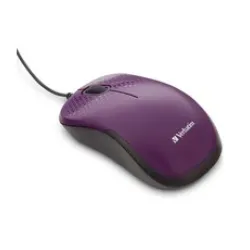
Mouse Verbatim Silent Corded - Alámbrico USB Azul - Modelo 70233
SKU
70233
Disfruta de un trabajo sin distracciones con el mouse Verbatim Silent Corded. Diseño ambidiestro y tecnología óptica para un rendimiento silencioso y preciso en cualquier entorno.
$189.00
Impuestos: $189.00
Solo 5 piezas disponibles
Entrega estimada
Entrega entre el 03/02/2026 y el 06/02/2026
Costo de envio
Calculado en el checkout
Se ajustara automaticamente con Skydropx
Compra con confianza
- Pago seguro
- MSI con tarjetas participantes
- Factura electronica SAT
Garantia
Garantia incluida segun fabricante
Garantia extendible disponible
Metodos de pago
Metodos disponibles al finalizar la compra
Etiquetas:
mouse
, verbatim
, silent
, corded
, alámbrico
, usb
, azul
, 70233
, oficina
, estudio
, ambidiestro
, silencioso
, tecnología óptica
El mouse Verbatim Silent Corded, modelo 70233, está diseñado para ofrecerte comodidad y eficiencia en tu día a día. Con su tecnología de botones silenciosos, podrás trabajar o estudiar sin molestar a quienes te rodean, ideal para oficinas, bibliotecas o espacios compartidos. Su diseño ambidiestro se adapta tanto a usuarios zurdos como diestros, garantizando una experiencia ergonómica prolongada. La conexión USB tipo A asegura una instalación rápida y estable, compatible con la mayoría de computadoras y laptops. La rueda de desplazamiento vertical facilita la navegación en documentos y páginas web, mientras que el sensor óptico proporciona un seguimiento preciso en diversas superficies. Perfecto para profesionales, estudiantes o cualquier persona que busque un mouse confiable, silencioso y de fácil uso, disponible en un elegante color azul monocromático que se integra en cualquier setup.
Especificaciones
| Control de energía | |
|---|---|
| Fuente de energía | Cable |
| Diseño | |
| Factor de forma | Ambidiestro |
| Color del producto | Azul |
| Coloración de superficie | Monocromático |
| Ratón | |
| Tipo de botones | Botones presionados |
| Cantidad de botones | 2 |
| Tipo de desplazamiento | Rueda |
| Interfaz del dispositivo | USB tipo A |
| Direcciones de desplazamiento | Vertical |
| Número de ruedas de desplazamiento | 1 |
| Tecnología de detección de movimientos | Óptico |
**Preguntas Frecuentes (FAQ)**
**1. ¿Cómo instalo el mouse?**
Simplemente conecta el cable USB del mouse a un puerto USB disponible en tu computadora. No requiere instalación de software adicional para funcionar.
**2. ¿Es compatible con mi sistema operativo?**
Es compatible con la mayoría de sistemas operativos que reconocen dispositivos HID USB estándar, como Windows, macOS, Chrome OS y Linux. Para confirmar compatibilidad con versiones específicas, consulta la ficha técnica del producto.
**3. ¿Qué significa que sea 'Silent'?**
Los botones principal y secundario (clic izquierdo y derecho) están diseñados para producir un sonido muy reducido al presionarlos, ideal para entornos de oficina, bibliotecas o estudio donde el ruido debe minimizarse.
**4. ¿El mouse es para diestros o zurdos?**
Tiene un diseño ambidiestro, por lo que es cómodo para usar tanto con la mano derecha como con la izquierda.
**5. ¿Cómo limpio y mantengo el mouse?**
Apaga tu computadora o desconecta el mouse. Limpia la superficie exterior con un paño suave y ligeramente húmedo. No uses productos químicos abrasivos. Para la esfera de seguimiento (sensor), usa aire comprimido para retirar polvo o pelusas.
**6. ¿Qué hago si el cursor no se mueve o funciona mal?**
1. Prueba conectándolo a otro puerto USB. 2. Reinicia tu computadora. 3. Prueba el mouse en otra computadora para descartar un problema del sistema. Si el problema persiste, contacta al soporte técnico.
**7. ¿Cuál es la garantía del producto y cómo la activo?**
El tiempo y cobertura de la garantía dependen del distribuidor o tienda donde se adquirió. Conserva tu ticket o comprobante de compra. Para detalles específicos, contacta directamente al punto de venta o revisa la política de garantía en el sitio web de Diten.
**8. ¿El cable es extraíble o fijo?**
El cable USB es fijo y forma parte integral del mouse.
**9. ¿Funciona en cualquier superficie?**
Funciona correctamente en la mayoría de superficies planas y uniformes (escritorios, alfombrillas). Puede tener dificultades en superficies brillantes, reflectantes o de vidrio.
**10. ¿Incluye software para configurar botones o DPI?**
No. Este es un mouse plug-and-play básico. No incluye software para personalización de funciones o ajuste de sensibilidad (DPI).
**1. ¿Cómo instalo el mouse?**
Simplemente conecta el cable USB del mouse a un puerto USB disponible en tu computadora. No requiere instalación de software adicional para funcionar.
**2. ¿Es compatible con mi sistema operativo?**
Es compatible con la mayoría de sistemas operativos que reconocen dispositivos HID USB estándar, como Windows, macOS, Chrome OS y Linux. Para confirmar compatibilidad con versiones específicas, consulta la ficha técnica del producto.
**3. ¿Qué significa que sea 'Silent'?**
Los botones principal y secundario (clic izquierdo y derecho) están diseñados para producir un sonido muy reducido al presionarlos, ideal para entornos de oficina, bibliotecas o estudio donde el ruido debe minimizarse.
**4. ¿El mouse es para diestros o zurdos?**
Tiene un diseño ambidiestro, por lo que es cómodo para usar tanto con la mano derecha como con la izquierda.
**5. ¿Cómo limpio y mantengo el mouse?**
Apaga tu computadora o desconecta el mouse. Limpia la superficie exterior con un paño suave y ligeramente húmedo. No uses productos químicos abrasivos. Para la esfera de seguimiento (sensor), usa aire comprimido para retirar polvo o pelusas.
**6. ¿Qué hago si el cursor no se mueve o funciona mal?**
1. Prueba conectándolo a otro puerto USB. 2. Reinicia tu computadora. 3. Prueba el mouse en otra computadora para descartar un problema del sistema. Si el problema persiste, contacta al soporte técnico.
**7. ¿Cuál es la garantía del producto y cómo la activo?**
El tiempo y cobertura de la garantía dependen del distribuidor o tienda donde se adquirió. Conserva tu ticket o comprobante de compra. Para detalles específicos, contacta directamente al punto de venta o revisa la política de garantía en el sitio web de Diten.
**8. ¿El cable es extraíble o fijo?**
El cable USB es fijo y forma parte integral del mouse.
**9. ¿Funciona en cualquier superficie?**
Funciona correctamente en la mayoría de superficies planas y uniformes (escritorios, alfombrillas). Puede tener dificultades en superficies brillantes, reflectantes o de vidrio.
**10. ¿Incluye software para configurar botones o DPI?**
No. Este es un mouse plug-and-play básico. No incluye software para personalización de funciones o ajuste de sensibilidad (DPI).
**Guía Rápida de Uso**
1. **Preparación:** Encuentra un puerto USB tipo A disponible en tu computadora o laptop.
2. **Conexión:** Toma el conector USB del mouse e insértalo firmemente en el puerto.
3. **Reconocimiento:** Tu sistema operativo detectará automáticamente el dispositivo. No es necesario instalar controladores.
4. **Colocación:** Coloca el mouse sobre una superficie plana y limpia (se recomienda usar una alfombrilla).
5. **Uso Básico:** Sujeta el mouse cómodamente con tu mano dominante. Muévelo suavemente para controlar el cursor en pantalla.
6. **Clics:** Presiona el botón izquierdo para seleccionar o abrir elementos. Presiona el botón derecho para abrir menús contextuales.
7. **Rueda de Desplazamiento:** Gira la rueda central hacia adelante o hacia atrás para desplazarte por páginas y documentos.
8. **Clic en la Rueda:** Presiona la rueda de desplazamiento hacia abajo para hacer clic medio (útil para abrir enlaces en una nueva pestaña en algunos navegadores).
9. **Desconexión:** Para desconectarlo de forma segura, apaga tu computadora o, si tu sistema lo permite, selecciona 'Expulsar hardware' antes de retirar el conector USB.
10. **Almacenamiento:** Cuando no lo uses, guárdalo en un lugar seco y libre de polvo. Evita doblar o pellizcar el cable con fuerza.
1. **Preparación:** Encuentra un puerto USB tipo A disponible en tu computadora o laptop.
2. **Conexión:** Toma el conector USB del mouse e insértalo firmemente en el puerto.
3. **Reconocimiento:** Tu sistema operativo detectará automáticamente el dispositivo. No es necesario instalar controladores.
4. **Colocación:** Coloca el mouse sobre una superficie plana y limpia (se recomienda usar una alfombrilla).
5. **Uso Básico:** Sujeta el mouse cómodamente con tu mano dominante. Muévelo suavemente para controlar el cursor en pantalla.
6. **Clics:** Presiona el botón izquierdo para seleccionar o abrir elementos. Presiona el botón derecho para abrir menús contextuales.
7. **Rueda de Desplazamiento:** Gira la rueda central hacia adelante o hacia atrás para desplazarte por páginas y documentos.
8. **Clic en la Rueda:** Presiona la rueda de desplazamiento hacia abajo para hacer clic medio (útil para abrir enlaces en una nueva pestaña en algunos navegadores).
9. **Desconexión:** Para desconectarlo de forma segura, apaga tu computadora o, si tu sistema lo permite, selecciona 'Expulsar hardware' antes de retirar el conector USB.
10. **Almacenamiento:** Cuando no lo uses, guárdalo en un lugar seco y libre de polvo. Evita doblar o pellizcar el cable con fuerza.