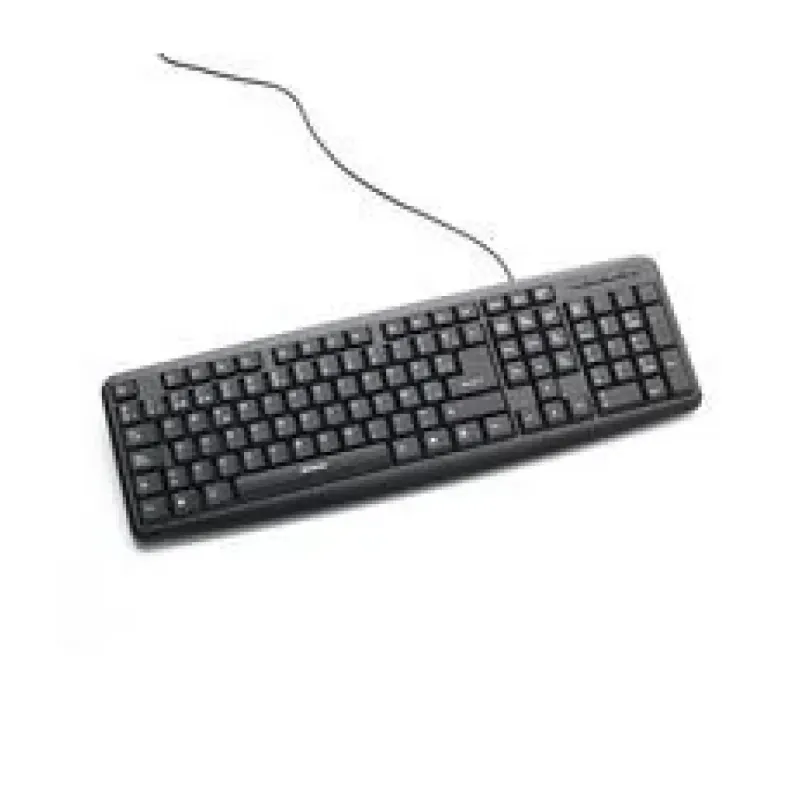
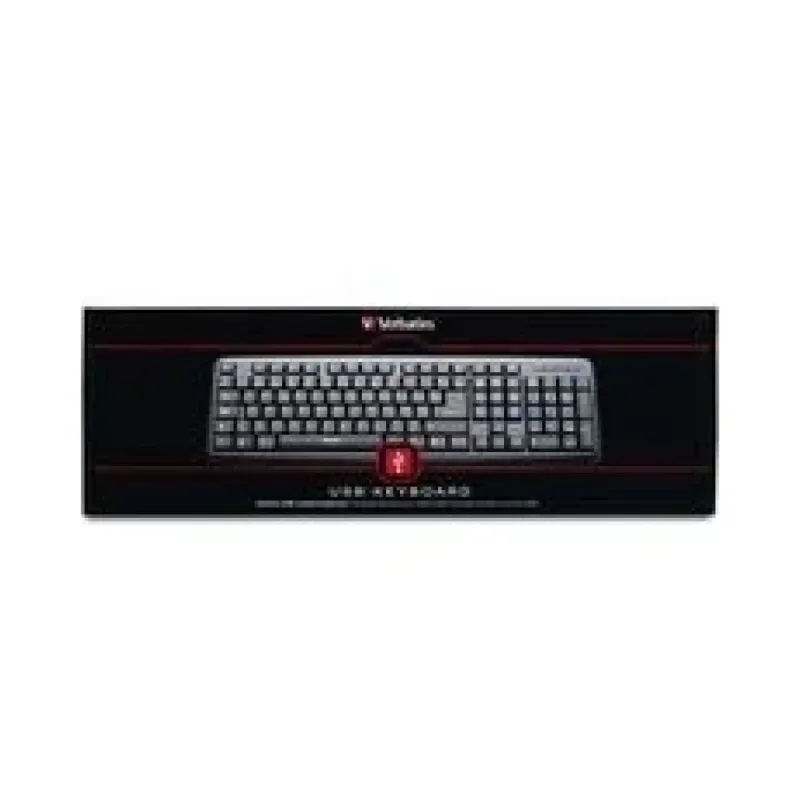
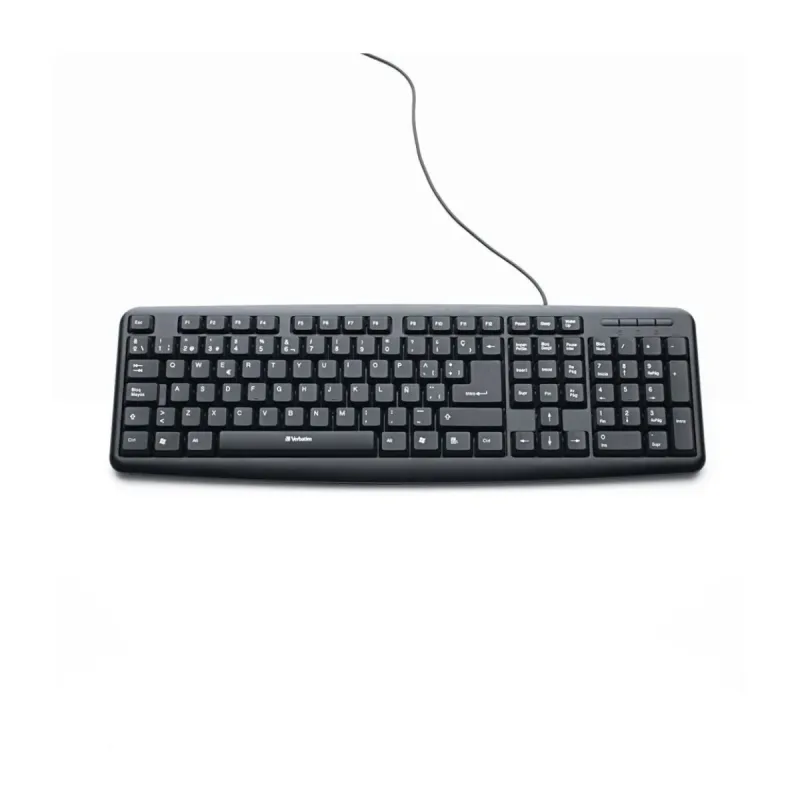
Teclado Verbatim USB Negro con Teclado Numérico Modelo 98121
SKU
98121
Teclado verbatim con diseño negro y teclado numérico integrado, ideal para uso diario en oficina o en casa. su conexión usb facilita la configuración y es compatible con la mayoría de computadoras. cuenta con teclas de bajo perfil para una escritura cómoda y silenciosa, y su construcción robusta ofrece durabilidad.
$199.00
Impuestos: $199.00
Solo 3 piezas disponibles
Entrega estimada
Entrega entre el 09/05/2026 y el 12/05/2026
Costo de envio
Calculado en el checkout
Se ajustara automaticamente con Skydropx
Compra con confianza
- Pago seguro
- MSI con tarjetas participantes
- Factura electronica SAT
Garantia
Garantia incluida segun fabricante
Garantia extendible disponible
Metodos de pago
Metodos disponibles al finalizar la compra
Etiquetas:
teclado
, verbatim
, usb
, negro
, teclado numérico
, oficina
, computadora
, windows
, mac
, accesorios pc
, teclado completo
, plug and play
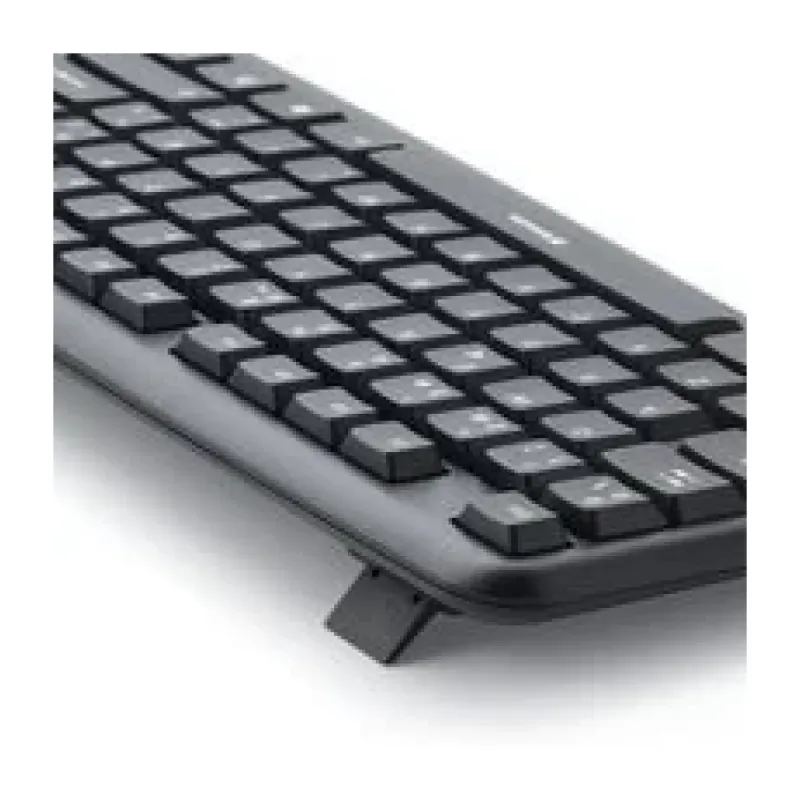
El teclado Verbatim modelo 98121 es la solución perfecta para tus necesidades de escritura y productividad. Con conexión USB y tecnología plug and play, lo conectas y comienzas a usar inmediatamente sin necesidad de instalaciones complicadas. Su diseño tamaño completo incluye teclado numérico integrado, teclas de acceso directo y teclas de Windows para mayor eficiencia en tus tareas diarias.Caracterizado por su color negro monocromático y estilo derecho, este teclado cuenta con indicadores LED y altura ajustable para mayor comodidad durante largas jornadas de trabajo. Es compatible con una amplia gama de sistemas operativos Windows y Mac, desde Windows XP hasta Windows 8 y desde Mac OS X Tiger hasta Mavericks.Incluye ratón en el empaque, convirtiéndolo en un kit completo para tu computadora. Perfecto para estudiantes, profesionales y usuarios domésticos que buscan un teclado confiable y funcional para uso diario.
Especificaciones
| Características | |
|---|---|
| Conectar y usar (Plug and Play) | Si |
| Contenido del empaque | |
| Número de productos incluidos | 1 pieza(s) |
| Diseño | |
| Indicadores LED | Si |
| Descansa muñecas | No |
| Estilo de teclado | Derecho |
| Color del producto | Negro |
| Retro iluminación | No |
| Coloración de superficie | Monocromático |
| Altura de teclado ajustable | Si |
| Empaquetado de datos | |
| Tipo de empaque | Caja |
| Ratón | |
| Ratón incluido | Si |
| Requisitos del sistema | |
| Sistemas operativos Mac soportados | Mac OS X 10.4 Tiger, Mac OS X 10.5 Leopard, Mac OS X 10.6 Snow Leopard, Mac OS X 10.7 Lion, Mac OS X 10.8 Mountain Lion, Mac OS X 10.9 Mavericks |
| Sistemas operativos Windows soportados | Windows 2000, Windows 2000 Professional, Windows 7 Enterprise, Windows 7 Enterprise x64, Windows 7 Home Basic, Windows 7 Home Basic x64, Windows 7 Home Premium, Windows 7 Home Premium x64, Windows 7 Professional, Windows 7 Professional x64, Windows 7 Starter, Windows 7 Starter x64, Windows 7 Ultimate, Windows 7 Ultimate x64, Windows 8, Windows 8 Enterprise, Windows 8 Enterprise x64, Windows 8 Pro, Windows 8 Pro x64, Windows 8 x64, Windows Vista Business, Windows Vista Business x64, Windows Vista Enterprise, Windows Vista Enterprise x64, Windows Vista Home Basic, Windows Vista Home Basic x64, Windows Vista Home Premium, Windows Vista Home Premium x64, Windows Vista Ultimate, Windows Vista Ultimate x64, Windows XP Home, Windows XP Home x64, Windows XP Professional, Windows XP Professional x64 |
| Teclado | |
| Utilizar con | PC/servidor |
| Teclado numérico | Si |
| Teclas de Windows | Si |
| Formato del teclado | Tamaño completo (100%) |
| Interfaz del dispositivo | USB |
| Teclas de acceso directo | Si |
| Tecnología de conectividad | Alámbrico |
1. ¿Cómo instalo el teclado?
Simplemente conecta el cable USB a un puerto disponible de tu computadora. El sistema operativo (Windows o Mac) lo reconocerá automáticamente. No necesitas instalar controladores adicionales.
2. ¿Es compatible con mi sistema operativo?
Sí, es compatible con Windows y Mac. Para confirmar compatibilidad con versiones específicas (ej. Windows 11, macOS Ventura), te sugerimos revisar la ficha técnica oficial del producto en el sitio web del fabricante.
3. ¿Funciona con laptops o solo con computadoras de escritorio?
Funciona con cualquier dispositivo que tenga un puerto USB y sea compatible con los sistemas operativos mencionados, incluyendo laptops, computadoras de escritorio y algunos modelos de tablet.
4. ¿Cómo limpio y mantengo el teclado?
Desconéctalo de la computadora. Puedes usar un paño suave ligeramente humedecido para limpiar las teclas y la superficie. No uses productos abrasivos o alcohol en exceso. Para limpiar entre las teclas, puedes usar aire comprimido.
5. ¿Qué hago si el teclado no es reconocido al conectarlo?
Primero, prueba con otro puerto USB. Si no funciona, reinicia tu computadora con el teclado conectado. También puedes probarlo en otra computadora para descartar un problema con el puerto original.
6. ¿Tiene garantía en México?
Sí, el producto cuenta con garantía en México. Para cualquier gestión, conserva tu ticket o comprobante de compra y contacta al vendedor o al soporte de Verbatim.
7. ¿El teclado incluye teclas especiales para Mac?
El texto de la página indica compatibilidad con Mac, pero no especifica si tiene teclas con los símbolos de macOS (Command, Option). Te recomendamos verificar las imágenes del producto o la ficha técnica para confirmar el diseño de las teclas.
8. ¿Es un teclado silencioso?
Este modelo no se especifica como silencioso o mecánico. Es probable que sea un teclado de membrana estándar, con un nivel de ruido moderado típico de este tipo de teclados.
Simplemente conecta el cable USB a un puerto disponible de tu computadora. El sistema operativo (Windows o Mac) lo reconocerá automáticamente. No necesitas instalar controladores adicionales.
2. ¿Es compatible con mi sistema operativo?
Sí, es compatible con Windows y Mac. Para confirmar compatibilidad con versiones específicas (ej. Windows 11, macOS Ventura), te sugerimos revisar la ficha técnica oficial del producto en el sitio web del fabricante.
3. ¿Funciona con laptops o solo con computadoras de escritorio?
Funciona con cualquier dispositivo que tenga un puerto USB y sea compatible con los sistemas operativos mencionados, incluyendo laptops, computadoras de escritorio y algunos modelos de tablet.
4. ¿Cómo limpio y mantengo el teclado?
Desconéctalo de la computadora. Puedes usar un paño suave ligeramente humedecido para limpiar las teclas y la superficie. No uses productos abrasivos o alcohol en exceso. Para limpiar entre las teclas, puedes usar aire comprimido.
5. ¿Qué hago si el teclado no es reconocido al conectarlo?
Primero, prueba con otro puerto USB. Si no funciona, reinicia tu computadora con el teclado conectado. También puedes probarlo en otra computadora para descartar un problema con el puerto original.
6. ¿Tiene garantía en México?
Sí, el producto cuenta con garantía en México. Para cualquier gestión, conserva tu ticket o comprobante de compra y contacta al vendedor o al soporte de Verbatim.
7. ¿El teclado incluye teclas especiales para Mac?
El texto de la página indica compatibilidad con Mac, pero no especifica si tiene teclas con los símbolos de macOS (Command, Option). Te recomendamos verificar las imágenes del producto o la ficha técnica para confirmar el diseño de las teclas.
8. ¿Es un teclado silencioso?
Este modelo no se especifica como silencioso o mecánico. Es probable que sea un teclado de membrana estándar, con un nivel de ruido moderado típico de este tipo de teclados.
Guía de uso rápida para tu Teclado Verbatim 98121:
1. Desempaqueta el teclado y verifica que no tenga daños visibles.
2. Localiza el cable USB integrado en el teclado.
3. Conecta el conector USB a un puerto disponible de tu computadora (Windows o Mac).
4. Espera unos segundos. El sistema operativo reconocerá el dispositivo automáticamente.
5. Comprueba el funcionamiento presionando la tecla 'Bloq Mayús' o 'Caps Lock'; un LED debería encenderse si la tecla está activa.
6. Para usar el teclado numérico (lado derecho), asegúrate de que la tecla 'Num Lock' esté activada (LED encendido).
7. Si usas Mac y algunas teclas no responden como esperas (ej. Windows/Command), revisa la configuración de teclado en Preferencias del Sistema.
8. Para una limpieza segura, desconecta siempre el teclado antes de limpiarlo.
9. Evita derramar líquidos sobre el teclado y no ejerzas presión excesiva sobre las teclas.
10. Guarda el comprobante de compra para hacer válida la garantía en caso de ser necesario.
1. Desempaqueta el teclado y verifica que no tenga daños visibles.
2. Localiza el cable USB integrado en el teclado.
3. Conecta el conector USB a un puerto disponible de tu computadora (Windows o Mac).
4. Espera unos segundos. El sistema operativo reconocerá el dispositivo automáticamente.
5. Comprueba el funcionamiento presionando la tecla 'Bloq Mayús' o 'Caps Lock'; un LED debería encenderse si la tecla está activa.
6. Para usar el teclado numérico (lado derecho), asegúrate de que la tecla 'Num Lock' esté activada (LED encendido).
7. Si usas Mac y algunas teclas no responden como esperas (ej. Windows/Command), revisa la configuración de teclado en Preferencias del Sistema.
8. Para una limpieza segura, desconecta siempre el teclado antes de limpiarlo.
9. Evita derramar líquidos sobre el teclado y no ejerzas presión excesiva sobre las teclas.
10. Guarda el comprobante de compra para hacer válida la garantía en caso de ser necesario.