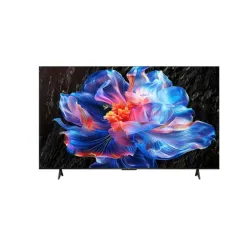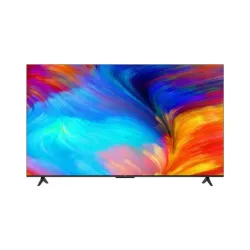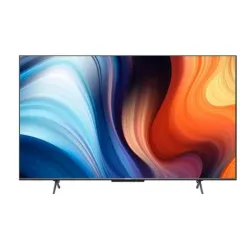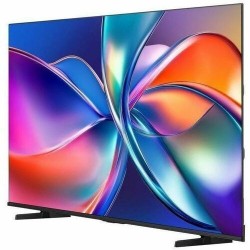
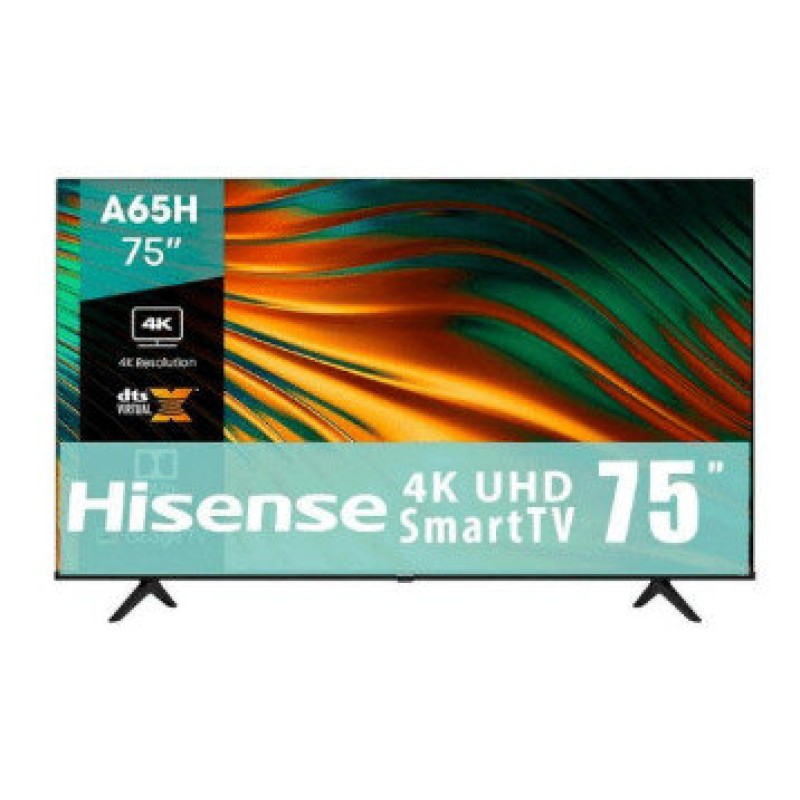
Smart TV Hisense 75 Pulgadas 4K Ultra HD Android TV Modelo 75A65H
SKU
75A65H
Disfruta de una experiencia visual envolvente con este smart tv hisense de 75 pulgadas. su pantalla 4k ultra hd ofrece imágenes nítidas y colores vibrantes para tus películas y series favoritas. equipado con el sistema android tv, te da acceso directo a todas tus aplicaciones de streaming y contenido digital. su diseño con bordes delgados se integra perfectamente en tu espacio de entretenimiento, ideal para disfrutar en familia.
$0.00
Impuestos: $0.00
No Disponible
Entrega estimada
Entrega entre el 28/03/2026 y el 31/03/2026
Costo de envio
Calculado en el checkout
Se ajustara automaticamente con Skydropx
Compra con confianza
- Pago seguro
- MSI con tarjetas participantes
- Factura electronica SAT
Garantia
Garantia incluida segun fabricante
Garantia extendible disponible
Metodos de pago
Metodos disponibles al finalizar la compra
Etiquetas:
smart tv
, hisense
, 75 pulgadas
, 4k ultra hd
, android tv
, wifi
, hdmi
, usb
, entretenimiento
, cine en casa
, tecnologia
, pantalla grande
, familia
Transforma tu sala en un verdadero cine con la Smart TV Hisense 75A65H de 75 pulgadas. Su pantalla 4K Ultra HD brinda imágenes increíblemente nítidas y colores vibrantes, perfectas para ver películas, series y deportes con un realismo impresionante. Equipada con el sistema Android TV, tienes acceso a miles de aplicaciones como Netflix, YouTube, Disney+ y más, todo controlado fácilmente con el mando por voz. La conectividad Wi-Fi integrada te permite navegar por internet y transmitir contenido sin cables, mientras que los puertos HDMI y USB facilitan la conexión de consolas, reproductores Blu-ray y dispositivos externos. Ideal para familias, amantes del cine y gamers que buscan una pantalla grande y versátil con tecnología smart. Su diseño elegante y delgado se adapta a cualquier decoración, ofreciendo no solo entretenimiento de alta gama sino también un plus estético para tu hogar.
**Preguntas Frecuentes (FAQs)**
**1. ¿Qué necesito para empezar a usar el televisor?**
Necesitarás un cable de alimentación (incluido), un control remoto con pilas (incluidas) y una conexión Wi-Fi o Ethernet para acceder a las funciones Smart. Se recomienda tener una cuenta de Google lista para configurar Android TV.
**2. ¿Qué versiones de HDMI y USB tiene?**
El modelo cuenta con puertos HDMI (compatible con 4K) y USB para conectar dispositivos como consolas, reproductores de Blu-ray, memorias USB o discos duros. Para conocer la versión exacta (ej. HDMI 2.0) y el número de puertos, consulta la ficha técnica completa del producto.
**3. ¿Puedo instalar aplicaciones como Netflix, YouTube o Disney+?**
Sí. Al ser un Android TV, tienes acceso a Google Play Store donde puedes descargar e instalar miles de aplicaciones, incluyendo todas las de streaming más populares.
**4. ¿Cómo limpio la pantalla de manera segura?**
Apaga y desenchufa el TV. Usa un paño de microfibra suave y seco. Para manchas persistentes, humedece ligeramente el paño con agua destilada. Nunca apliques líquido directamente sobre la pantalla, ni uses productos de limpieza con alcohol, amoniaco o abrasivos.
**5. ¿Qué hago si el televisor no se conecta al Wi-Fi?**
1. Reinicia el televisor y tu router/módem. 2. Verifica que la contraseña de la red sea correcta. 3. Acerca el televisor al router para descartar problemas de señal. 4. Si el problema persiste, revisa si hay actualizaciones de software en Ajustes > Acerca > Actualización de software.
**6. ¿Incluye garantía y cómo la activo?**
Sí, el producto cuenta con garantía del fabricante. Para activarla y conocer su cobertura exacta (tiempo y términos), es fundamental conservar tu ticket o factura de compra y registrar tu producto en el sitio web de soporte de Hisense México.
**7. ¿Se puede usar sin conexión a internet?**
Sí, puedes ver contenido de fuentes conectadas (HDMI, USB, antena de TV) sin internet. Sin embargo, las funciones Smart y las aplicaciones de streaming requerirán conexión para funcionar.
**8. ¿El control es de voz?**
Al ser Android TV, es muy probable que el control remoto incluya el botón de Asistente de Google para realizar búsquedas por voz. Verifica en las especificaciones del producto si esta función está incluida en este modelo específico.
**9. ¿Qué medidas debo considerar para el espacio donde lo colocaré?**
Para una pantalla de 75 pulgadas, asegúrate de tener un mueble o pared lo suficientemente amplios y resistentes. Mide el espacio disponible y compáralo con las dimensiones exactas del televisor (con y sin base), que puedes encontrar en la ficha técnica del producto.
**10. ¿Puedo conectar audífonos Bluetooth?**
La mayoría de los televisores Smart modernos tienen conectividad Bluetooth. Para confirmar si este modelo específico 75A65H soporta la conexión de audífonos Bluetooth, te recomendamos revisar la lista de especificaciones completas en la página del producto o el manual de usuario.
**1. ¿Qué necesito para empezar a usar el televisor?**
Necesitarás un cable de alimentación (incluido), un control remoto con pilas (incluidas) y una conexión Wi-Fi o Ethernet para acceder a las funciones Smart. Se recomienda tener una cuenta de Google lista para configurar Android TV.
**2. ¿Qué versiones de HDMI y USB tiene?**
El modelo cuenta con puertos HDMI (compatible con 4K) y USB para conectar dispositivos como consolas, reproductores de Blu-ray, memorias USB o discos duros. Para conocer la versión exacta (ej. HDMI 2.0) y el número de puertos, consulta la ficha técnica completa del producto.
**3. ¿Puedo instalar aplicaciones como Netflix, YouTube o Disney+?**
Sí. Al ser un Android TV, tienes acceso a Google Play Store donde puedes descargar e instalar miles de aplicaciones, incluyendo todas las de streaming más populares.
**4. ¿Cómo limpio la pantalla de manera segura?**
Apaga y desenchufa el TV. Usa un paño de microfibra suave y seco. Para manchas persistentes, humedece ligeramente el paño con agua destilada. Nunca apliques líquido directamente sobre la pantalla, ni uses productos de limpieza con alcohol, amoniaco o abrasivos.
**5. ¿Qué hago si el televisor no se conecta al Wi-Fi?**
1. Reinicia el televisor y tu router/módem. 2. Verifica que la contraseña de la red sea correcta. 3. Acerca el televisor al router para descartar problemas de señal. 4. Si el problema persiste, revisa si hay actualizaciones de software en Ajustes > Acerca > Actualización de software.
**6. ¿Incluye garantía y cómo la activo?**
Sí, el producto cuenta con garantía del fabricante. Para activarla y conocer su cobertura exacta (tiempo y términos), es fundamental conservar tu ticket o factura de compra y registrar tu producto en el sitio web de soporte de Hisense México.
**7. ¿Se puede usar sin conexión a internet?**
Sí, puedes ver contenido de fuentes conectadas (HDMI, USB, antena de TV) sin internet. Sin embargo, las funciones Smart y las aplicaciones de streaming requerirán conexión para funcionar.
**8. ¿El control es de voz?**
Al ser Android TV, es muy probable que el control remoto incluya el botón de Asistente de Google para realizar búsquedas por voz. Verifica en las especificaciones del producto si esta función está incluida en este modelo específico.
**9. ¿Qué medidas debo considerar para el espacio donde lo colocaré?**
Para una pantalla de 75 pulgadas, asegúrate de tener un mueble o pared lo suficientemente amplios y resistentes. Mide el espacio disponible y compáralo con las dimensiones exactas del televisor (con y sin base), que puedes encontrar en la ficha técnica del producto.
**10. ¿Puedo conectar audífonos Bluetooth?**
La mayoría de los televisores Smart modernos tienen conectividad Bluetooth. Para confirmar si este modelo específico 75A65H soporta la conexión de audífonos Bluetooth, te recomendamos revisar la lista de especificaciones completas en la página del producto o el manual de usuario.
**Guía Rápida de Configuración y Uso**
1. **Desembalaje y Montaje:** Saca el TV y todos los accesorios de la caja. Coloca el televisor sobre una superficie plana y acolchada (preferiblemente con la pantalla hacia abajo sobre el empaque) para instalar la base de soporte siguiendo las instrucciones del manual.
2. **Conexión Básica:** Conecta el cable de alimentación a la toma de corriente. Para tu primer uso, conecta una antena de TV o un dispositivo (como un reproductor de Blu-ray) a un puerto HDMI.
3. **Encendido Inicial:** Presiona el botón de encendido en el control remoto (instala las pilas primero). Sigue las instrucciones en pantalla para seleccionar idioma (Español) y región.
4. **Configuración de Red:** Elige tu red Wi-Fi e ingresa la contraseña. También puedes usar un cable de red Ethernet para una conexión más estable.
5. **Configuración de Cuenta Google:** Inicia sesión con tu cuenta de Google existente o crea una nueva. Esto es necesario para acceder a Google Play Store y personalizar Android TV.
6. **Sintonización de Canales (Opcional):** Si usas antena, ve a **Ajustes > Sintonización de canales** y sigue los pasos para buscar canales digitales disponibles en tu zona.
7. **Instalar Aplicaciones:** Desde la pantalla de inicio, ve a la tienda **Google Play Store**. Busca e instala tus aplicaciones favoritas (Netflix, YouTube, Prime Video, etc.).
8. **Cambiar Fuente de Entrada:** Usa el botón **INPUT**, **SOURCE** o **Fuente** en el control remoto para cambiar entre HDMI, USB, Antena TV y las aplicaciones instaladas.
9. **Ajustar Imagen y Sonido:** Ve a **Ajustes > Imagen y Sonido** para personalizar el modo de visualización (Estándar, Cine, Deportes), brillo, contraste y ecualizador de audio según tu preferencia.
10. **Actualizaciones:** Para un óptimo funcionamiento, ve periódicamente a **Ajustes > Acerca > Actualización de software** y selecciona "Buscar actualizaciones" para instalar las últimas mejoras del sistema.
1. **Desembalaje y Montaje:** Saca el TV y todos los accesorios de la caja. Coloca el televisor sobre una superficie plana y acolchada (preferiblemente con la pantalla hacia abajo sobre el empaque) para instalar la base de soporte siguiendo las instrucciones del manual.
2. **Conexión Básica:** Conecta el cable de alimentación a la toma de corriente. Para tu primer uso, conecta una antena de TV o un dispositivo (como un reproductor de Blu-ray) a un puerto HDMI.
3. **Encendido Inicial:** Presiona el botón de encendido en el control remoto (instala las pilas primero). Sigue las instrucciones en pantalla para seleccionar idioma (Español) y región.
4. **Configuración de Red:** Elige tu red Wi-Fi e ingresa la contraseña. También puedes usar un cable de red Ethernet para una conexión más estable.
5. **Configuración de Cuenta Google:** Inicia sesión con tu cuenta de Google existente o crea una nueva. Esto es necesario para acceder a Google Play Store y personalizar Android TV.
6. **Sintonización de Canales (Opcional):** Si usas antena, ve a **Ajustes > Sintonización de canales** y sigue los pasos para buscar canales digitales disponibles en tu zona.
7. **Instalar Aplicaciones:** Desde la pantalla de inicio, ve a la tienda **Google Play Store**. Busca e instala tus aplicaciones favoritas (Netflix, YouTube, Prime Video, etc.).
8. **Cambiar Fuente de Entrada:** Usa el botón **INPUT**, **SOURCE** o **Fuente** en el control remoto para cambiar entre HDMI, USB, Antena TV y las aplicaciones instaladas.
9. **Ajustar Imagen y Sonido:** Ve a **Ajustes > Imagen y Sonido** para personalizar el modo de visualización (Estándar, Cine, Deportes), brillo, contraste y ecualizador de audio según tu preferencia.
10. **Actualizaciones:** Para un óptimo funcionamiento, ve periódicamente a **Ajustes > Acerca > Actualización de software** y selecciona "Buscar actualizaciones" para instalar las últimas mejoras del sistema.