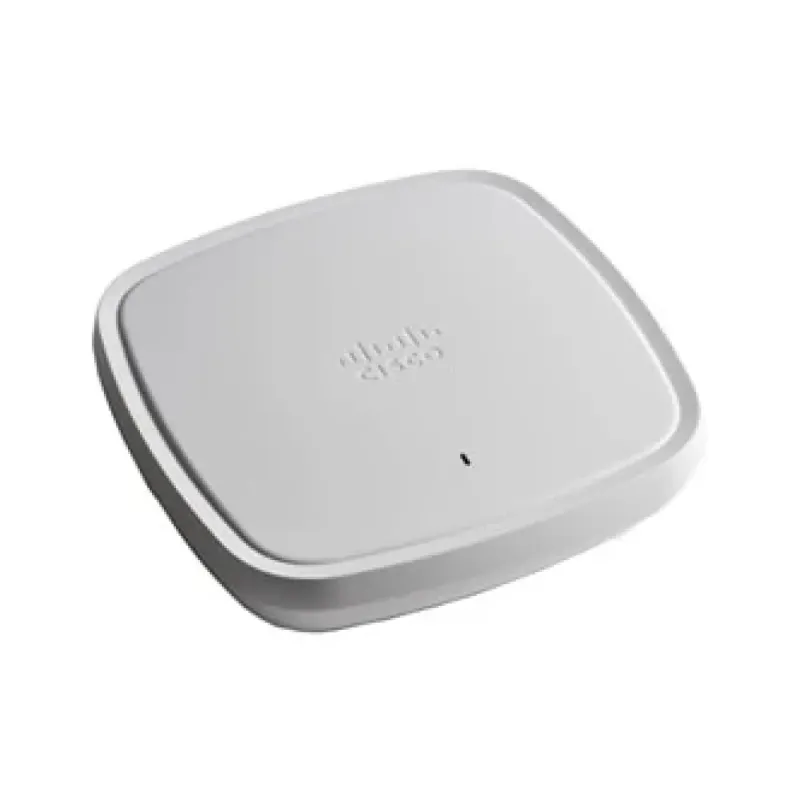
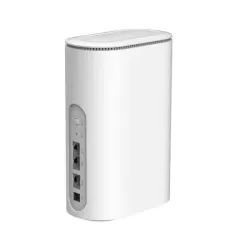
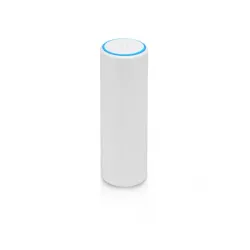
Punto de Acceso Cisco Catalyst C9120AXE-A - WiFi 6E Dual Band 2.4/5GHz - Hasta 5.38 Gbps
SKU
C9120AXE-A
Punto de acceso Cisco Catalyst C9120AXE-A, diseñado para ofrecer una red WiFi 6E de alto rendimiento y cobertura confiable en entornos empresariales. Este dispositivo de doble banda es compatible con la última tecnología inalámbrica, facilitando una conexión estable para múltiples usuarios y dispositivos simultáneamente. Su construcción robusta garantiza durabilidad, ideal para modernizar la infraestructura de red y soportar aplicaciones demandantes con una experiencia de conectividad optimizada.
$44,719.00
Impuestos: $44,719.00
Solo 5 piezas disponibles
Entrega estimada
Entrega entre el 13/02/2026 y el 16/02/2026
Costo de envio
Calculado en el checkout
Se ajustara automaticamente con Skydropx
Compra con confianza
- Pago seguro
- MSI con tarjetas participantes
- Factura electronica SAT
Garantia
Garantia incluida segun fabricante
Garantia extendible disponible
Metodos de pago
Metodos disponibles al finalizar la compra
Etiquetas:
punto acceso
, cisco
, catalyst
, wifi 6e
, dual band
, 5.38 gbps
, red empresarial
, rj-45
, usb
, conectividad
, oficina
, alta velocidad
, c9120axe-a
El punto de acceso Cisco Catalyst C9120AXE-A es una solución de red inalámbrica avanzada diseñada para entornos empresariales exigentes. Con tecnología WiFi 6E, este dispositivo opera en bandas duales de 2.4GHz y 5GHz, alcanzando velocidades de hasta 5.38 Gbps para soportar aplicaciones de alta demanda como videoconferencias, transmisión en 4K y transferencia de grandes archivos.Equipado con puertos RJ-45 y USB, facilita la integración con infraestructuras existentes y permite conexiones estables para múltiples usuarios simultáneos. Su construcción robusta y gestión simplificada lo hacen perfecto para oficinas, espacios comerciales y entornos educativos que buscan escalabilidad y seguridad.Optimizado para reducir la latencia y mejorar la eficiencia energética, el C9120AXE-A garantiza una experiencia de usuario fluida. Cisco incluye soporte técnico y actualizaciones regulares, asegurando compatibilidad a largo plazo y protección contra amenazas de red.
**Preguntas Frecuentes (FAQs)**
**1. ¿Qué necesito para instalar este punto de acceso?**
Necesitarás un controlador Cisco Catalyst o un entorno Cisco DNA Center para gestionarlo. No funciona como un router doméstico independiente. Verifica que tu infraestructura de red sea compatible.
**2. ¿Es compatible con equipos WiFi 5 (802.11ac) o WiFi 4 más antiguos?**
Sí, el equipo es compatible con versiones anteriores. Los dispositivos con WiFi 5, WiFi 4 e incluso WiFi 6 (sin 6E) podrán conectarse a las bandas de 2.4 GHz o 5 GHz tradicionales.
**3. ¿Qué significa WiFi 6E y qué ventaja tiene?**
WiFi 6E utiliza la nueva banda de 6 GHz, además de las tradicionales 2.4 y 5 GHz. Ofrece más canales libres de interferencias, menor latencia y mayor velocidad para dispositivos compatibles (como smartphones y laptops de última generación).
**4. ¿Cómo se gestiona y configura este punto de acceso?**
La configuración y gestión se realiza principalmente a través de software centralizado: un controlador Cisco Catalyst Wireless o la plataforma Cisco DNA Center. No tiene una interfaz web local autónoma como los routers caseros.
**5. ¿Cuál es el procedimiento de garantía en México?**
El producto cuenta con garantía del fabricante gestionada a través del distribuidor autorizado (Diten). Para cualquier incidencia, debes contactar al soporte técnico de Diten con tu factura de compra.
**6. ¿Este punto de acceso incluye fuente de poder (PoE)?**
Sí, se alimenta mediante PoE+ (802.3at). Debes conectarlo a un switch que soporte PoE+ y pueda entregar al menos 30W por puerto, o usar un inyector PoE+ compatible.
**7. ¿Puedo usarlo en exteriores?**
No. El Cisco Catalyst C9120AXE-A es un punto de acceso para interiores (indoor). Para exteriores, necesitarías un modelo específico diseñado para resistir condiciones ambientales.
**8. ¿Qué hago si el punto de acceso no se enciende o no es descubierto por el controlador?**
Verifica: 1) Que el switch o inyector PoE+ esté entregando suficiente potencia. 2) Que el cable Ethernet esté en buen estado y bien conectado. 3) Que la red de gestión tenga acceso al puerto IP del AP. Si persiste, contacta a soporte técnico.
**9. ¿Cómo se actualiza el firmware?**
Las actualizaciones de firmware se despliegan de manera centralizada y segura desde el controlador Cisco Catalyst Wireless o Cisco DNA Center, no de forma manual en cada equipo.
**10. ¿Soporta funciones de seguridad avanzadas?**
Sí, integra las suites de seguridad Cisco, incluyendo cifrados WPA3, segmentación de red (segmentation), y detección de intrusiones. Su configuración se realiza desde la plataforma de gestión central.
**1. ¿Qué necesito para instalar este punto de acceso?**
Necesitarás un controlador Cisco Catalyst o un entorno Cisco DNA Center para gestionarlo. No funciona como un router doméstico independiente. Verifica que tu infraestructura de red sea compatible.
**2. ¿Es compatible con equipos WiFi 5 (802.11ac) o WiFi 4 más antiguos?**
Sí, el equipo es compatible con versiones anteriores. Los dispositivos con WiFi 5, WiFi 4 e incluso WiFi 6 (sin 6E) podrán conectarse a las bandas de 2.4 GHz o 5 GHz tradicionales.
**3. ¿Qué significa WiFi 6E y qué ventaja tiene?**
WiFi 6E utiliza la nueva banda de 6 GHz, además de las tradicionales 2.4 y 5 GHz. Ofrece más canales libres de interferencias, menor latencia y mayor velocidad para dispositivos compatibles (como smartphones y laptops de última generación).
**4. ¿Cómo se gestiona y configura este punto de acceso?**
La configuración y gestión se realiza principalmente a través de software centralizado: un controlador Cisco Catalyst Wireless o la plataforma Cisco DNA Center. No tiene una interfaz web local autónoma como los routers caseros.
**5. ¿Cuál es el procedimiento de garantía en México?**
El producto cuenta con garantía del fabricante gestionada a través del distribuidor autorizado (Diten). Para cualquier incidencia, debes contactar al soporte técnico de Diten con tu factura de compra.
**6. ¿Este punto de acceso incluye fuente de poder (PoE)?**
Sí, se alimenta mediante PoE+ (802.3at). Debes conectarlo a un switch que soporte PoE+ y pueda entregar al menos 30W por puerto, o usar un inyector PoE+ compatible.
**7. ¿Puedo usarlo en exteriores?**
No. El Cisco Catalyst C9120AXE-A es un punto de acceso para interiores (indoor). Para exteriores, necesitarías un modelo específico diseñado para resistir condiciones ambientales.
**8. ¿Qué hago si el punto de acceso no se enciende o no es descubierto por el controlador?**
Verifica: 1) Que el switch o inyector PoE+ esté entregando suficiente potencia. 2) Que el cable Ethernet esté en buen estado y bien conectado. 3) Que la red de gestión tenga acceso al puerto IP del AP. Si persiste, contacta a soporte técnico.
**9. ¿Cómo se actualiza el firmware?**
Las actualizaciones de firmware se despliegan de manera centralizada y segura desde el controlador Cisco Catalyst Wireless o Cisco DNA Center, no de forma manual en cada equipo.
**10. ¿Soporta funciones de seguridad avanzadas?**
Sí, integra las suites de seguridad Cisco, incluyendo cifrados WPA3, segmentación de red (segmentation), y detección de intrusiones. Su configuración se realiza desde la plataforma de gestión central.
**Guía Rápida de Puesta en Marcha**
**Atención:** Esta guía asume que ya cuentas con una infraestructura de red Cisco gestionada por un controlador Catalyst Wireless o Cisco DNA Center.
1. **Planificación:** Elige una ubicación central y elevada, libre de obstrucciones metálicas grandes. Asegura tener un puerto de switch PoE+ (802.3at) disponible cerca.
2. **Alimentación:** Conecta un cable Ethernet Cat6 o superior desde el puerto del switch PoE+ al puerto principal (RJ-45) del punto de acceso. El LED de alimentación debe encenderse.
3. **Montaje:** Utiliza la placa de montaje incluida para fijar el AP al techo o pared. Asegúrate de que esté firmemente sujeto.
4. **Descubrimiento:** En tu plataforma de gestión (Controlador o DNA Center), verifica que el punto de acceso aparezca en la lista de dispositivos no provisionados. Debe obtener una IP vía DHCP.
5. **Asignación:** Asigna el AP a un sitio o piso específico dentro de tu jerarquía de red en el software de gestión.
6. **Configuración:** Aplica una política de RF (Radio Frecuencia) y un SSID (nombre de red WiFi) predefinidos a este AP desde la consola central.
7. **Verificación:** Confirma que los LEDs del AP indiquen un estado operativo normal (consulta la guía de LEDs en la documentación oficial de Cisco).
8. **Prueba:** Con un dispositivo cliente (laptop, teléfono), busca el SSID configurado y conéctate para verificar el acceso a la red.
**Nota:** Para configuraciones detalladas de políticas de seguridad, RF o SSIDs múltiples, consulta la documentación oficial del Cisco Catalyst Wireless o contacta a tu ingeniero de red autorizado.
**Atención:** Esta guía asume que ya cuentas con una infraestructura de red Cisco gestionada por un controlador Catalyst Wireless o Cisco DNA Center.
1. **Planificación:** Elige una ubicación central y elevada, libre de obstrucciones metálicas grandes. Asegura tener un puerto de switch PoE+ (802.3at) disponible cerca.
2. **Alimentación:** Conecta un cable Ethernet Cat6 o superior desde el puerto del switch PoE+ al puerto principal (RJ-45) del punto de acceso. El LED de alimentación debe encenderse.
3. **Montaje:** Utiliza la placa de montaje incluida para fijar el AP al techo o pared. Asegúrate de que esté firmemente sujeto.
4. **Descubrimiento:** En tu plataforma de gestión (Controlador o DNA Center), verifica que el punto de acceso aparezca en la lista de dispositivos no provisionados. Debe obtener una IP vía DHCP.
5. **Asignación:** Asigna el AP a un sitio o piso específico dentro de tu jerarquía de red en el software de gestión.
6. **Configuración:** Aplica una política de RF (Radio Frecuencia) y un SSID (nombre de red WiFi) predefinidos a este AP desde la consola central.
7. **Verificación:** Confirma que los LEDs del AP indiquen un estado operativo normal (consulta la guía de LEDs en la documentación oficial de Cisco).
8. **Prueba:** Con un dispositivo cliente (laptop, teléfono), busca el SSID configurado y conéctate para verificar el acceso a la red.
**Nota:** Para configuraciones detalladas de políticas de seguridad, RF o SSIDs múltiples, consulta la documentación oficial del Cisco Catalyst Wireless o contacta a tu ingeniero de red autorizado.