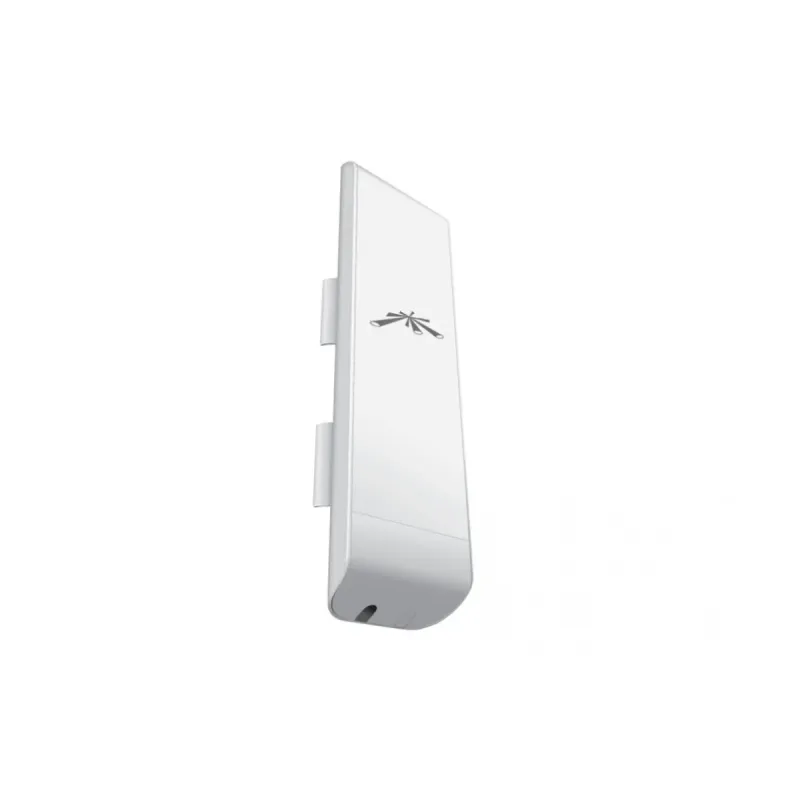
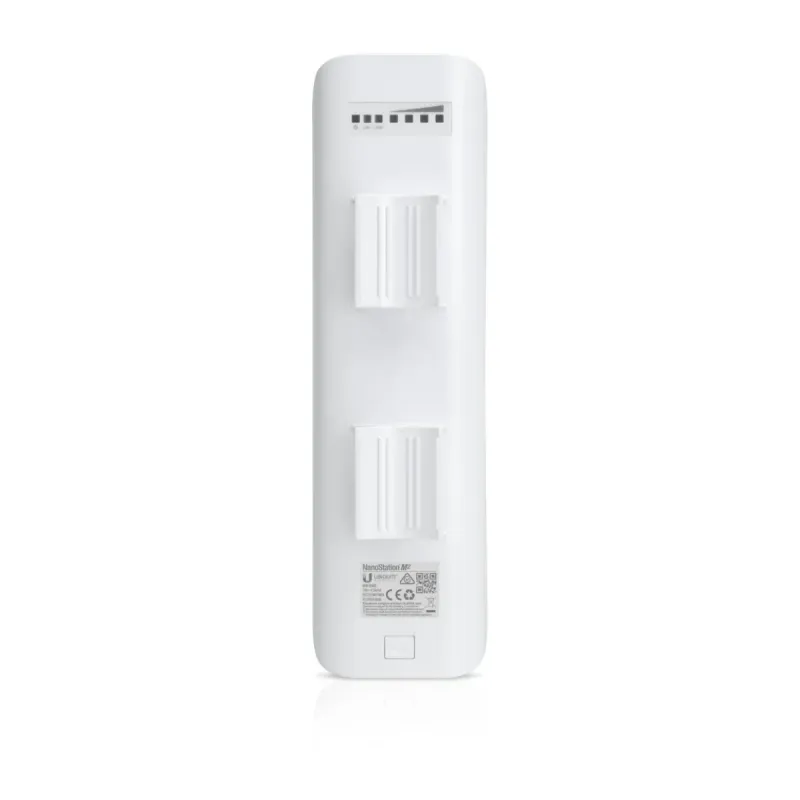
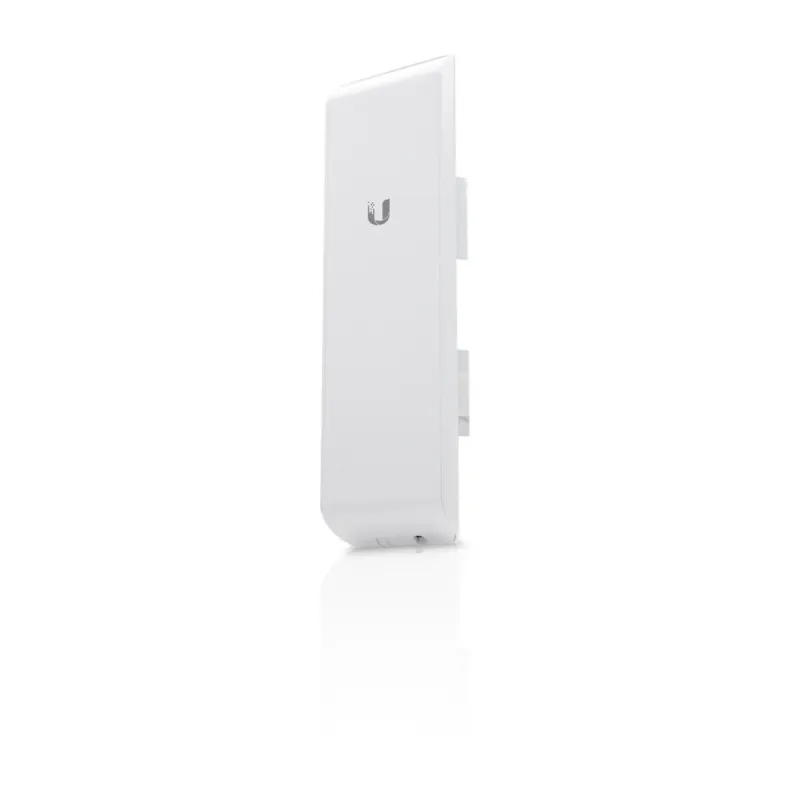
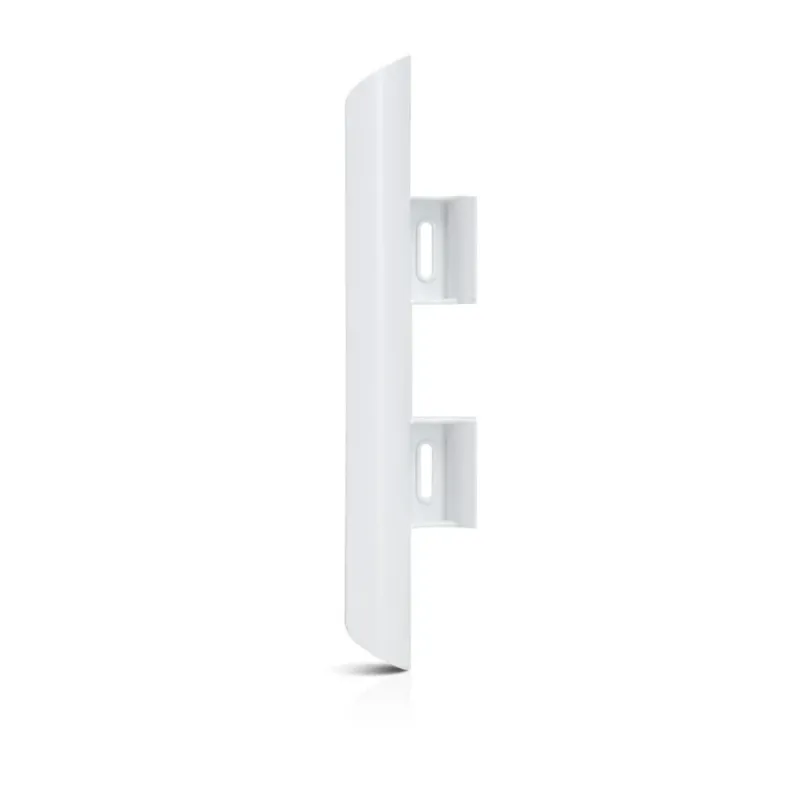
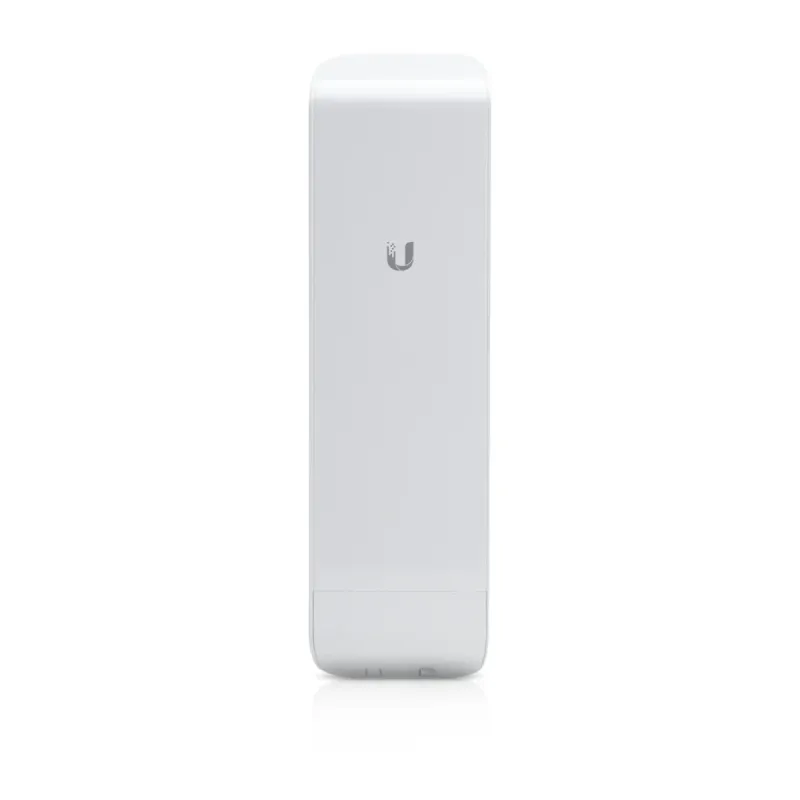
Punto de Acceso Ubiquiti Nanostation NSM2 - 2.4 GHz - 150 Mbit/s - Exterior
SKU
NSM2
El punto de acceso Ubiquiti Nanostation NSM2 ofrece conectividad inalámbrica de largo alcance hasta 15 km con velocidad de 150 Mbit/s. Ideal para enlaces punto a punto en exteriores, cuenta con antena integrada de 11.2 dBi y soporte PoE para fácil instalación.
$1,959.00
Impuestos: $1,959.00
Solo 5 piezas disponibles
Entrega estimada
Entrega entre el 02/02/2026 y el 05/02/2026
Costo de envio
Calculado en el checkout
Se ajustara automaticamente con Skydropx
Compra con confianza
- Pago seguro
- MSI con tarjetas participantes
- Factura electronica SAT
Garantia
Garantia incluida segun fabricante
Garantia extendible disponible
Metodos de pago
Metodos disponibles al finalizar la compra
Etiquetas:
punto acceso
, ubiquiti
, nanostation nsm2
, wifi exterior
, enlace punto a punto
, 2.4 ghz
, 150 mbit/s
, antena integrada
, poe
, red inalambrica
, conectividad larga distancia
, equipo networking
, exteriores
, isp
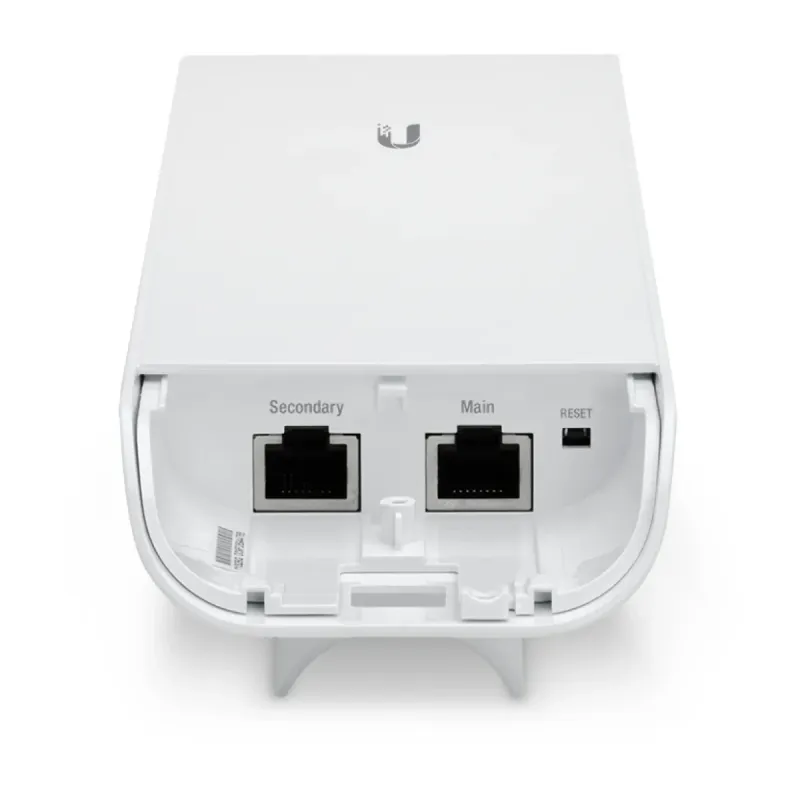
El punto de acceso Ubiquiti Nanostation NSM2 es la solución perfecta para crear enlaces inalámbricos de larga distancia en entornos exteriores. Con su frecuencia de 2.4 GHz y velocidad de transferencia de datos de 150 Mbit/s, este dispositivo está diseñado para proporcionar conectividad estable y confiable incluso en las condiciones más exigentes.Entre sus características destacadas se encuentra su impresionante rango máximo de 15,000 metros en exteriores, gracias a su antena integrada con ganancia de 11.2 dBi y potencia de transmisión de 28 dBmW. El equipo cuenta con 2 puertos Ethernet LAN RJ-45 y soporta energía sobre Ethernet (PoE) IEEE 802.3af, lo que simplifica enormemente la instalación y reduce costos de infraestructura.Este punto de acceso está construido para resistir condiciones ambientales adversas, operando en un rango de temperatura de -30°C a 80°C y humedad relativa del 5% al 95%. Es ideal para empresas, proveedores de servicios de internet, campus educativos y cualquier organización que requiera extender su red inalámbrica a largas distancias. Con certificaciones RoHS, FCC, IC y CE, garantiza cumplimiento con los estándares internacionales de calidad y seguridad.
Especificaciones
| Antena | |
|---|---|
| Características de la antena | Antena integrada |
| Ganancia de la antena (máx.) | 11.2 dBi |
| Características | |
| 2.4 GHz | Si |
| Estándares de red | IEEE 802.3af |
| Frecuencia de banda | 2.4 GHz |
| Potencia de transmisión | 28 dBmW |
| Rango máximo en exteriores | 15000 m |
| Rango máximo de transferencia de datos | 150 Mbit/s |
| Ethernet LAN, velocidad de transferencia de datos | 10,100 Mbit/s |
| Certificados | |
| Certificación | RoHS, FCC Part 15.247, IC RS210, CE |
| Condiciones ambientales | |
| Intervalo de temperatura operativa (T-T) | -30 - 80 °C |
| Intervalo de humedad relativa para funcionamiento | 5 - 95% |
| Control de energía | |
| Consumo energético | 8 W |
| Corriente de entrada | 0.5 A |
| Voltaje de entrada AC | 24 V |
| Energía sobre Ethernet (PoE) | Si |
| Datos de logística | |
| Código de Sistema de Armonización (SA) | 85176990 |
| Desempeño | |
| Memoria Flash | 8 MB |
| Memoria interna | 32 MB |
| Modelo del procesador | Qualcomm Atheros |
| Procesador incorporado | Si |
| Frecuencia del procesador | 400 MHz |
| Arquitectura del procesador | MIPS 24Kc |
| Diseño | |
| Interno | No |
| Indicadores LED | Si |
| Color del producto | Blanco |
| Peso y dimensiones | |
| Peso | 400 g |
| Ancho | 80 mm |
| Altura | 294 mm |
| Profundidad | 30 mm |
| Puertos e Interfaces | |
| Puertos Ethernet LAN (RJ-45) | 2 |
**Preguntas Frecuentes (FAQ) - Ubiquiti Nanostation NSM2**
**1. ¿Para qué tipo de instalaciones está diseñado este equipo?**
Está diseñado principalmente para crear enlaces inalámbricos de largo alcance en exteriores, como conexiones punto a punto entre dos edificios o para proveer acceso a internet en áreas extensas. Su alcance máximo es de hasta 15 km en condiciones ideales.
**2. ¿Qué necesito para configurar el equipo?**
Necesitará un cable de red (Ethernet), una computadora y acceso a un navegador web. El equipo se configura a través de una interfaz web (AirOS). Es recomendable usar el software de descubrimiento de Ubiquiti (UNMS o el descubridor de dispositivos antiguo) para localizarlo en la red inicialmente.
**3. ¿El equipo incluye todos los accesorios para montarlo?**
Generalmente, el equipo incluye el dispositivo Nanostation NSM2 y los soportes de montaje básicos (abraza-dera). Sin embargo, los tornillos, anclajes y el cable de red para la instalación física y conexión suelen ser responsabilidad del instalador. Se recomienda verificar el contenido del empaque al recibirlo.
**4. ¿Funciona con cualquier router o proveedor de internet?**
Sí, es compatible con cualquier router o modem que tenga un puerto Ethernet estándar. Su función es actuar como un puente o punto de acceso inalámbrico, por lo que se conecta físicamente a su router existente para extender la red.
**5. ¿Requiere mantenimiento especial por estar a la intemperie?**
El equipo está sellado para resistir condiciones climáticas exteriores (lluvia, polvo, sol). No requiere mantenimiento interno. Se recomienda verificar periódicamente que la conexión del cable Ethernet esté firme y que el soporte de montaje no se haya aflojado.
**6. ¿Cuál es la garantía del producto?**
La garantía estándar de Ubiquiti para este tipo de productos es limitada y suele ser de 1 año contra defectos de fabricación. Para detalles exactos sobre la cobertura y el proceso de garantía en México, se debe consultar directamente con el distribuidor o vendedor (Diten).
**7. Un problema común: después de la instalación, no puedo acceder a la página de configuración. ¿Qué hago?**
Asegúrese de que su computadora esté en la misma subred que el dispositivo (por ejemplo, conectada directamente con un cable). Puede intentar restablecer el equipo a configuración de fábrica presionando el botón de reset durante más de 10 segundos. También verifique que no tenga configurada una IP fija en su PC que interfiera.
**8. ¿Es seguro? ¿Cómo protejo mi red?**
El equipo soporta los protocolos de seguridad estándar como WPA2-PSK. Es fundamental cambiar la contraseña de administrador por defecto y configurar una clave segura para la red inalámbrica durante la configuración inicial para evitar accesos no autorizados.
**1. ¿Para qué tipo de instalaciones está diseñado este equipo?**
Está diseñado principalmente para crear enlaces inalámbricos de largo alcance en exteriores, como conexiones punto a punto entre dos edificios o para proveer acceso a internet en áreas extensas. Su alcance máximo es de hasta 15 km en condiciones ideales.
**2. ¿Qué necesito para configurar el equipo?**
Necesitará un cable de red (Ethernet), una computadora y acceso a un navegador web. El equipo se configura a través de una interfaz web (AirOS). Es recomendable usar el software de descubrimiento de Ubiquiti (UNMS o el descubridor de dispositivos antiguo) para localizarlo en la red inicialmente.
**3. ¿El equipo incluye todos los accesorios para montarlo?**
Generalmente, el equipo incluye el dispositivo Nanostation NSM2 y los soportes de montaje básicos (abraza-dera). Sin embargo, los tornillos, anclajes y el cable de red para la instalación física y conexión suelen ser responsabilidad del instalador. Se recomienda verificar el contenido del empaque al recibirlo.
**4. ¿Funciona con cualquier router o proveedor de internet?**
Sí, es compatible con cualquier router o modem que tenga un puerto Ethernet estándar. Su función es actuar como un puente o punto de acceso inalámbrico, por lo que se conecta físicamente a su router existente para extender la red.
**5. ¿Requiere mantenimiento especial por estar a la intemperie?**
El equipo está sellado para resistir condiciones climáticas exteriores (lluvia, polvo, sol). No requiere mantenimiento interno. Se recomienda verificar periódicamente que la conexión del cable Ethernet esté firme y que el soporte de montaje no se haya aflojado.
**6. ¿Cuál es la garantía del producto?**
La garantía estándar de Ubiquiti para este tipo de productos es limitada y suele ser de 1 año contra defectos de fabricación. Para detalles exactos sobre la cobertura y el proceso de garantía en México, se debe consultar directamente con el distribuidor o vendedor (Diten).
**7. Un problema común: después de la instalación, no puedo acceder a la página de configuración. ¿Qué hago?**
Asegúrese de que su computadora esté en la misma subred que el dispositivo (por ejemplo, conectada directamente con un cable). Puede intentar restablecer el equipo a configuración de fábrica presionando el botón de reset durante más de 10 segundos. También verifique que no tenga configurada una IP fija en su PC que interfiera.
**8. ¿Es seguro? ¿Cómo protejo mi red?**
El equipo soporta los protocolos de seguridad estándar como WPA2-PSK. Es fundamental cambiar la contraseña de administrador por defecto y configurar una clave segura para la red inalámbrica durante la configuración inicial para evitar accesos no autorizados.
**Guía Rápida de Configuración - Ubiquiti Nanostation NSM2**
**ADVERTENCIA:** Esta es una guía básica. Para configuraciones avanzadas (como enlaces punto a punto), consulte la documentación oficial de Ubiquiti.
**Paso 1: Conexión Física.** Conecte el Nanostation a un puerto LAN de su router o switch usando un cable de red Ethernet. Conecte también el cable de alimentación PoE (inyector) si su modelo lo requiere o usa el PoE pasivo incluido.
**Paso 2: Conexión a la PC.** Conecte su computadora directamente al dispositivo o al mismo router/switch usando un cable de red.
**Paso 3: Acceso a la Interfaz.** Configure la tarjeta de red de su PC para obtener una IP automáticamente (DHCP). Abra su navegador web y visite la dirección IP por defecto del dispositivo (ej. 192.168.1.20). Puede necesitar el software de descubrimiento de Ubiquiti para encontrar esta IP.
**Paso 4: Inicio de Sesión.** Ingrese el nombre de usuario y contraseña por defecto (generalmente "ubnt" para ambos). **Cambie estas credenciales inmediatamente por seguridad.**
**Paso 5: Selección del Modo.** En la interfaz (AirOS), seleccione el modo de operación:
- **Station:** Para que el equipo reciba señal de otro punto de acceso (ej., de otra Nanostation).
- **Access Point:** Para que el equipo emita la señal de red.
**Paso 6: Configuración de Red.** Asigne una IP estática dentro de su rango de red local o deje DHCP, según su necesidad. Configure el SSID (nombre de la red) y la clave de seguridad (WPA2-PSK recomendado).
**Paso 7: Ajuste de Canal y Potencia.** Seleccione un canal de 2.4 GHz con menos interferencia. Ajuste la potencia de transmisión según la distancia necesaria (no siempre es mejor al máximo).
**Paso 8: Alineación (Para Enlaces Punto a Punto).** Si configura un enlace, use la herramienta "AirView" o el medidor de señal en la interfaz para alinear físicamente las antenas y obtener la mejor señal posible.
**Paso 9: Aplicar Cambios.** Haga clic en "Cambios" o "Apply" y luego en "Guardar Configuración" para que los cambios sean permanentes.
**Paso 10: Prueba de Conexión.** Conecte un dispositivo cliente (laptop, celular) a la red Wi-Fi recién creada o a través del cable, y verifique que tenga acceso a internet o a la red local según lo configurado.
**ADVERTENCIA:** Esta es una guía básica. Para configuraciones avanzadas (como enlaces punto a punto), consulte la documentación oficial de Ubiquiti.
**Paso 1: Conexión Física.** Conecte el Nanostation a un puerto LAN de su router o switch usando un cable de red Ethernet. Conecte también el cable de alimentación PoE (inyector) si su modelo lo requiere o usa el PoE pasivo incluido.
**Paso 2: Conexión a la PC.** Conecte su computadora directamente al dispositivo o al mismo router/switch usando un cable de red.
**Paso 3: Acceso a la Interfaz.** Configure la tarjeta de red de su PC para obtener una IP automáticamente (DHCP). Abra su navegador web y visite la dirección IP por defecto del dispositivo (ej. 192.168.1.20). Puede necesitar el software de descubrimiento de Ubiquiti para encontrar esta IP.
**Paso 4: Inicio de Sesión.** Ingrese el nombre de usuario y contraseña por defecto (generalmente "ubnt" para ambos). **Cambie estas credenciales inmediatamente por seguridad.**
**Paso 5: Selección del Modo.** En la interfaz (AirOS), seleccione el modo de operación:
- **Station:** Para que el equipo reciba señal de otro punto de acceso (ej., de otra Nanostation).
- **Access Point:** Para que el equipo emita la señal de red.
**Paso 6: Configuración de Red.** Asigne una IP estática dentro de su rango de red local o deje DHCP, según su necesidad. Configure el SSID (nombre de la red) y la clave de seguridad (WPA2-PSK recomendado).
**Paso 7: Ajuste de Canal y Potencia.** Seleccione un canal de 2.4 GHz con menos interferencia. Ajuste la potencia de transmisión según la distancia necesaria (no siempre es mejor al máximo).
**Paso 8: Alineación (Para Enlaces Punto a Punto).** Si configura un enlace, use la herramienta "AirView" o el medidor de señal en la interfaz para alinear físicamente las antenas y obtener la mejor señal posible.
**Paso 9: Aplicar Cambios.** Haga clic en "Cambios" o "Apply" y luego en "Guardar Configuración" para que los cambios sean permanentes.
**Paso 10: Prueba de Conexión.** Conecte un dispositivo cliente (laptop, celular) a la red Wi-Fi recién creada o a través del cable, y verifique que tenga acceso a internet o a la red local según lo configurado.