Categorías

Categorías

Diten Informa 🍪
Este sitio utiliza *cookies* para mejorar tu experiencia, analizar el uso del sitio y ofrecer contenido relevante. Al continuar navegando, aceptas el uso de estas tecnologías.

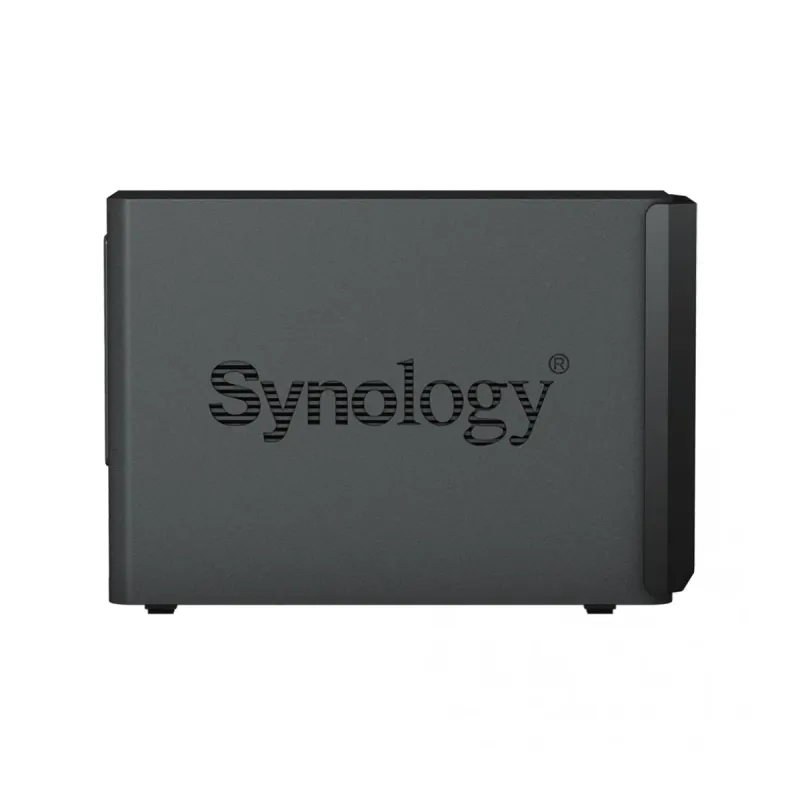
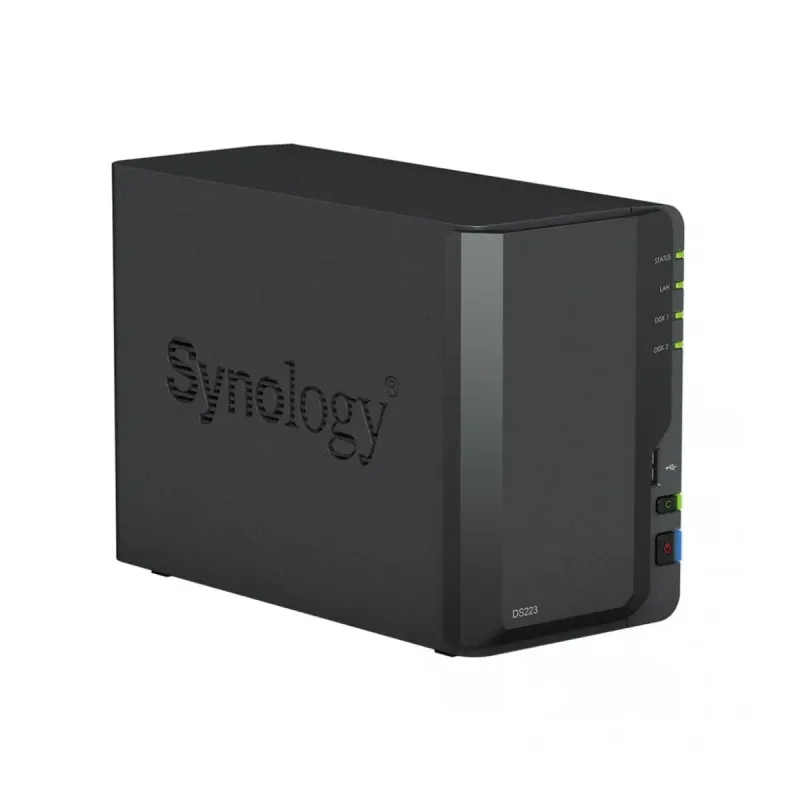
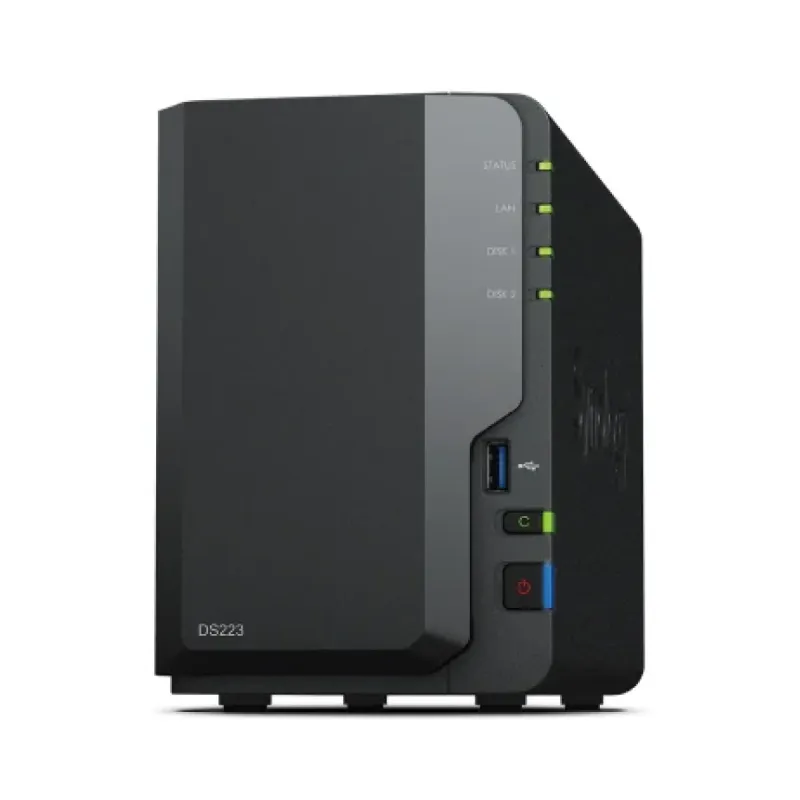
Sistema NAS Synology DiskStation DS223 - 2 Bahías para Almacenamiento en Red

Sistema NAS Synology DiskStation DS223 - 2 Bahías para Almacenamiento en Red
AGOTADO
Documentacion del producto
Documentacion disponible proximamente
  • PDFs
  • Fichas tecnicas
  • Manuales

Sistema NAS Synology DiskStation DS223 - 2 Bahías para Almacenamiento en Red

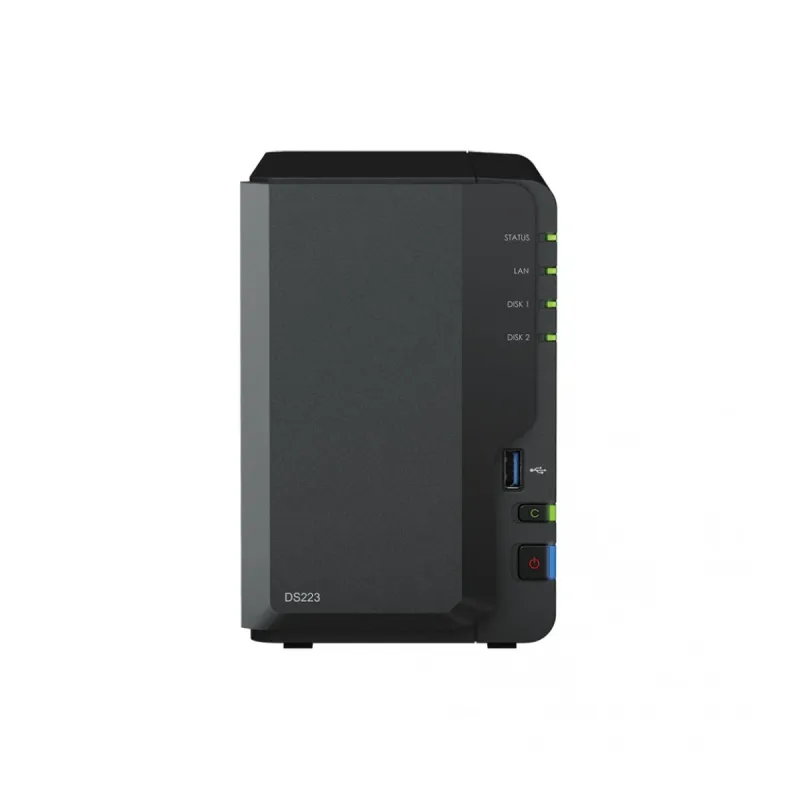
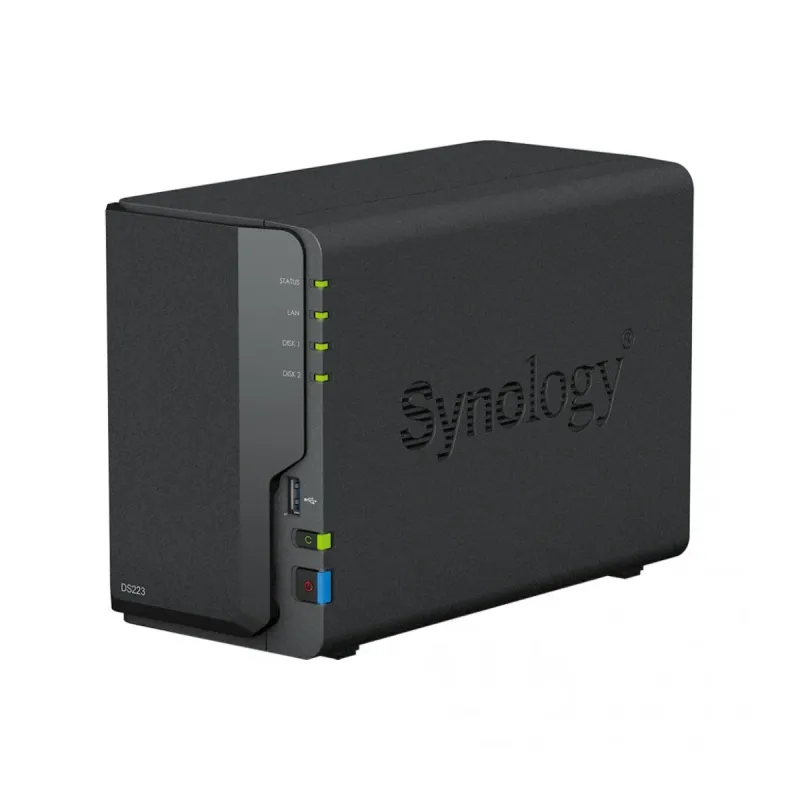
El sistema nas synology diskstation ds223 es un dispositivo de almacenamiento en red de dos bahías que te permite centralizar, proteger y acceder a tus archivos personales o de trabajo desde cualquier lugar. ideal para el respaldo automático de computadoras y la creación de una nube privada familiar, facilita el streaming de multimedia y la colaboración en documentos. su diseño compacto y silencioso lo hace perfecto para el hogar o la pequeña oficina.
$9,202.23
Impuestos: $9,202.23
No Disponible
Entrega estimada
Entrega entre el 14/04/2026 y el 17/04/2026
Costo de envio
Calculado en el checkout
Se ajustara automaticamente con Skydropx
Compra con confianza
  • Pago seguro
  • MSI con tarjetas participantes
  • Factura electronica SAT
Garantia
Garantia incluida segun fabricante
Garantia extendible disponible
Metodos de pago
Metodos disponibles al finalizar la compra
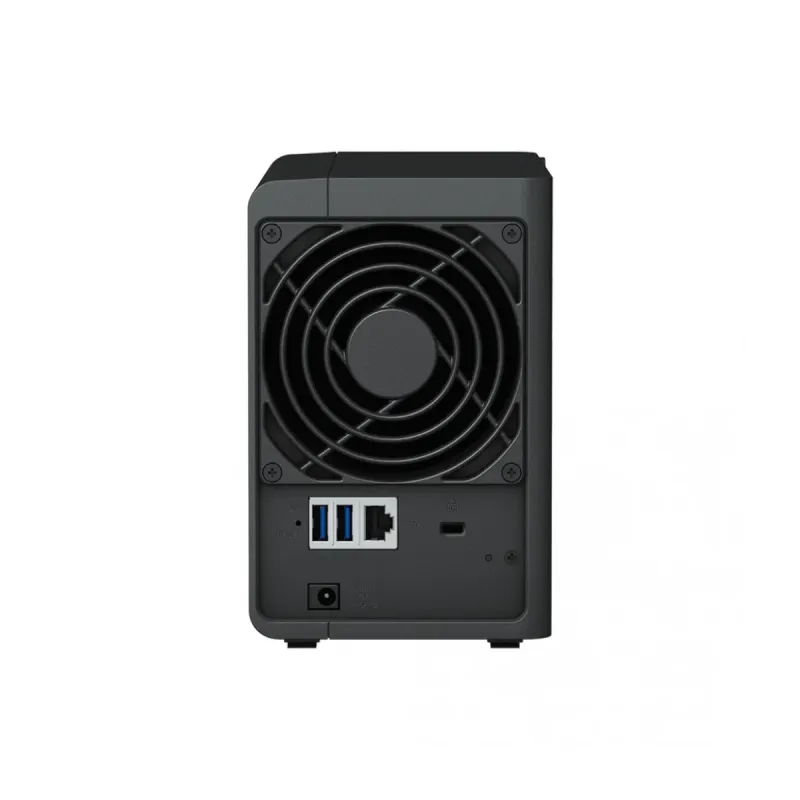
El Synology DiskStation DS223 es un sistema NAS de 2 bahías diseñado para proporcionar almacenamiento en red confiable y accesible. Con su procesador Realtek RTD1619B de 4 núcleos a 1.7 GHz y 2 GB de memoria DDR4, garantiza un rendimiento fluido para el almacenamiento y compartición de archivos.Este dispositivo es perfecto para usuarios domésticos y pequeñas oficinas que necesitan centralizar su información, realizar copias de seguridad automáticas y acceder a sus archivos desde cualquier lugar. Soporta hasta 1024 usuarios simultáneos y es compatible con los principales navegadores web para una gestión sencilla.Entre sus características destacadas se incluyen: soporte para discos HDD y SSD de 2.5/3.5", configuración RAID 0, 1 y JBOD, tres puertos USB 3.2 Gen 1 para expansión, y funcionamiento silencioso con solo 14.6 dB de ruido. Incluye adaptador de energía y cables necesarios para una instalación inmediata.


Especificaciones

Condiciones ambientales
Intervalo de temperatura de almacenaje-20 - 60 °C
Intervalo de temperatura operativa (T-T)0 - 40 °C
Intervalo de humedad relativa para funcionamiento5 - 95%
Contenido del empaque
Cables incluidosCorriente alterna, LAN (RJ-45)
Adaptador de energía externoSi
Control de energía
Voltaje de entrada AC100 - 240 V
Frecuencia de entrada AC50 - 60 Hz
Capacidad de la fuente de alimentación (PSU)60 W
Desempeño
TipoNAS
Nivel de ruido14.6 Db
Número de usuarios1024 usuario(s)
Navegador compatibleGoogle Chrome, Firefox, Microsoft Edge, Safari
Clase del dispositivoHogar y oficina en el hogar
Función de copia USBSi
Función de copia de seguridadSi
Lista de Control de Acceso (ACL)Si
Interruptor de encendido/apagado integradoSi
Diseño
Tipo de chasisEscritorio
Indicadores LEDSi
Tipo de enfriamientoActivo
Diámetro de ventilador9.2 cm
Número de ventiladores1 Ventilador(es)
Ranura para cable de seguridadSi
Tipo de ranura de bloqueo del cableKensington
Medios de almacenaje
Niveles RAID0, 1, JBOD
Compatibilidad con RAIDSi
Sistemas de archivos soportadosBTRFS, Grasa, HFS+, NTFS, exFAT, ext3, ext4
Interfaz de unidad de almacenamientoSerial ATA III
Unidades de almacenamiento instaladasNo
Tamaño de la unidad de almacenamiento2.5/3.5"
Capacidad de la unidad de almacenamiento0 GB
Capacidad de almacenamiento total instalado0 TB
Tipo de unidades de almacenamiento instaladasNo
Tipos de unidades de almacenamiento admitidasHDD & SSD
Número de unidades de almacenamiento compatibles2
Memoria
Memoria interna2 GB
Tipo de memoria internaDDR4
Peso y dimensiones
Peso1.28 kg
Ancho108 mm
Altura165 mm
Profundidad232.7 mm
Procesador
Familia de procesadorRealtek
Modelo del procesadorRTD1619B
Núcleos del procesador4
Fabricante de procesadorRealtek
Frecuencia del procesador1.7 GHz
Puertos e Interfaces
Puerto USBSi
Puertos Ethernet LAN (RJ-45)1
Cantidad de puertos tipo A USB 3.2 Gen 1 (3.1 Gen 1)3
Red
EthernetSi
Soporte iSCSISi
Conexión lista LANSi
Protocolos de red compatiblesSMB1 (CIFS), SMB2, SMB3, NFSv3, NFSv4, NFSv4.1, NFS Kerberized sessions, iSCSI, HTTP, HTTPs, FTP, SNMP, LDAP, CalDAV

**Preguntas Frecuentes (FAQ) - Synology DS223**

**1. ¿Qué discos duros (HDD) o unidades de estado sólido (SSD) son compatibles con el DS223?**
El DS223 es compatible con discos SATA de 3.5" y 2.5". Para garantizar la máxima compatibilidad y rendimiento, se recomienda consultar la lista oficial de compatibilidad de Synology en su sitio web, donde se enumeran las marcas y modelos específicos probados.

**2. ¿Cómo accedo a mis archivos desde fuera de mi casa/oficina (acceso remoto)?**
Synology ofrece el servicio gratuito QuickConnect. Tras configurar una cuenta de Synology y habilitar QuickConnect en el sistema operativo DSM, podrás acceder a tu NAS usando una dirección web personalizada, sin necesidad de configurar reglas complejas en tu router.

**3. ¿El producto incluye los discos duros?**
No. El DS223 es una unidad de almacenamiento en red (NAS) que viene solo con el hardware (chasis, bahías, fuente de poder, etc.). Los discos duros o SSD deben adquirirse por separado según sus necesidades de capacidad.

**4. ¿Cómo realizo copias de seguridad automáticas de mis computadoras?**
Puedes usar la aplicación gratuita de Synology "Active Backup for Business" (para PCs Windows) o "Time Machine" (para Macs) integrada en DSM. Estas aplicaciones permiten programar copias de seguridad completas o incrementales de tus equipos directamente en el NAS.

**5. ¿Qué garantía tiene el producto y cómo la hago válida?**
El período de garantía puede variar según el distribuidor. Generalmente, Synology ofrece garantía limitada. Para hacerla válida, debes conservar tu ticket o factura de compra y contactar al proveedor donde lo adquiriste o al soporte técnico autorizado de Synology en México.

**6. ¿Puedo usarlo como servidor multimedia para ver películas en mi TV?**
Sí. Instalando la aplicación "Media Server" o "Plex" (de terceros) desde el centro de paquetes de DSM, el DS223 puede organizar tu biblioteca de videos, música y fotos, y transmitirlos a dispositivos compatibles en la red (Smart TVs, consolas, celulares).

**7. Mi NAS no aparece en la red después de conectarlo, ¿qué hago?**
Primero, verifica las conexiones físicas: cable de red bien insertado en el router y en el NAS, y que los discos estén correctamente instalados. Luego, descarga e instala la herramienta "Synology Assistant" en tu computadora (Windows/Mac) para buscar dispositivos Synology en tu red local.

**8. ¿Es seguro exponer mi NAS a internet para acceso remoto?**
Synology DSM incluye funciones de seguridad como firewall, autenticación en dos pasos y cifrado. Para mayor seguridad, se recomienda: usar contraseñas fuertes, habilitar la autenticación en dos pasos, mantener el DSM actualizado y utilizar QuickConnect en lugar de abrir puertos manualmente en el router, si es posible.
**Guía Rápida de Configuración - Synology DS223**

**1. Instalación de Discos:** Apaga el NAS. Desliza y retira las tapas de las bahías. Instala un disco SATA compatible en cada carril y vuelve a insertarlos en las bahías hasta que encajen.

**2. Conexión Física:** Conecta el cable de alimentación a la fuente del DS223 y a un enchufe. Conecta un cable de red Ethernet (RJ45) del puerto LAN del NAS a un puerto libre de tu router.

**3. Encendido:** Presiona el botón de encendido en la parte trasera. Espera a que los LEDs de estado y de los discos se enciendan y dejen de parpadhear de forma errática (puede tomar unos minutos).

**4. Encontrar el NAS:** En una computadora conectada a la misma red, abre un navegador web y ve a **find.synology.com**. La página detectará tu DS223.

**5. Instalar DSM:** Sigue el asistente en pantalla. Se descargará e instalará el sistema operativo DiskStation Manager (DSM) en tus discos. **Atención:** Este proceso borrará todos los datos existentes en los discos.

**6. Crear una Cuenta:** Configura un nombre para tu servidor, un nombre de usuario y una contraseña **fuerte** para la cuenta de administrador.

**7. Configurar Almacenamiento:** El asistente te guiará para crear un "Volumen" o espacio de almacenamiento. Para principiantes, se recomienda el tipo **SHR (Synology Hybrid RAID)**, que optimiza el espacio y ofrece protección contra fallos de un disco si usas dos.

**8. Acceso Remoto (Opcional):** En el menú "Panel de Control", ve a "Conectividad externa" > "QuickConnect". Actívalo y crea o inicia sesión con una cuenta de Synology para obtener una dirección web personal (ej: tucas.direct.quickconnect.to) para acceder desde cualquier lugar.

**9. Instalar Aplicaciones:** Abre el "Centro de Paquetes" desde el escritorio de DSM. Aquí puedes instalar aplicaciones como "File Station" (para administrar archivos), "Photo Station" o "Media Server".

**10. Crear Carpetas Compartidas:** Ve a "File Station" o al "Panel de Control" > "Carpeta compartida" para crear carpetas como "Documentos", "Fotos" o "Backup" donde almacenarás tus archivos.

**Nota:** Para configuraciones avanzadas (como servicios específicos o permisos de usuario detallados), consulta la guía completa de DSM en el Centro de Ayuda dentro de tu NAS o en el sitio de soporte de Synology.

Escribir una reseña

Por favor inicia sesión o regístrate para reseñar
WhatsApp