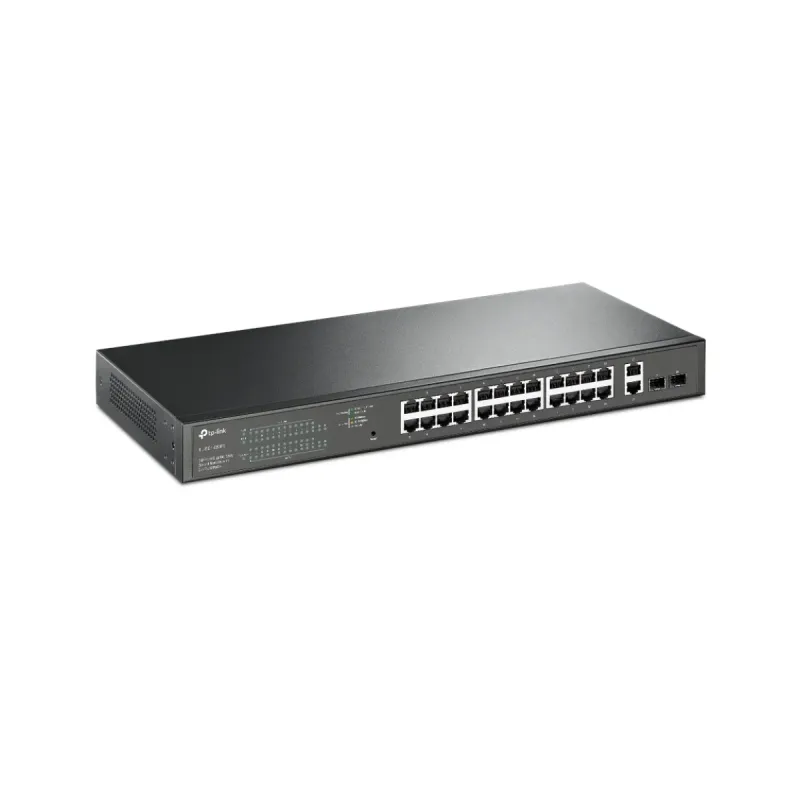
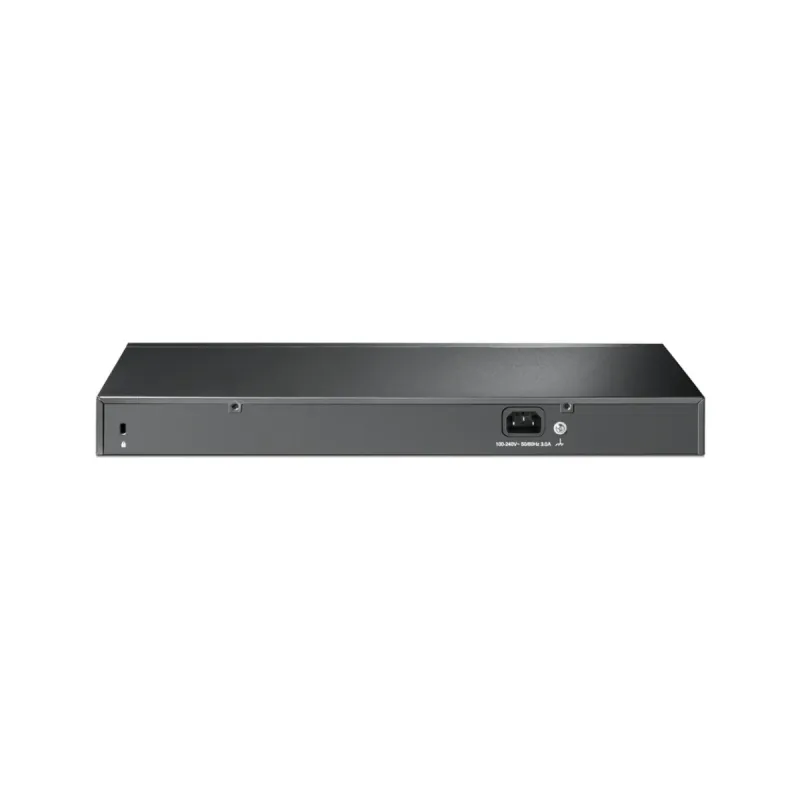
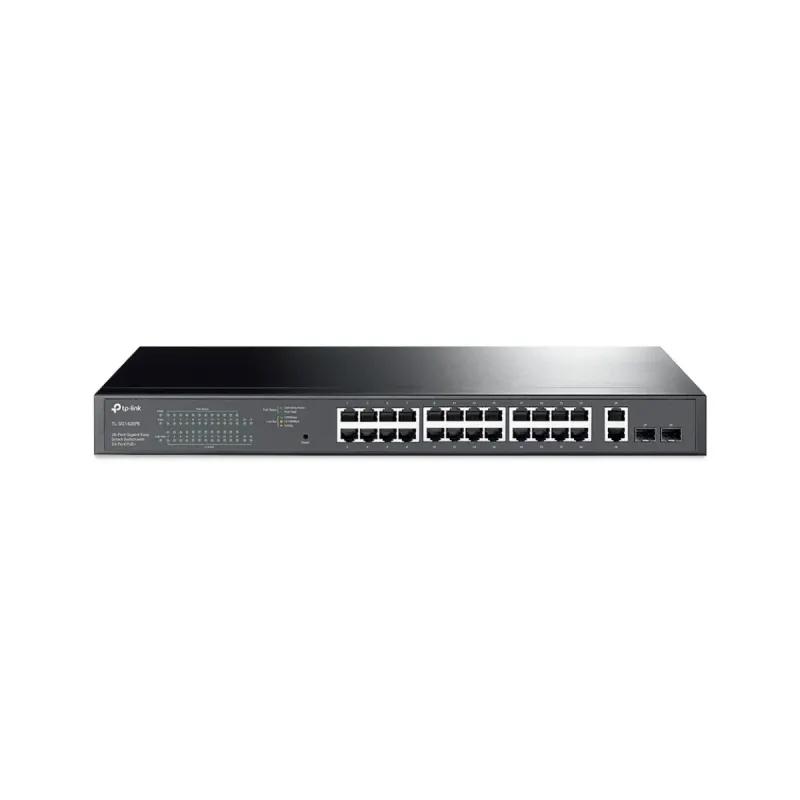
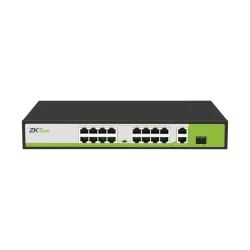
Switch Gestionado TP-Link 24 Puertos Gigabit PoE+ con 2 SFP - Modelo TL-SG1428PE
Switch gestionado TP-Link con 24 puertos Gigabit PoE+ que entrega hasta 30W por puerto y 2 ranuras SFP para fibra óptica. Ideal para redes empresariales que requieren alimentación y gestión avanzada de dispositivos IP.
$4,199.00
Impuestos: $4,199.00
Etiquetas:
switch
, tp-link
, poe+
, gigabit
, gestionado
, 24 puertos
, sfp
, empresarial
, redes
, cámaras ip
, voip
, rack
, mexico
El Switch Gestionado TP-Link TL-SG1428PE es la solución perfecta para redes empresariales que demandan alto rendimiento y funcionalidades avanzadas. Con 24 puertos Gigabit Ethernet compatibles con PoE+ (802.3at), este switch puede alimentar dispositivos como cámaras IP, puntos de acceso WiFi y teléfonos VoIP con hasta 30W por puerto y un presupuesto total de 250W.Incluye 2 ranuras SFP para conexiones de fibra óptica de hasta 1Gbps, permitiendo enlaces de larga distancia entre edificios o plantas. Como switch gestionado Layer 2, ofrece control completo sobre tu red con soporte para VLANs, QoS, mirroring de puertos, IGMP snooping y gestión web intuitiva.Diseñado para montaje en rack 1U, cuenta con ventilación optimizada y opera en un amplio rango de temperaturas. Es ideal para PYMEs, oficinas, instituciones educativas y cualquier entorno que requiera una red robusta con alimentación PoE integrada y capacidades de gestión profesional.
Especificaciones
| Alimentación a través de Ethernet (PoE) | |
|---|---|
| Energía sobre Ethernet (PoE) | Si |
| Potencia a través de Ethernet (PoE) Presupuesto | 250 W |
| Alimentación mediante Ethernet Plus (PoE +) Cantidad de puertos | 24 |
| Potencia por puerto de alimentación a través de Ethernet (PoE) | 30 W |
| Características de administración | |
| Tipo de interruptor | Gestionado |
| Capa del interruptor | L2 |
| Administración basada en web | Si |
| Calidad de servicio (QoS) soporte | Si |
| Certificados | |
| Certificación | CE, FCC, RoHS |
| Condiciones ambientales | |
| Intervalo de temperatura de almacenaje | -40 - 70 °C |
| Intervalo de temperatura operativa (T-T) | 0 - 50 °C |
| Intervalo de humedad relativa durante almacenaje | 5 - 90% |
| Intervalo de humedad relativa para funcionamiento | 10 - 90% |
| Contenido del empaque | |
| Cables incluidos | Corriente alterna |
| Manual de usuario | Si |
| Estante de montaje | Si |
| Control de energía | |
| Fuente de energía | Corriente alterna |
| Voltaje de entrada AC | 100 - 240 V |
| Frecuencia de entrada AC | 50 - 60 Hz |
| Consumo de energía (máx.) | 1039.03 W |
| Fuente de alimentación incluida | Si |
| Datos de logística | |
| Código de Sistema de Armonización (SA) | 85176990 |
| Diseño | |
| Factor de forma | 1U |
| Montaje en rack | Si |
| Color del producto | Negro |
| Número de ventiladores | 2 Ventilador(es) |
| Empaquetado de datos | |
| Alto del paquete | 100 mm |
| Peso del paquete | 3.94 kg |
| Ancho del paquete | 336 mm |
| Largo del paquete | 528 mm |
| Fibra óptica | |
| Tecnología de fibra de cableado ethernet | 1000BASE-X |
| Funciones de multidifusión | |
| Multidifusión, soporte | Si |
| Peso y dimensiones | |
| Ancho | 440 mm |
| Altura | 44 mm |
| Profundidad | 220 mm |
| Puertos e Interfaces | |
| Cantidad de ranuras del módulo SFP | 2 |
| Gigabit Ethernet (cobre), cantidad de puertos | 26 |
| Puertos tipo básico de conmutación RJ-45 Ethernet | Gigabit Ethernet (10/100/1000) |
| Cantidad de puertos básicos de conmutación RJ-45 Ethernet | 26 |
| Red | |
| Soporte 10G | No |
| Soporte VLAN | Si |
| Auto MDI / MDI-X | Si |
| Límite de rango | Si |
| Número de VLANs | 32 |
| Auto-negociación | Si |
| Espejeo de puertos | Si |
| Estándares de red | IEEE 802.1Q, IEEE 802.1p, IEEE 802.3, IEEE 802.3ab, IEEE 802.3af, IEEE 802.3at, IEEE 802.3u, IEEE 802.3x |
| Adición de vínculos | Si |
| Funcioes de LAN virtual | Port-based VLAN, Tagged VLAN |
| Tipos de cable soportados | Cat3, Cat4, Cat5, Cat5e, Cat6 |
| Soporte de control de flujo | Si |
| Control de transmisión de tormentas | Si |
| Tecnología de cableado ethernet de cobre | 10BASE-T, 100BASE-TX, 1000BASE-T |
| Seguridad | |
| IGMP | Si |
| Algoritmos de seguridad | SNMP, SNMPv2, SNMPv3 |
| Transmisión de datos | |
| Marcos jumbo | 10000 |
| Número de colas | 4 |
| Guardar y remitir | Si |
| Rango de reenvío | 41.7 Mpps |
| Soporte Jumbo Frames | Si |
| Tabla de direcciones MAC | 8000 entradas |
| Capacidad de conmutación | 56 Gbit/s |
| Memoria intermedia de paquetes | 4.1 MB |
**Preguntas Frecuentes (FAQs)**
**1. ¿Qué dispositivos puedo conectar a los puertos PoE+?**
Puedes conectar dispositivos compatibles con PoE (Power over Ethernet) como cámaras IP, puntos de acceso inalámbricos, teléfonos VoIP y algunos controladores de iluminación, siempre que su consumo de energía no exceda el presupuesto total de 250W del switch.
**2. ¿Necesito un software especial para gestionar el switch?**
No, se gestiona principalmente a través de una interfaz web a la que se accede desde un navegador (como Chrome o Edge). También se puede configurar mediante línea de comandos (CLI) o la aplicación TP-Link Tether.
**3. ¿Cómo restauro la configuración de fábrica si olvidé la contraseña?**
En el panel frontal del switch hay un botón físico de "Reset". Mantenlo presionado durante unos 5-10 segundos mientras el equipo está encendido para restaurar todos los ajustes, incluyendo la contraseña de administrador, a los valores predeterminados.
**4. ¿Los puertos SFP son para fibra óptica?**
Sí, los 2 puertos SFP (Small Form-factor Pluggable) permiten conectar módulos de fibra óptica (multimodo o monomodo) o cables de cobre Gigabit SFP, para extender la red a largas distancias o conectar a otro switch o enrutador.
**5. ¿El switch viene con garantía en México?**
Sí, los productos TP-Link distribuidos oficialmente en México cuentan con garantía. Se recomienda conservar el ticket o factura de compra y consultar el tiempo de cobertura específico en el sitio web de TP-Link México o con el distribuidor.
**6. ¿Puedo priorizar el tráfico de ciertos dispositivos, como una computadora para videoconferencias?**
Sí, al ser un switch gestionado, soporta QoS (Calidad de Servicio). Puedes configurar reglas para priorizar el tráfico de aplicaciones o puertos específicos, asegurando un mejor ancho de banda para tareas críticas.
**7. ¿Qué hago si un puerto PoE no está entregando energía a mi cámara IP?**
Primero, verifica que el dispositivo sea compatible con PoE (802.3af/at). Luego, accede a la interfaz de gestión del switch y revisa el estado del puerto y el presupuesto de energía disponible. Asegúrate de que la función PoE para ese puerto esté habilitada.
**8. ¿Es difícil de configurar para alguien sin experiencia avanzada?**
La configuración básica (como cambiar la IP o nombrar el switch) es guiada y accesible. Para funciones avanzadas (VLANs, agregación de enlaces), se recomienda tener conocimientos de redes o consultar la guía del usuario y los tutoriales en el sitio de soporte de TP-Link.
**1. ¿Qué dispositivos puedo conectar a los puertos PoE+?**
Puedes conectar dispositivos compatibles con PoE (Power over Ethernet) como cámaras IP, puntos de acceso inalámbricos, teléfonos VoIP y algunos controladores de iluminación, siempre que su consumo de energía no exceda el presupuesto total de 250W del switch.
**2. ¿Necesito un software especial para gestionar el switch?**
No, se gestiona principalmente a través de una interfaz web a la que se accede desde un navegador (como Chrome o Edge). También se puede configurar mediante línea de comandos (CLI) o la aplicación TP-Link Tether.
**3. ¿Cómo restauro la configuración de fábrica si olvidé la contraseña?**
En el panel frontal del switch hay un botón físico de "Reset". Mantenlo presionado durante unos 5-10 segundos mientras el equipo está encendido para restaurar todos los ajustes, incluyendo la contraseña de administrador, a los valores predeterminados.
**4. ¿Los puertos SFP son para fibra óptica?**
Sí, los 2 puertos SFP (Small Form-factor Pluggable) permiten conectar módulos de fibra óptica (multimodo o monomodo) o cables de cobre Gigabit SFP, para extender la red a largas distancias o conectar a otro switch o enrutador.
**5. ¿El switch viene con garantía en México?**
Sí, los productos TP-Link distribuidos oficialmente en México cuentan con garantía. Se recomienda conservar el ticket o factura de compra y consultar el tiempo de cobertura específico en el sitio web de TP-Link México o con el distribuidor.
**6. ¿Puedo priorizar el tráfico de ciertos dispositivos, como una computadora para videoconferencias?**
Sí, al ser un switch gestionado, soporta QoS (Calidad de Servicio). Puedes configurar reglas para priorizar el tráfico de aplicaciones o puertos específicos, asegurando un mejor ancho de banda para tareas críticas.
**7. ¿Qué hago si un puerto PoE no está entregando energía a mi cámara IP?**
Primero, verifica que el dispositivo sea compatible con PoE (802.3af/at). Luego, accede a la interfaz de gestión del switch y revisa el estado del puerto y el presupuesto de energía disponible. Asegúrate de que la función PoE para ese puerto esté habilitada.
**8. ¿Es difícil de configurar para alguien sin experiencia avanzada?**
La configuración básica (como cambiar la IP o nombrar el switch) es guiada y accesible. Para funciones avanzadas (VLANs, agregación de enlaces), se recomienda tener conocimientos de redes o consultar la guía del usuario y los tutoriales en el sitio de soporte de TP-Link.
**Guía Rápida de Puesta en Marcha**
1. **Desempaque y conexión física:** Coloca el switch en un lugar bien ventilado. Conecta el cable de alimentación. Usa cables de red Ethernet (CAT5e o superior) para conectar tus dispositivos (computadoras, cámaras, etc.) a los puertos Gigabit (1-24).
2. **Conexión de gestión:** Para configurarlo, conecta una computadora directamente a cualquier puerto del switch usando un cable de red.
3. **Acceso inicial:** Abre un navegador web en la computadora e ingresa la dirección IP predeterminada del switch (ej. 192.168.0.1). Consulta la etiqueta en el equipo o el manual para la IP, usuario y contraseña por defecto (usualmente admin/admin).
4. **Configuración básica de red:** Una vez dentro de la interfaz web, cambia la contraseña de administrador por una segura. Asigna una dirección IP fija que sea compatible con tu red local o déjala en DHCP si es apropiado.
5. **Habilitar Puertos PoE:** Si necesitas alimentar dispositivos, navega a la sección "PoE" o "Puertos". Selecciona los puertos donde conectarás cámaras o puntos de acceso y habilita la función PoE para cada uno. El switch detectará y entregará la energía automáticamente.
6. **Configurar Puertos SFP (opcional):** Si usas los puertos SFP con módulos de fibra, insértalos físicamente. En la interfaz, los puertos SFP suelen configurarse automáticamente, pero puedes verificar su estado y velocidad en la sección de administración de puertos.
7. **Guardar configuración:** Después de realizar cualquier cambio, **es crucial** hacer clic en el botón "Guardar" o "Aplicar" dentro de la interfaz para que los ajustes persistan después de un reinicio.
8. **Monitoreo:** Utiliza el panel de estado o "Dashboard" de la interfaz para monitorear el tráfico, el estado de los puertos, la temperatura y el consumo total de energía PoE.
**Nota:** Para configuraciones avanzadas como VLANs, agregación de enlaces (LAG) o SNMP, consulta la "Guía del Usuario" completa disponible en el sitio web de soporte de TP-Link.
1. **Desempaque y conexión física:** Coloca el switch en un lugar bien ventilado. Conecta el cable de alimentación. Usa cables de red Ethernet (CAT5e o superior) para conectar tus dispositivos (computadoras, cámaras, etc.) a los puertos Gigabit (1-24).
2. **Conexión de gestión:** Para configurarlo, conecta una computadora directamente a cualquier puerto del switch usando un cable de red.
3. **Acceso inicial:** Abre un navegador web en la computadora e ingresa la dirección IP predeterminada del switch (ej. 192.168.0.1). Consulta la etiqueta en el equipo o el manual para la IP, usuario y contraseña por defecto (usualmente admin/admin).
4. **Configuración básica de red:** Una vez dentro de la interfaz web, cambia la contraseña de administrador por una segura. Asigna una dirección IP fija que sea compatible con tu red local o déjala en DHCP si es apropiado.
5. **Habilitar Puertos PoE:** Si necesitas alimentar dispositivos, navega a la sección "PoE" o "Puertos". Selecciona los puertos donde conectarás cámaras o puntos de acceso y habilita la función PoE para cada uno. El switch detectará y entregará la energía automáticamente.
6. **Configurar Puertos SFP (opcional):** Si usas los puertos SFP con módulos de fibra, insértalos físicamente. En la interfaz, los puertos SFP suelen configurarse automáticamente, pero puedes verificar su estado y velocidad en la sección de administración de puertos.
7. **Guardar configuración:** Después de realizar cualquier cambio, **es crucial** hacer clic en el botón "Guardar" o "Aplicar" dentro de la interfaz para que los ajustes persistan después de un reinicio.
8. **Monitoreo:** Utiliza el panel de estado o "Dashboard" de la interfaz para monitorear el tráfico, el estado de los puertos, la temperatura y el consumo total de energía PoE.
**Nota:** Para configuraciones avanzadas como VLANs, agregación de enlaces (LAG) o SNMP, consulta la "Guía del Usuario" completa disponible en el sitio web de soporte de TP-Link.