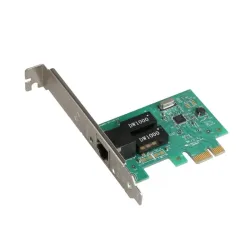
Tarjeta de Red WiFi TP-Link Archer T5E PCI Express Dual Band 867 Mbps con 2 Antenas
SKU
27B3HM
Tarjeta de red wifi TP-Link para mejorar la conexión inalámbrica de tu computadora de escritorio. Ofrece una conexión dual band estable y rápida, ideal para navegar, transmitir video en alta definición y jugar en línea sin interrupciones. Su instalación es sencilla en una ranura PCI Express y cuenta con dos antenas externas para una mejor recepción de la señal. Perfecta para usuarios que buscan una actualización confiable de su red doméstica.
$2,141.89
Impuestos: $2,141.89
No Disponible
Entrega estimada
Entrega entre el 11/04/2026 y el 14/04/2026
Costo de envio
Calculado en el checkout
Se ajustara automaticamente con Skydropx
Compra con confianza
- Pago seguro
- MSI con tarjetas participantes
- Factura electronica SAT
Garantia
Garantia incluida segun fabricante
Garantia extendible disponible
Metodos de pago
Metodos disponibles al finalizar la compra
Etiquetas:
monitor
, aoc
, 27 pulgadas
, full hd
, hdmi
, vga
, 27b3hm
, oficina
, gaming
, entretenimiento
, pantalla
, monitor economico
, productividad
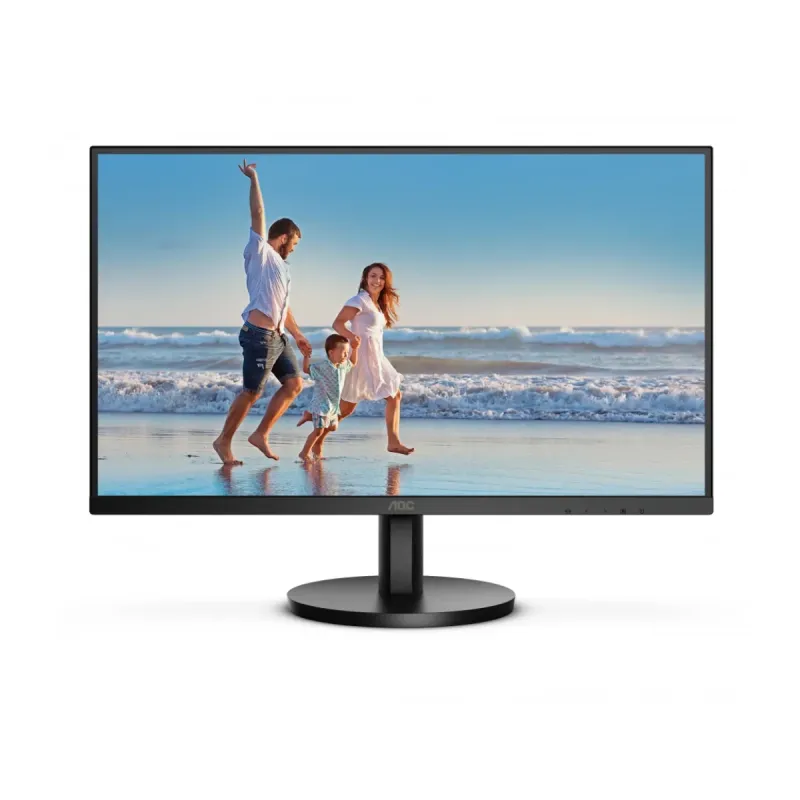
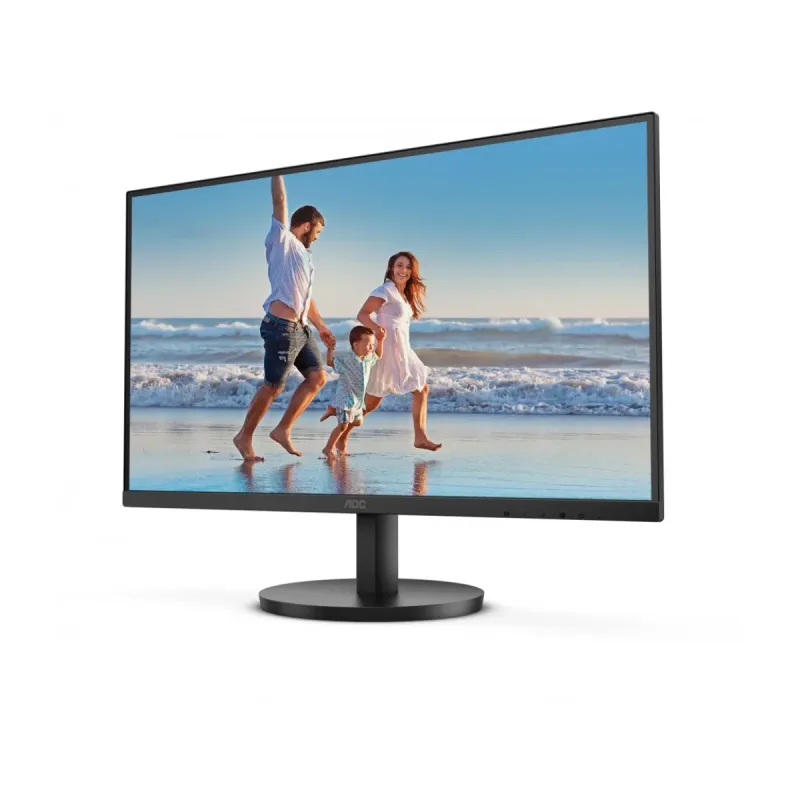
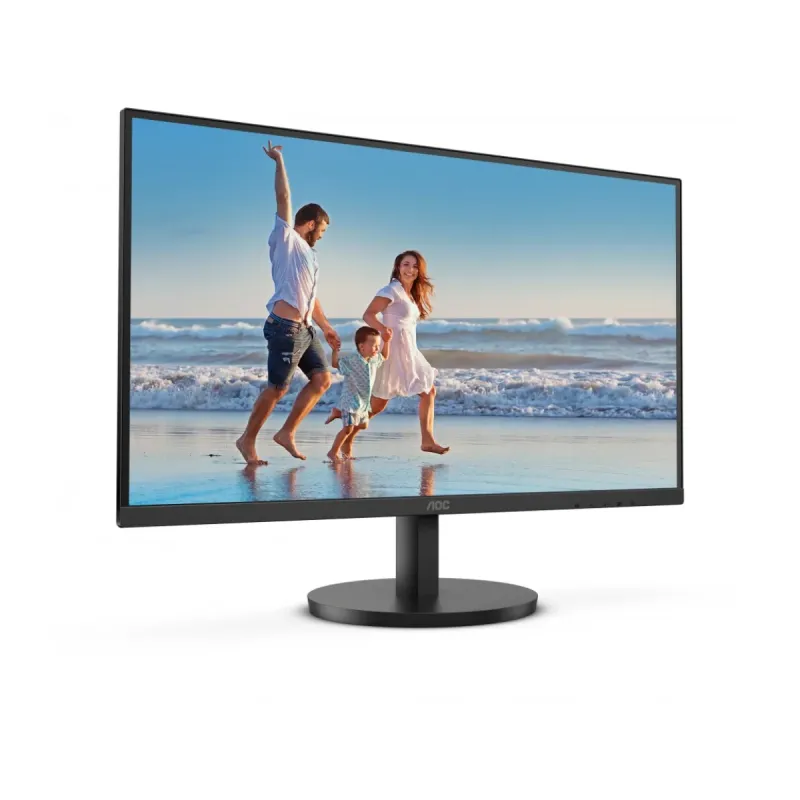
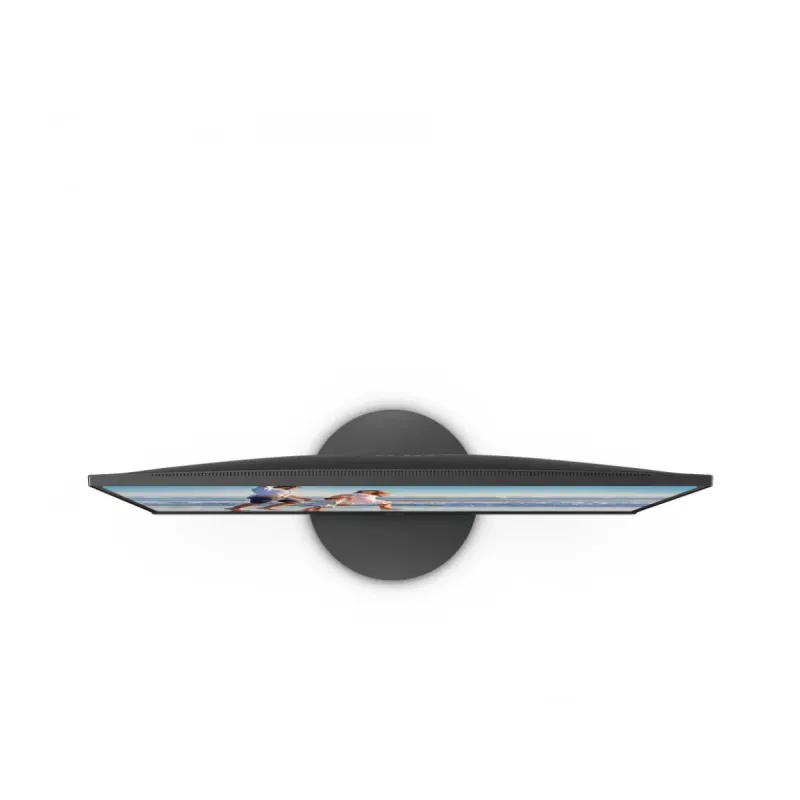
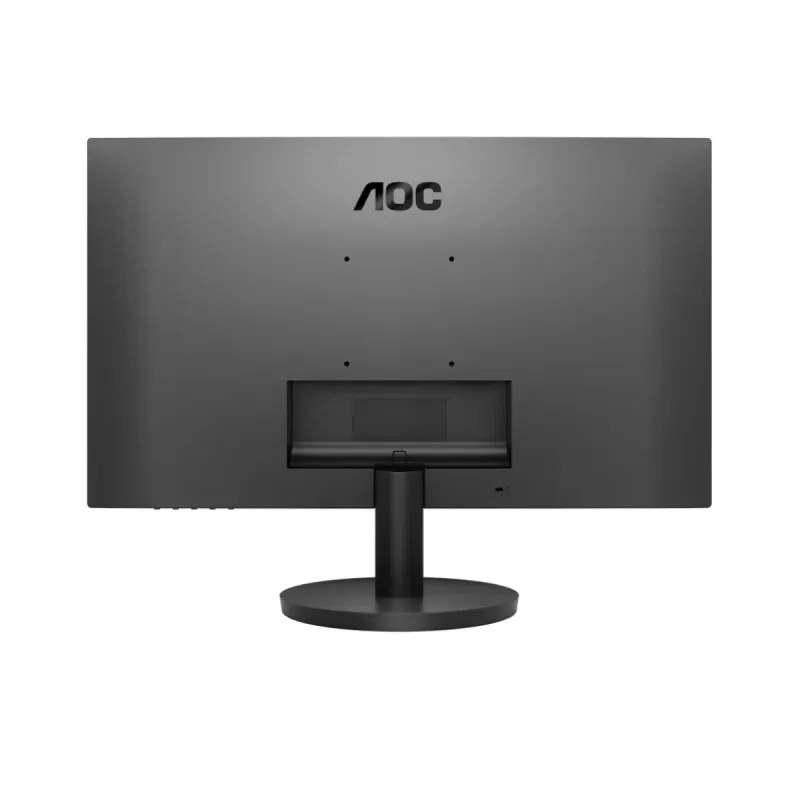
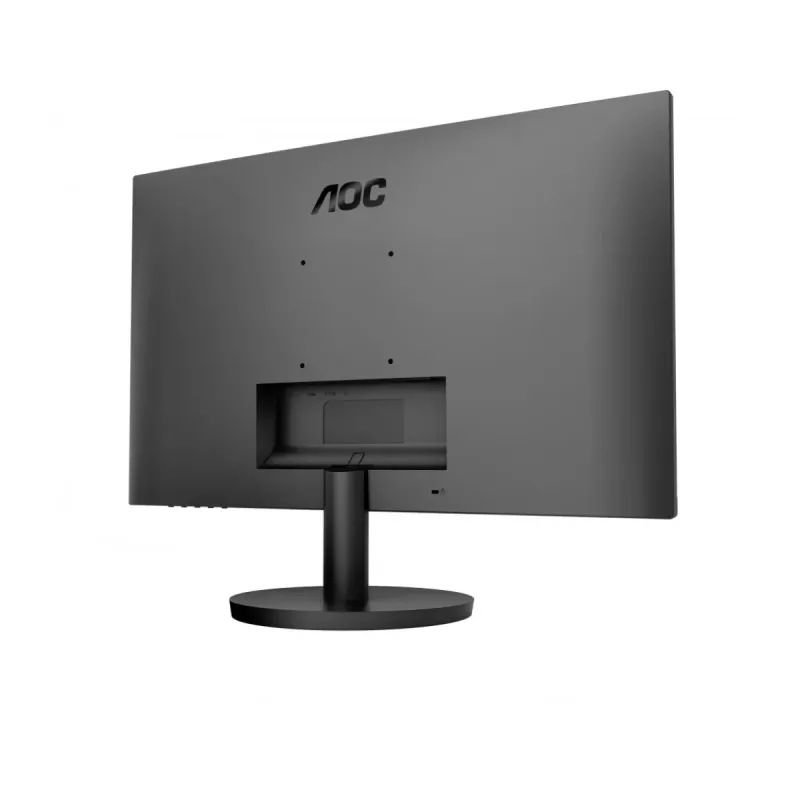
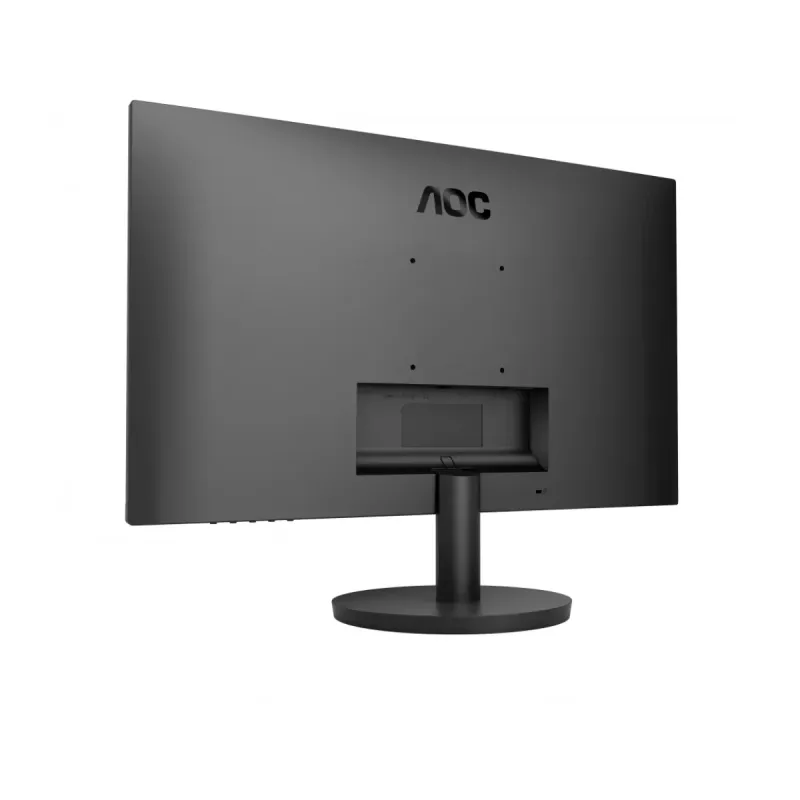
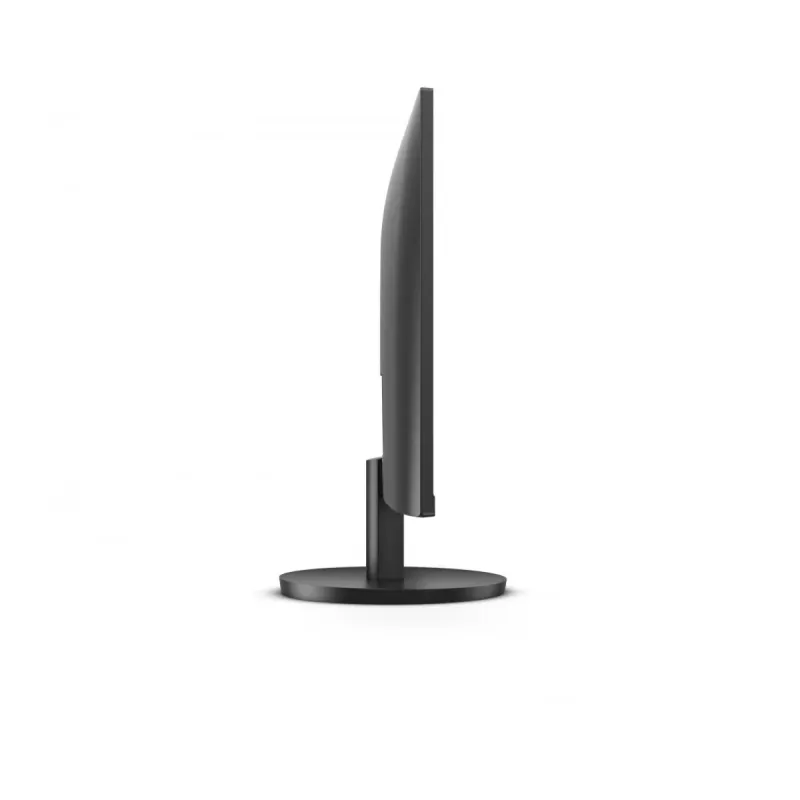
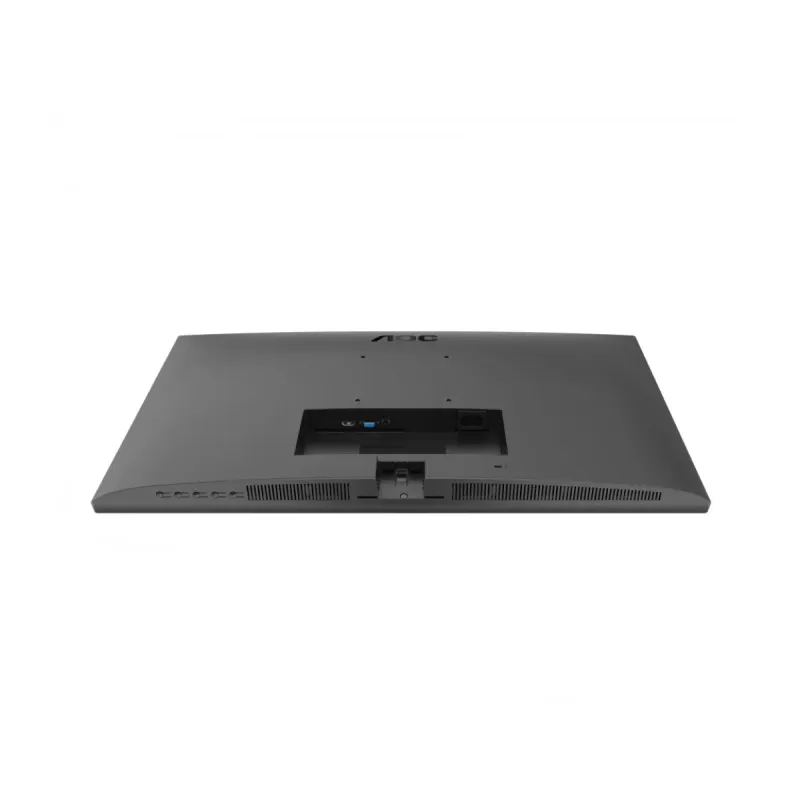
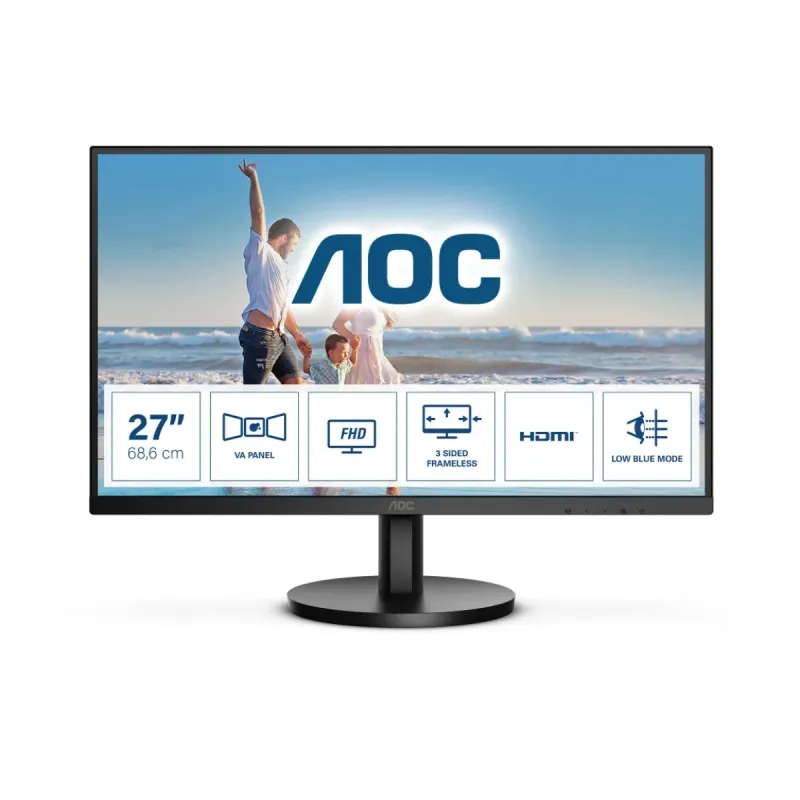
Descubre el monitor AOC 27B3HM, diseñado para transformar tu configuración de trabajo o entretenimiento con una pantalla de 27 pulgadas en resolución Full HD (1920 x 1080 píxeles). Disfruta de colores vibrantes y detalles nítidos que mejoran la productividad en oficinas, el rendimiento en juegos casuales o la visualización de contenido multimedia.Con conectividad versátil que incluye puertos HDMI y VGA, puedes conectar fácilmente tu computadora, consola de videojuegos u otros dispositivos. Su diseño compacto y elegante ahorra espacio, adaptándose perfectamente a escritorios pequeños o configuraciones múltiples. Es ideal para profesionales, estudiantes o cualquier persona que busque una pantalla amplia y asequible.Aprovecha esta combinación de calidad, estilo y precio accesible para elevar tu experiencia digital. El AOC 27B3HM es tu aliado confiable para tareas diarias, ofreciendo comodidad visual y durabilidad.
**Preguntas Frecuentes - Monitor AOC 27B3HM**
**1. ¿Qué cables de conexión incluye el monitor?**
El monitor cuenta con puertos HDMI y VGA. Generalmente, los monitores incluyen un cable de alimentación y, en ocasiones, un cable VGA. Para confirmar qué cables vienen en la caja, te recomendamos revisar la lista de contenido en la ficha técnica del producto o el manual del usuario.
**2. ¿Es compatible con mi computadora o laptop?**
Sí, es compatible con la mayoría de las computadoras. Si tu equipo tiene salida HDMI (la más común y recomendada) o VGA, podrás conectarlo sin problemas. Para laptops modernas con puertos USB-C, necesitarás un adaptador a HDMI.
**3. ¿Cómo cambio la entrada de señal entre HDMI y VGA?**
Usa el botón de menú/control en la parte inferior o trasera del monitor para acceder al menú en pantalla (OSD). Navega hasta la opción de "Entrada" o "Fuente" y selecciona HDMI o VGA, según el cable que estés utilizando.
**4. La imagen no se ve nítida o tiene colores extraños, ¿qué hago?**
Primero, verifica que el cable (HDMI o VGA) esté bien conectado en ambos extremos. Si usas VGA, asegúrate de ajustar la configuración de "Frecuencia" o "Posición" en el menú del monitor. Para la mejor calidad, utiliza el puerto HDMI.
**5. ¿Puedo montar este monitor en una pared o brazo?**
Este modelo tiene un diseño compacto con base fija. Para confirmar si es compatible con montajes VESA (estándar para brazos o soportes de pared), consulta las especificaciones técnicas completas en la página del producto o el manual.
**6. ¿Cuál es el tiempo de respuesta del panel?**
Este dato no está especificado en el contexto proporcionado. Para conocer el tiempo de respuesta (importante para gaming o video rápido) y otros detalles técnicos como el tipo de panel, revisa la ficha técnica oficial del modelo 27B3HM en el sitio web de AOC o del vendedor.
**7. ¿Cómo limpio la pantalla de forma segura?**
Apaga y desenchufa el monitor. Usa un paño de microfibra suave y seco. Para manchas persistentes, humedece ligeramente el paño con agua destilada. Nunca apliques líquido directamente sobre la pantalla, ni uses productos de limpieza con alcohol, amoniaco o abrasivos.
**8. ¿Qué hago si el monitor no enciende?**
1) Verifica que el cable de alimentación esté firmemente conectado al monitor y a un contacto de corriente funcional. 2) Asegúrate de que el botón de encendido (generalmente en la parte inferior) esté presionado. 3) Comprueba que la computadora esté encendida y enviando señal.
**9. ¿Cuál es la garantía y dónde la gestiono?**
La garantía la gestiona directamente el fabricante, AOC. El plazo y cobertura exactos dependen de la política de AOC México. Guarda tu ticket de compra y la caja. Para soporte, contacta al centro de servicio autorizado de AOC en tu país.
**10. ¿Tiene altavoces integrados?**
El contexto no menciona altavoces. Es común que monitores básicos de este tipo no los incluyan. Para confirmar esta característica, por favor revisa las especificaciones detalladas del producto.
**1. ¿Qué cables de conexión incluye el monitor?**
El monitor cuenta con puertos HDMI y VGA. Generalmente, los monitores incluyen un cable de alimentación y, en ocasiones, un cable VGA. Para confirmar qué cables vienen en la caja, te recomendamos revisar la lista de contenido en la ficha técnica del producto o el manual del usuario.
**2. ¿Es compatible con mi computadora o laptop?**
Sí, es compatible con la mayoría de las computadoras. Si tu equipo tiene salida HDMI (la más común y recomendada) o VGA, podrás conectarlo sin problemas. Para laptops modernas con puertos USB-C, necesitarás un adaptador a HDMI.
**3. ¿Cómo cambio la entrada de señal entre HDMI y VGA?**
Usa el botón de menú/control en la parte inferior o trasera del monitor para acceder al menú en pantalla (OSD). Navega hasta la opción de "Entrada" o "Fuente" y selecciona HDMI o VGA, según el cable que estés utilizando.
**4. La imagen no se ve nítida o tiene colores extraños, ¿qué hago?**
Primero, verifica que el cable (HDMI o VGA) esté bien conectado en ambos extremos. Si usas VGA, asegúrate de ajustar la configuración de "Frecuencia" o "Posición" en el menú del monitor. Para la mejor calidad, utiliza el puerto HDMI.
**5. ¿Puedo montar este monitor en una pared o brazo?**
Este modelo tiene un diseño compacto con base fija. Para confirmar si es compatible con montajes VESA (estándar para brazos o soportes de pared), consulta las especificaciones técnicas completas en la página del producto o el manual.
**6. ¿Cuál es el tiempo de respuesta del panel?**
Este dato no está especificado en el contexto proporcionado. Para conocer el tiempo de respuesta (importante para gaming o video rápido) y otros detalles técnicos como el tipo de panel, revisa la ficha técnica oficial del modelo 27B3HM en el sitio web de AOC o del vendedor.
**7. ¿Cómo limpio la pantalla de forma segura?**
Apaga y desenchufa el monitor. Usa un paño de microfibra suave y seco. Para manchas persistentes, humedece ligeramente el paño con agua destilada. Nunca apliques líquido directamente sobre la pantalla, ni uses productos de limpieza con alcohol, amoniaco o abrasivos.
**8. ¿Qué hago si el monitor no enciende?**
1) Verifica que el cable de alimentación esté firmemente conectado al monitor y a un contacto de corriente funcional. 2) Asegúrate de que el botón de encendido (generalmente en la parte inferior) esté presionado. 3) Comprueba que la computadora esté encendida y enviando señal.
**9. ¿Cuál es la garantía y dónde la gestiono?**
La garantía la gestiona directamente el fabricante, AOC. El plazo y cobertura exactos dependen de la política de AOC México. Guarda tu ticket de compra y la caja. Para soporte, contacta al centro de servicio autorizado de AOC en tu país.
**10. ¿Tiene altavoces integrados?**
El contexto no menciona altavoces. Es común que monitores básicos de este tipo no los incluyan. Para confirmar esta característica, por favor revisa las especificaciones detalladas del producto.
**Guía Rápida de Uso - Monitor AOC 27B3HM**
1. **Desembalaje:** Saca el monitor, la base y los cables de la caja con cuidado.
2. **Ensamblaje (si aplica):** Si la base no está preinstalada, acopla el monitor a la base hasta que encaje de forma segura (generalmente con un clip o tornillo manual).
3. **Conexión de Energía:** Conecta el cable de alimentación al puerto correspondiente en la parte trasera del monitor y luego a un contacto de pared.
4. **Conexión a la PC:** Elige el cable de video según los puertos de tu computadora:
* **HDMI (Recomendado):** Conecta un extremo al puerto HDMI del monitor y el otro al de tu PC/laptop.
* **VGA:** Conecta un extremo al puerto VGA (azul) del monitor y el otro al de tu PC. Aprieta los tornillos para fijarlo.
5. **Encendido:** Presiona el botón de encendido (generalmente con el símbolo de poder ⏻) ubicado en la parte inferior del borde frontal o trasero del monitor.
6. **Seleccionar Entrada:** Si la imagen no aparece, presiona el botón de menú y busca la opción "Fuente", "Input" o "Entrada" en el menú en pantalla. Selecciona **HDMI** o **VGA** según el cable que uses.
7. **Ajustes Básicos:** Usa los otros botones del monitor para acceder al menú y ajustar el **brillo**, **contraste** y **posición** de la imagen a tu gusto.
8. **Mantenimiento:** Para limpiar, apaga el monitor, desconéctalo y usa solo un paño de microfibra suave. No presiones la pantalla con fuerza.
1. **Desembalaje:** Saca el monitor, la base y los cables de la caja con cuidado.
2. **Ensamblaje (si aplica):** Si la base no está preinstalada, acopla el monitor a la base hasta que encaje de forma segura (generalmente con un clip o tornillo manual).
3. **Conexión de Energía:** Conecta el cable de alimentación al puerto correspondiente en la parte trasera del monitor y luego a un contacto de pared.
4. **Conexión a la PC:** Elige el cable de video según los puertos de tu computadora:
* **HDMI (Recomendado):** Conecta un extremo al puerto HDMI del monitor y el otro al de tu PC/laptop.
* **VGA:** Conecta un extremo al puerto VGA (azul) del monitor y el otro al de tu PC. Aprieta los tornillos para fijarlo.
5. **Encendido:** Presiona el botón de encendido (generalmente con el símbolo de poder ⏻) ubicado en la parte inferior del borde frontal o trasero del monitor.
6. **Seleccionar Entrada:** Si la imagen no aparece, presiona el botón de menú y busca la opción "Fuente", "Input" o "Entrada" en el menú en pantalla. Selecciona **HDMI** o **VGA** según el cable que uses.
7. **Ajustes Básicos:** Usa los otros botones del monitor para acceder al menú y ajustar el **brillo**, **contraste** y **posición** de la imagen a tu gusto.
8. **Mantenimiento:** Para limpiar, apaga el monitor, desconéctalo y usa solo un paño de microfibra suave. No presiones la pantalla con fuerza.