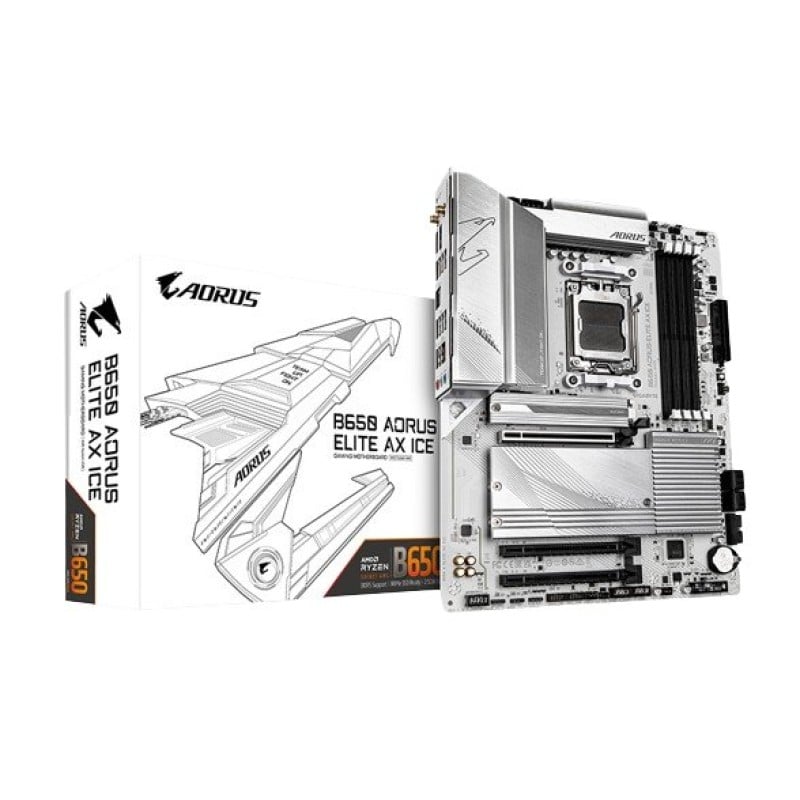
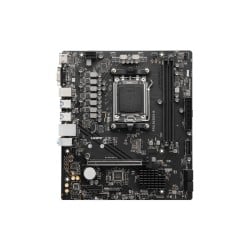
Tarjeta Madre Gigabyte B650 AORUS ELITE AX ICE - Socket AM5 - DDR5 - Wi-Fi 6E
SKU
B650 A ELITE AX ICE
$5,471.74
Impuestos: $5,471.74
No Disponible
Atributos clave
- Altura 35 mm
- Altura del paquete 80 mm
- Ancho 305 mm
- Ancho del paquete 335 mm
- Cantidad de puertos tipo A USB 3.2 Gen 2 (3.1 Gen 2) 2
- Cantidad de puertos USB 2.0 4
- Color del producto Blanco
- Ethernet LAN (RJ-45) cantidad de puertos 1
- Memoria interna máxima 256 GB
- Número de ranuras de memoria 4
- Peso del paquete 2,33 kg
- Profundidad 244 mm
- Profundidad del paquete 270 mm
- Tipo de enfriamiento Pasivo
- tipos de memoria compatibles DDR5-SDRAM
- Tipos de unidades de almacenamiento admitidas HDD & SSD
- Versión de Bluetooth 5.3
- Wi-Fi estándares 802.11a, 802.11b, 802.11g, Wi-Fi 4 (802.11n), Wi-Fi 5 (802.11ac), Wi-Fi 6 (802.11ax)
Entrega estimada
Entrega entre el 11/04/2026 y el 14/04/2026
Costo de envio
Calculado en el checkout
Se ajustara automaticamente con Skydropx
Compra con confianza
- Pago seguro
- MSI con tarjetas participantes
- Factura electronica SAT
Garantia
Garantia incluida segun fabricante
Garantia extendible disponible
Metodos de pago
Metodos disponibles al finalizar la compra
Etiquetas:
tarjeta madre
, gigabyte
, b650
, aorus
, socket am5
, ddr5
, wifi 6e
, gaming
, atx
, placa base
, amd
, rendimiento
, computadora
Descubre la tarjeta madre Gigabyte B650 AORUS ELITE AX ICE, diseñada para usuarios que buscan alto rendimiento en gaming, streaming y aplicaciones profesionales. Con socket AM5 compatible con los últimos procesadores AMD Ryzen, esta placa base soporta memoria DDR5 hasta 8000 MHz para una velocidad y capacidad excepcionales. Incluye conectividad Wi-Fi 6E y Bluetooth para una experiencia inalámbrica rápida y estable, además de puertos USB 3.2, HDMI y DisplayPort para conectar todos tus dispositivos. Su diseño ATX robusto y eficiente sistema de enfriamiento garantizan estabilidad durante sesiones largas. Perfecta para gamers, creadores de contenido y profesionales que requieren potencia y confiabilidad en su equipo. Construye tu PC soñada con esta tarjeta madre que combina tecnología avanzada y durabilidad comprobada de Gigabyte.
**Preguntas Frecuentes (FAQs)**
**1. ¿Qué procesadores son compatibles con esta tarjeta madre?**
Es compatible con procesadores AMD Ryzen de la serie 7000 y futuras generaciones que utilicen el socket AM5. Verifica la lista de CPU soportadas en el sitio web de Gigabyte.
**2. ¿Qué tipo de memoria RAM puedo instalar?**
Soporta memoria DDR5. Consulta la lista de memoria compatible (QVL) en la página de soporte de Gigabyte para asegurar el funcionamiento óptimo.
**3. ¿Cómo puedo actualizar el BIOS/UEFI?**
Puedes hacerlo desde el BIOS usando Q-Flash Plus (con un USB) o desde Windows con la utilidad @BIOS. Descarga siempre la versión más reciente desde el sitio de soporte de Gigabyte.
**4. ¿La tarjeta incluye garantía en México?**
Sí, Gigabyte ofrece garantía para productos vendidos por distribuidores autorizados en México. Conserva tu ticket de compra. La duración específica puede variar; consulta con tu vendedor.
**5. ¿Cómo activo el Wi-Fi 6E y Bluetooth integrados?**
Asegúrate de conectar las antenas externas incluidas en el kit de accesorios a los conectores traseros (puertos dorados). Luego, instala los controladores de red desde el DVD o el sitio web de Gigabyte.
**6. Mi PC no enciende después del ensamblaje, ¿qué debo revisar?**
Verifica: 1) Que el interruptor de la fuente de poder esté encendido. 2) Que los cables de alimentación de 24 pines (placa) y 8 pines (CPU) estén bien conectados. 3) Que la memoria RAM esté correctamente insertada en los slots A2 y B2.
**7. ¿Puedo usar mi refrigeración líquida (AIO) antigua?**
Sí, si el bloque de agua tiene soporte para socket AM5/AM4. Es posible que necesites un kit de montaje diferente; consulta con el fabricante de tu refrigeración.
**8. ¿Dónde descargo los controladores más recientes?**
Visita la sección de soporte del modelo en el sitio web de Gigabyte (diten.mx o gigabyte.com). Selecciona tu sistema operativo y descarga los controladores, especialmente los de chipset AMD.
**9. ¿Soporta overclocking?**
Sí, el chipset B650 permite overclocking de la memoria RAM y de los procesadores con la serie 'X' (ej. Ryzen 7 7800X3D). Utiliza las herramientas en el BIOS/UEFI o el software Easy Tune de Gigabyte.
**10. ¿Qué hago si un puerto USB o de audio no funciona?**
Primero, instala los controladores de chipset y audio (Realtek) desde el sitio de Gigabyte. Si el problema persiste, revisa en el BIOS/UEFI que los puertos no estén deshabilitados.
**1. ¿Qué procesadores son compatibles con esta tarjeta madre?**
Es compatible con procesadores AMD Ryzen de la serie 7000 y futuras generaciones que utilicen el socket AM5. Verifica la lista de CPU soportadas en el sitio web de Gigabyte.
**2. ¿Qué tipo de memoria RAM puedo instalar?**
Soporta memoria DDR5. Consulta la lista de memoria compatible (QVL) en la página de soporte de Gigabyte para asegurar el funcionamiento óptimo.
**3. ¿Cómo puedo actualizar el BIOS/UEFI?**
Puedes hacerlo desde el BIOS usando Q-Flash Plus (con un USB) o desde Windows con la utilidad @BIOS. Descarga siempre la versión más reciente desde el sitio de soporte de Gigabyte.
**4. ¿La tarjeta incluye garantía en México?**
Sí, Gigabyte ofrece garantía para productos vendidos por distribuidores autorizados en México. Conserva tu ticket de compra. La duración específica puede variar; consulta con tu vendedor.
**5. ¿Cómo activo el Wi-Fi 6E y Bluetooth integrados?**
Asegúrate de conectar las antenas externas incluidas en el kit de accesorios a los conectores traseros (puertos dorados). Luego, instala los controladores de red desde el DVD o el sitio web de Gigabyte.
**6. Mi PC no enciende después del ensamblaje, ¿qué debo revisar?**
Verifica: 1) Que el interruptor de la fuente de poder esté encendido. 2) Que los cables de alimentación de 24 pines (placa) y 8 pines (CPU) estén bien conectados. 3) Que la memoria RAM esté correctamente insertada en los slots A2 y B2.
**7. ¿Puedo usar mi refrigeración líquida (AIO) antigua?**
Sí, si el bloque de agua tiene soporte para socket AM5/AM4. Es posible que necesites un kit de montaje diferente; consulta con el fabricante de tu refrigeración.
**8. ¿Dónde descargo los controladores más recientes?**
Visita la sección de soporte del modelo en el sitio web de Gigabyte (diten.mx o gigabyte.com). Selecciona tu sistema operativo y descarga los controladores, especialmente los de chipset AMD.
**9. ¿Soporta overclocking?**
Sí, el chipset B650 permite overclocking de la memoria RAM y de los procesadores con la serie 'X' (ej. Ryzen 7 7800X3D). Utiliza las herramientas en el BIOS/UEFI o el software Easy Tune de Gigabyte.
**10. ¿Qué hago si un puerto USB o de audio no funciona?**
Primero, instala los controladores de chipset y audio (Realtek) desde el sitio de Gigabyte. Si el problema persiste, revisa en el BIOS/UEFI que los puertos no estén deshabilitados.
**Guía Rápida de Instalación y Primer Uso**
1. **Preparación:** Trabaja en una superficie antiestática. Ten a mano un destornillador philips, los manuales y todos los componentes.
2. **Instalar el CPU:** Abre la palanca del socket AM5. Alinea la muesca dorada del procesador AMD Ryzen con la del socket, colócalo suavemente (¡sin forzar!) y cierra la palanca.
3. **Instalar la RAM:** Abre las pestañas de los slots DDR5. Inserta los módulos de memoria en los slots A2 y B2 (segundo y cuarto, usualmente) presionando firmemente hasta que hagan clic.
4. **Montar en el gabinete:** Coloca los separadores (standoffs) en el chasis según el formato ATX de la placa. Fija la tarjeta madre con los tornillos proporcionados.
5. **Conexiones de energía:** Conecta el cable principal de 24 pines de la fuente y el cable de 8 pines para la CPU (EPS) en sus conectores correspondientes en la placa.
6. **Conectar almacenamiento:** Instala tu SSD M.2 NVMe en el puerto M.2 más rápido (generalmente el más cercano al CPU). Fíjalo con el tornillo.
7. **Panel frontal:** Conecta los cables del gabinete (power switch, LEDs, USB, audio) a los pines correspondientes según el diagrama del manual.
8. **BIOS/UEFI inicial:** Enciende el sistema y presiona la tecla `DEL` o `F2` para entrar al BIOS. Verifica que se detecten el CPU, la RAM y el almacenamiento.
9. **Instalar Sistema Operativo:** Conecta tu USB de instalación de Windows/Linux. En el BIOS, configura el USB como primer dispositivo de arranque y sigue el proceso de instalación.
10. **Instalar controladores:** Una vez en el sistema operativo, instala primero los controladores de chipset de AMD, luego los de audio, red y gráficos. Usa los archivos del DVD o descárgalos del sitio de Gigabyte.
11. **Activar Wi-Fi/Bluetooth:** Conecta las antenas externas a los conectores traseros (puertos dorados) para óptima señal inalámbrica.
12. **Personalización y actualizaciones:** Usa la aplicación Gigabyte Control Center (GCC) para gestionar drivers, RGB y monitoreo. Actualiza el BIOS solo si es necesario para resolver un problema o agregar compatibilidad.
1. **Preparación:** Trabaja en una superficie antiestática. Ten a mano un destornillador philips, los manuales y todos los componentes.
2. **Instalar el CPU:** Abre la palanca del socket AM5. Alinea la muesca dorada del procesador AMD Ryzen con la del socket, colócalo suavemente (¡sin forzar!) y cierra la palanca.
3. **Instalar la RAM:** Abre las pestañas de los slots DDR5. Inserta los módulos de memoria en los slots A2 y B2 (segundo y cuarto, usualmente) presionando firmemente hasta que hagan clic.
4. **Montar en el gabinete:** Coloca los separadores (standoffs) en el chasis según el formato ATX de la placa. Fija la tarjeta madre con los tornillos proporcionados.
5. **Conexiones de energía:** Conecta el cable principal de 24 pines de la fuente y el cable de 8 pines para la CPU (EPS) en sus conectores correspondientes en la placa.
6. **Conectar almacenamiento:** Instala tu SSD M.2 NVMe en el puerto M.2 más rápido (generalmente el más cercano al CPU). Fíjalo con el tornillo.
7. **Panel frontal:** Conecta los cables del gabinete (power switch, LEDs, USB, audio) a los pines correspondientes según el diagrama del manual.
8. **BIOS/UEFI inicial:** Enciende el sistema y presiona la tecla `DEL` o `F2` para entrar al BIOS. Verifica que se detecten el CPU, la RAM y el almacenamiento.
9. **Instalar Sistema Operativo:** Conecta tu USB de instalación de Windows/Linux. En el BIOS, configura el USB como primer dispositivo de arranque y sigue el proceso de instalación.
10. **Instalar controladores:** Una vez en el sistema operativo, instala primero los controladores de chipset de AMD, luego los de audio, red y gráficos. Usa los archivos del DVD o descárgalos del sitio de Gigabyte.
11. **Activar Wi-Fi/Bluetooth:** Conecta las antenas externas a los conectores traseros (puertos dorados) para óptima señal inalámbrica.
12. **Personalización y actualizaciones:** Usa la aplicación Gigabyte Control Center (GCC) para gestionar drivers, RGB y monitoreo. Actualiza el BIOS solo si es necesario para resolver un problema o agregar compatibilidad.
| Procesador | |
| Altura | 35 mm |
| Altura del paquete | 80 mm |
| Ancho | 305 mm |
| Ancho del paquete | 335 mm |
| Cantidad de puertos tipo A USB 3.2 Gen 2 (3.1 Gen 2) | 2 |
| Cantidad de puertos USB 2.0 | 4 |
| Color del producto | Blanco |
| Ethernet LAN (RJ-45) cantidad de puertos | 1 |
| Memoria interna máxima | 256 GB |
| Número de ranuras de memoria | 4 |
| Peso del paquete | 2,33 kg |
| Profundidad | 244 mm |
| Profundidad del paquete | 270 mm |
| Tipo de enfriamiento | Pasivo |
| tipos de memoria compatibles | DDR5-SDRAM |
| Tipos de unidades de almacenamiento admitidas | HDD & SSD |
| Versión de Bluetooth | 5.3 |
| Wi-Fi estándares | 802.11a, 802.11b, 802.11g, Wi-Fi 4 (802.11n), Wi-Fi 5 (802.11ac), Wi-Fi 6 (802.11ax) |