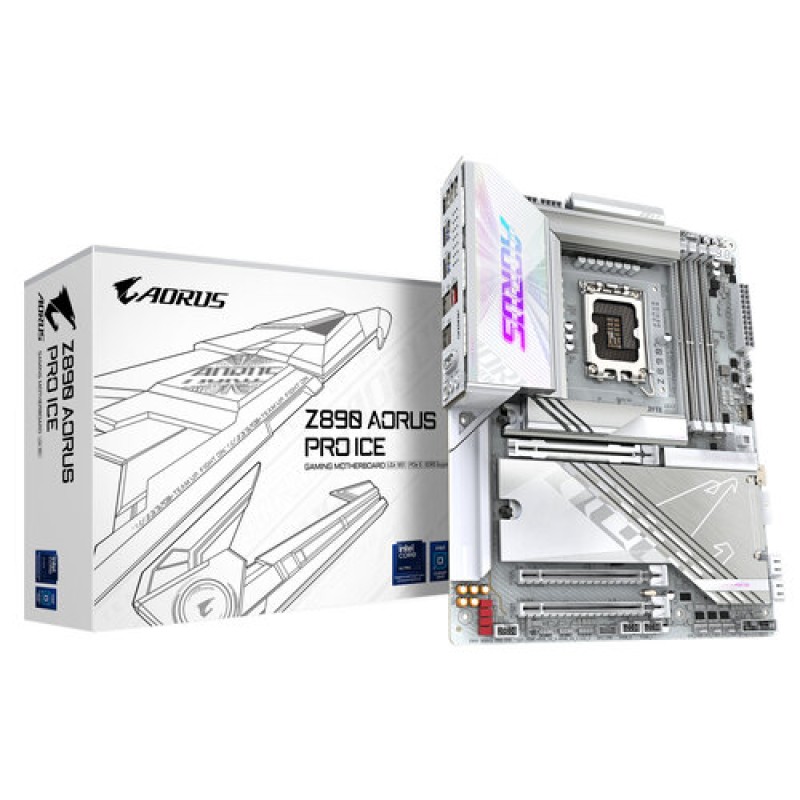
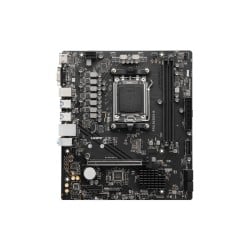
Tarjeta Madre Gigabyte Z890 AORUS PRO ICE - Socket LGA 1851 - DDR5 9500MHz - Wi-Fi 7
SKU
Z890 AORUS PRO ICE
La tarjeta madre Gigabyte Z890 AORUS PRO ICE ofrece máximo rendimiento para gaming y creación de contenido con socket LGA 1851, soporte DDR5 hasta 9500MHz y conectividad Wi-Fi 7. Ideal para ensamblar tu PC de alto desempeño con garantía de 3 años.
$7,059.00
Impuestos: $7,059.00
Solo 5 piezas disponibles
Atributos clave
- Altura 35 mm
- Altura del paquete 80 mm
- Ancho 305 mm
- Ancho del paquete 335 mm
- Cantidad de puertos tipo A USB 3.2 Gen 2 (3.1 Gen 2) 2
- Cantidad de puertos USB 2.0 4
- Color del producto Blanco
- Ethernet LAN (RJ-45) cantidad de puertos 1
- Memoria interna máxima 256 GB
- Número de ranuras de memoria 4
- Peso 2,27 kg
- Peso del paquete 2,55 kg
- Profundidad 244 mm
- Profundidad del paquete 270 mm
- tipos de memoria compatibles DDR5-SDRAM
- Tipos de unidades de almacenamiento admitidas HDD & SSD
- Versión de Bluetooth 5.4
- Wi-Fi estándares Wi-Fi 7 (802.11be)
Entrega estimada
Entrega entre el 09/02/2026 y el 12/02/2026
Costo de envio
Calculado en el checkout
Se ajustara automaticamente con Skydropx
Compra con confianza
- Pago seguro
- MSI con tarjetas participantes
- Factura electronica SAT
Garantia
Garantia incluida segun fabricante
Garantia extendible disponible
Metodos de pago
Metodos disponibles al finalizar la compra
Etiquetas:
tarjeta madre
, gigabyte
, z890
, aorus pro ice
, socket lga 1851
, ddr5
, wifi 7
, gaming
, intel
, atx
, motherboard
, alto rendimiento
, pc gamer
Descubre la tarjeta madre Gigabyte Z890 AORUS PRO ICE, diseñada para usuarios exigentes que buscan el máximo rendimiento en gaming, streaming y creación de contenido. Compatible con procesadores Intel Core Ultra de segunda generación en socket LGA 1851, esta placa base soporta memoria DDR5 con velocidades de hasta 9500MHz overclock y capacidad máxima de 256GB.Cuenta con 5 ranuras M.2 para almacenamiento ultrarrápido, 3 ranuras PCIe x16 (una Gen 5.x) para tarjetas gráficas de última generación, y conectividad avanzada incluyendo Wi-Fi 7, Bluetooth 5.4 y puertos Thunderbolt. El audio de alta calidad Realtek ALC1220 con salida 7.1 canales y controles avanzados de refrigeración garantizan una experiencia premium.Perfecta para gamers, creadores de contenido y entusiastas que requieren estabilidad y velocidad excepcionales. Incluye software de seguridad Norton y gestión de ancho de banda LAN, respaldada por 3 años de garantía para tu tranquilidad.
Especificaciones
| BIOS | |
|---|---|
| Tipos de BIOS | UEFI AMI |
| Versión ACPI | 5.0 |
| Jumper Clear CMOS | Si |
| Botón de limpieza CMOS | Si |
| Tamaño de memoria de BIOS | 256 MB/s |
| Versión de BIOS de administración del sistema (SMBIOS) | 2.7 |
| Versión de la interfaz de administración de escritorio (DMI) | 2.7 |
| Batería | |
| Tipo de batería | CR2032 |
| Peso de la batería | 3 g |
| Tecnología de batería | Lithium-Manganese Dioxide (LiMnO2) |
| Peso del litio por batería | 0.07 g |
| Número de celdas de batería | 1 |
| Características | |
| Chip de sonido | Realtek ALC1220 |
| Componente para | PC |
| Color del producto | Blanco |
| Familia del chipset | Intel |
| Chipset de tarjeta madre | Intel Z890 |
| Canales de salida de audio | 7.1 canales |
| Monitoreo de la salud de PC | Ventilador, Temperatura, Voltaje |
| Factor de forma de la tarjeta madre | ATX |
| Sistemas operativos Windows soportados | Windows 11 x64 |
| Contenido del empaque | |
| Pilas incluidas | Si |
| Software incluido | Norton® Internet Security (OEM version) LAN bandwidth management software |
| Controladores de almacenaje | |
| Niveles RAID | 0, 1, 5, 10 |
| Compatibilidad con RAID | Si |
| Número de HDDs soportados | 9 |
| Tipos de unidades de almacenamiento admitidas | HDD & SSD |
| Interfaces de disco de almacenamiento soportados | M.2, SATA III |
| Número de unidades de almacenamiento compatibles | 4 |
| Datos de logística | |
| País de origen | China |
| Cantidad por caja de envío | 1 pieza(s) |
| Detalles técnicos | |
| Periodo de garantía | 3 Año(s) |
| Empaquetado de datos | |
| Alto del paquete | 80 mm |
| Peso del paquete | 2.55 kg |
| Ancho del paquete | 335 mm |
| Largo del paquete | 270 mm |
| Gráficos | |
| Versión DirectX | 12.0 |
| Adaptador gráfico en tablero | No |
| Interno I/O | |
| Conector TPM | Si |
| USB 2.0, conectores | 2 |
| Conectores USB 3.2 Gen 2x2 | 1 |
| Conector eléctrico de 12 V | Si |
| Conector para tiras LED RGB | Si |
| Número de conectores SATA III | 4 |
| Conector de energía EPS (8-pin) | Si |
| Número total de conectores SATA | 4 |
| Conector de potencia ATX (24 pines) | Si |
| Conectores USB 3.2 Gen 1 (3.1 Gen 1) | 1 |
| Número de conectores de alimentación EPS (8 patillas) | 2 |
| Memoria | |
| Canales de memoria | Doble canal |
| Compatibilidad ECC | No-ECC |
| Memoria interna máxima | 256 GB |
| Tipo de ranuras de memoria | DIMM |
| tipos de memoria compatibles | DDR5-SDRAM |
| Número de ranuras de memoria | 4 |
| Velocidades de reloj de memoria soportadas | 5600,5800,6000,6200,6400,6600,6800,7000,7200,7400,7600,7800,7900,7950,8000,8200,8266,8400,8600,9500 MHz |
| Capacidades del módulo de memoria soportadas | 1GB, 2GB, 4GB, 8GB, 12GB, 16GB, 24GB, 32GB, 40GB, 48GB, 64GB |
| Velocidad de reloj de la memoria compatible (máx.) | 9500 MHz |
| Otras características | |
| Peso | 2.27 kg |
| Panel trasero Puertos de I/O (input/output) | |
| Entrada de micrófono | Si |
| Número de puertos HDMI | 1 |
| Puerto de salida S/PDIF | Si |
| Cantidad de DisplayPorts | 2 |
| Cantidad de puertos USB 2.0 | 4 |
| Puertos Ethernet LAN (RJ-45) | 1 |
| Cantidad de puertos Thunderbolt | 2 |
| Cantidad de puertos tipo A USB 3.2 Gen 1 (3.1 Gen 1) | 4 |
| Cantidad de puertos tipo A USB 3.2 Gen 2 (3.1 Gen 2) | 2 |
| Peso y dimensiones | |
| Ancho | 305 mm |
| Altura | 35 mm |
| Profundidad | 244 mm |
| Procesador | |
| Socket de procesador | LGA 1851 (Socket V1) |
| Procesador compatible | Intel Core Ultra (Series 2) |
| Fabricante de procesador | Intel |
| Sockets de procesador soportados | LGA 1851 |
| Máxima memoria interna soportada por el procesador | 256 GB |
| Ranuras de expansión | |
| Número de ranuras M.2 (M) | 5 |
| Ranuras PCI Express x16 (Gen 4.x) | 2 |
| Ranuras PCI Express x16 (Gen 5.x) | 1 |
| Red | |
| Wifi | Si |
| Ethernet | Si |
| Bluetooth | Si |
| Estándares de Wi-Fi | Wi-Fi 7 (802.11be) |
| Versión de Bluetooth | 5.4 |
| Máximo estándar Wi-Fi | Wi-Fi 7 (802.11be) |
| Tipo de interfaz ethernet | 5 Gigabit Ethernet |
| Modelo de controlador WLAN | Intel Wi-Fi 7 BE200 |
**Preguntas Frecuentes (FAQs)**
**1. ¿Qué procesadores son compatibles con esta tarjeta madre?**
Es compatible con procesadores Intel® Core de 14ª y 15ª generación (Raptor Lake-S Refresh y Arrow Lake-S) que utilicen el socket LGA 1851. Verifica la lista de CPUs soportadas en el sitio web de Gigabyte.
**2. ¿Qué tipo de memoria RAM puedo usar?**
Soporta memoria DDR5. La velocidad máxima anunciada es de 9500MHz (OC), pero la velocidad estable que alcances dependerá del kit de RAM, el procesador y la configuración. Se recomienda usar módulos de la lista de compatibilidad (QVL) de Gigabyte.
**3. ¿Cuántas unidades M.2 puedo instalar y de qué tipo?**
Cuenta con 5 ranuras M.2 para unidades SSD NVMe. Revisa el manual para conocer las especificaciones de velocidad (PCIe 5.0 o 4.0) y longitud soportada en cada ranura.
**4. ¿Cómo activo el Wi-Fi 7 y Bluetooth?**
Primero, instala los antenas externas incluidas en la caja en los conectores traseros (puertos I/O). Luego, dentro del sistema operativo (Windows), instala los controladores de red y Bluetooth desde el DVD incluido o descargándolos de la página de soporte de Gigabyte.
**5. ¿Qué debo hacer si la PC no enciende después del ensamblaje?**
Verifica lo siguiente: 1) Que el interruptor de la fuente de poder esté en ON. 2) Que los cables de alimentación de 24 pines (placa) y 8+8 pines (CPU) estén bien conectados. 3) Que la memoria RAM esté correctamente insertada en los slots A2 y B2 (generalmente). 4) Que el panel frontal esté conectado correctamente, especialmente el cable de POWER SW.
**6. ¿Cómo actualizo la BIOS/UEFI?**
Gigabyte ofrece la utilidad Q-Flash Plus, que permite actualizar la BIOS sin necesidad de CPU, RAM o GPU instalados. Solo necesitas una USB con el archivo de BIOS renombrado y presionar el botón dedicado en la placa. Consulta el manual para el procedimiento exacto.
**7. ¿Cuál es el proceso de garantía?**
El producto cuenta con garantía de 3 años directamente con Gigabyte. En caso de defecto de fabricación, debes contactar al distribuidor donde la compraste o al centro de servicio autorizado de Gigabyte en México, presentando tu ticket de compra.
**8. ¿Es necesario instalar algún software de Gigabyte?**
No es estrictamente necesario, pero se recomienda instalar los controladores más recientes desde su página web para un óptimo funcionamiento de audio, red, chipset y gestión. Apps como GCC (Gigabyte Control Center) permiten controlar RGB y monitorear el sistema.
**1. ¿Qué procesadores son compatibles con esta tarjeta madre?**
Es compatible con procesadores Intel® Core de 14ª y 15ª generación (Raptor Lake-S Refresh y Arrow Lake-S) que utilicen el socket LGA 1851. Verifica la lista de CPUs soportadas en el sitio web de Gigabyte.
**2. ¿Qué tipo de memoria RAM puedo usar?**
Soporta memoria DDR5. La velocidad máxima anunciada es de 9500MHz (OC), pero la velocidad estable que alcances dependerá del kit de RAM, el procesador y la configuración. Se recomienda usar módulos de la lista de compatibilidad (QVL) de Gigabyte.
**3. ¿Cuántas unidades M.2 puedo instalar y de qué tipo?**
Cuenta con 5 ranuras M.2 para unidades SSD NVMe. Revisa el manual para conocer las especificaciones de velocidad (PCIe 5.0 o 4.0) y longitud soportada en cada ranura.
**4. ¿Cómo activo el Wi-Fi 7 y Bluetooth?**
Primero, instala los antenas externas incluidas en la caja en los conectores traseros (puertos I/O). Luego, dentro del sistema operativo (Windows), instala los controladores de red y Bluetooth desde el DVD incluido o descargándolos de la página de soporte de Gigabyte.
**5. ¿Qué debo hacer si la PC no enciende después del ensamblaje?**
Verifica lo siguiente: 1) Que el interruptor de la fuente de poder esté en ON. 2) Que los cables de alimentación de 24 pines (placa) y 8+8 pines (CPU) estén bien conectados. 3) Que la memoria RAM esté correctamente insertada en los slots A2 y B2 (generalmente). 4) Que el panel frontal esté conectado correctamente, especialmente el cable de POWER SW.
**6. ¿Cómo actualizo la BIOS/UEFI?**
Gigabyte ofrece la utilidad Q-Flash Plus, que permite actualizar la BIOS sin necesidad de CPU, RAM o GPU instalados. Solo necesitas una USB con el archivo de BIOS renombrado y presionar el botón dedicado en la placa. Consulta el manual para el procedimiento exacto.
**7. ¿Cuál es el proceso de garantía?**
El producto cuenta con garantía de 3 años directamente con Gigabyte. En caso de defecto de fabricación, debes contactar al distribuidor donde la compraste o al centro de servicio autorizado de Gigabyte en México, presentando tu ticket de compra.
**8. ¿Es necesario instalar algún software de Gigabyte?**
No es estrictamente necesario, pero se recomienda instalar los controladores más recientes desde su página web para un óptimo funcionamiento de audio, red, chipset y gestión. Apps como GCC (Gigabyte Control Center) permiten controlar RGB y monitorear el sistema.
**Guía Rápida de Instalación y Primer Uso**
**Antes de comenzar:** Trabaja en una superficie antiestática, desconecta la fuente de poder y descárgate de electricidad estática tocando una superficie metálica sin pintar.
1. **Prepara el chasis:** Instala los separadores (standoffs) en el case siguiendo el patrón de orificios de tu placa Z890 AORUS PRO ICE.
2. **Instala el procesador (CPU):** Abre la palanca del socket LGA 1851. Alinea la muesca de la CPU con la del socket y colócala suavemente sin forzar. Cierra y asegura la palanca.
3. **Instala el enfriamiento de CPU:** Aplica pasta térmica (si no viene preaplicada) en el IHS del procesador. Monta el disipador o bloque de agua según sus instrucciones, asegurándote de que haga contacto uniforme.
4. **Instala la memoria RAM (DIMM):** Abre las pestañas de los slots DDR5. Alinea la muesca del módulo con la del slot. Insértalo firmemente por ambos extremos hasta que las pestañas cierren solas. Para doble canal, usa usualmente los slots A2 y B2.
5. **Monta la placa en el chasis:** Coloca la placa madre sobre los separadores y atorníllala firmemente (no en exceso) en todos los orificios.
6. **Conecta la alimentación:** Conecta el cable de 24 pines de la fuente a la placa y el/los cable(s) de 8 pines (EPS) para la CPU, ubicados cerca del socket.
7. **Instala almacenamiento M.2:** Retira los tornillos y heatsinks de las ranuras M.2. Inserta la SSD NVMe en un ángulo de 30°, presiónala hacia abajo y asegúrala con el tornillo. Vuelve a colocar el heatsink si corresponde.
8. **Instala la tarjeta gráfica (GPU):** Insértala en el slot PCIe x16 superior (reforzado). Asegúrala al chasis y conecta los cables de alimentación PCIe requeridos desde la fuente.
9. **Conexiones del panel frontal:** Conecta los pequeños cables del case (POWER SW, RESET SW, HDD LED, POWER LED+) a los pines correspondientes del F_PANEL, guiándote por el manual de la placa.
10. **Conexiones finales:** Conecta los ventiladores del case a los conectores SYS_FAN. Conecta los cables SATA si usas discos duros o SSDs SATA. Instala las antenas Wi-Fi/Bluetooth en los conectores traseros.
11. **Primer encendido:** Conecta el monitor a la GPU (no a los puertos de la placa), el cable de corriente y enciende la fuente y el case. Si todo está bien, deberías ver la pantalla de la BIOS/UEFI.
12. **Configuración inicial:** En la BIOS, verifica que se detecten todos los componentes. Configura el perfil de memoria XMP/EXPO para que la RAM funcione a su velocidad anunciada. Guarda cambios y sal. Luego, instala tu sistema operativo.
**Nota:** Para detalles específicos sobre la ubicación de puertos, conectores y funciones avanzadas, consulta siempre el **manual de usuario** incluido o disponible en el sitio web de Gigabyte.
**Antes de comenzar:** Trabaja en una superficie antiestática, desconecta la fuente de poder y descárgate de electricidad estática tocando una superficie metálica sin pintar.
1. **Prepara el chasis:** Instala los separadores (standoffs) en el case siguiendo el patrón de orificios de tu placa Z890 AORUS PRO ICE.
2. **Instala el procesador (CPU):** Abre la palanca del socket LGA 1851. Alinea la muesca de la CPU con la del socket y colócala suavemente sin forzar. Cierra y asegura la palanca.
3. **Instala el enfriamiento de CPU:** Aplica pasta térmica (si no viene preaplicada) en el IHS del procesador. Monta el disipador o bloque de agua según sus instrucciones, asegurándote de que haga contacto uniforme.
4. **Instala la memoria RAM (DIMM):** Abre las pestañas de los slots DDR5. Alinea la muesca del módulo con la del slot. Insértalo firmemente por ambos extremos hasta que las pestañas cierren solas. Para doble canal, usa usualmente los slots A2 y B2.
5. **Monta la placa en el chasis:** Coloca la placa madre sobre los separadores y atorníllala firmemente (no en exceso) en todos los orificios.
6. **Conecta la alimentación:** Conecta el cable de 24 pines de la fuente a la placa y el/los cable(s) de 8 pines (EPS) para la CPU, ubicados cerca del socket.
7. **Instala almacenamiento M.2:** Retira los tornillos y heatsinks de las ranuras M.2. Inserta la SSD NVMe en un ángulo de 30°, presiónala hacia abajo y asegúrala con el tornillo. Vuelve a colocar el heatsink si corresponde.
8. **Instala la tarjeta gráfica (GPU):** Insértala en el slot PCIe x16 superior (reforzado). Asegúrala al chasis y conecta los cables de alimentación PCIe requeridos desde la fuente.
9. **Conexiones del panel frontal:** Conecta los pequeños cables del case (POWER SW, RESET SW, HDD LED, POWER LED+) a los pines correspondientes del F_PANEL, guiándote por el manual de la placa.
10. **Conexiones finales:** Conecta los ventiladores del case a los conectores SYS_FAN. Conecta los cables SATA si usas discos duros o SSDs SATA. Instala las antenas Wi-Fi/Bluetooth en los conectores traseros.
11. **Primer encendido:** Conecta el monitor a la GPU (no a los puertos de la placa), el cable de corriente y enciende la fuente y el case. Si todo está bien, deberías ver la pantalla de la BIOS/UEFI.
12. **Configuración inicial:** En la BIOS, verifica que se detecten todos los componentes. Configura el perfil de memoria XMP/EXPO para que la RAM funcione a su velocidad anunciada. Guarda cambios y sal. Luego, instala tu sistema operativo.
**Nota:** Para detalles específicos sobre la ubicación de puertos, conectores y funciones avanzadas, consulta siempre el **manual de usuario** incluido o disponible en el sitio web de Gigabyte.
| Procesador | |
| Altura | 35 mm |
| Altura del paquete | 80 mm |
| Ancho | 305 mm |
| Ancho del paquete | 335 mm |
| Cantidad de puertos tipo A USB 3.2 Gen 2 (3.1 Gen 2) | 2 |
| Cantidad de puertos USB 2.0 | 4 |
| Color del producto | Blanco |
| Ethernet LAN (RJ-45) cantidad de puertos | 1 |
| Memoria interna máxima | 256 GB |
| Número de ranuras de memoria | 4 |
| Peso | 2,27 kg |
| Peso del paquete | 2,55 kg |
| Profundidad | 244 mm |
| Profundidad del paquete | 270 mm |
| tipos de memoria compatibles | DDR5-SDRAM |
| Tipos de unidades de almacenamiento admitidas | HDD & SSD |
| Versión de Bluetooth | 5.4 |
| Wi-Fi estándares | Wi-Fi 7 (802.11be) |