Categorías

Categorías

Diten Informa 🍪
Este sitio utiliza *cookies* para mejorar tu experiencia, analizar el uso del sitio y ofrecer contenido relevante. Al continuar navegando, aceptas el uso de estas tecnologías.

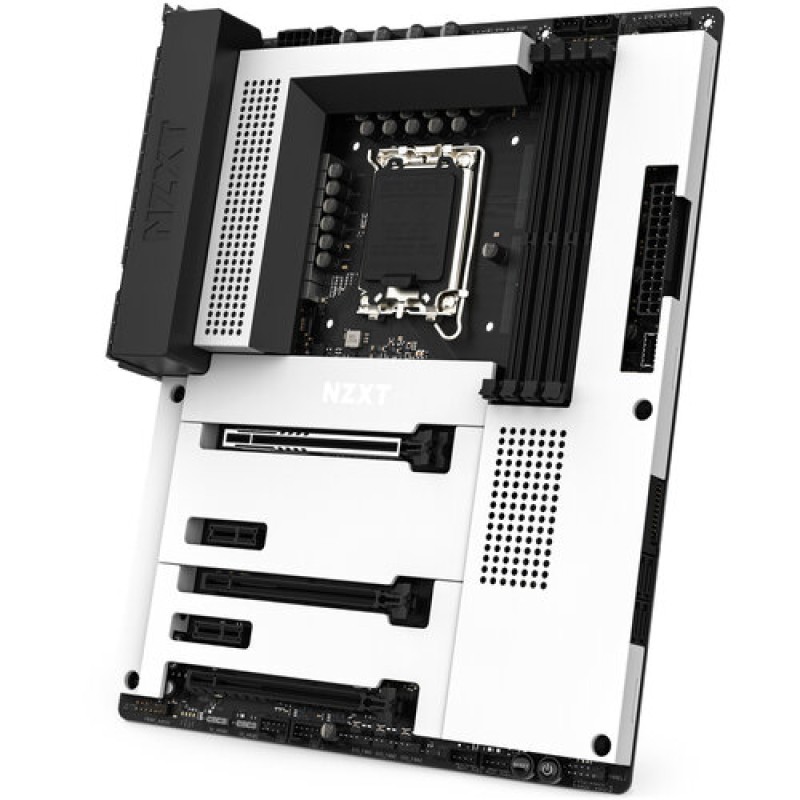
Tarjeta Madre NZXT N7 Z790 ATX Blanco - LGA 1700, DDR5, Wi-Fi 6E, PCIe 5.0 - N7-Z79XT-W1

Tarjeta Madre NZXT N7 Z790 ATX Blanco - LGA 1700, DDR5, Wi-Fi 6E, PCIe 5.0 - N7-Z79XT-W1
AGOTADO
Documentacion del producto
Documentacion disponible proximamente
  • PDFs
  • Fichas tecnicas
  • Manuales

Tarjeta Madre NZXT N7 Z790 ATX Blanco - LGA 1700, DDR5, Wi-Fi 6E, PCIe 5.0 - N7-Z79XT-W1

SKU N7-Z79XT-W1
Tarjeta madre nzxt n7 z790 en color blanco, ideal para ensamblar una computadora de escritorio con un diseño visualmente atractivo y minimalista. su cubierta integrada ayuda a lograr un aspecto limpio y ordenado. es compatible con procesadores de socket lga 1700 y memoria , incluye conectividad wifi y bluetooth integrada para una configuración inalámbrica sencilla. perfecta para usuarios que buscan rendimiento y una estética cohesiva en su construcción.
$2,097.08
Impuestos: $2,097.08
No Disponible
Entrega estimada
Entrega entre el 14/04/2026 y el 17/04/2026
Costo de envio
Calculado en el checkout
Se ajustara automaticamente con Skydropx
Compra con confianza
  • Pago seguro
  • MSI con tarjetas participantes
  • Factura electronica SAT
Garantia
Garantia incluida segun fabricante
Garantia extendible disponible
Metodos de pago
Metodos disponibles al finalizar la compra
Descubre la tarjeta madre NZXT N7 Z790, diseñada para usuarios que buscan rendimiento y estética en sus equipos. Con socket LGA 1700, es compatible con procesadores Intel Core i3, i5, i7 e i9 de última generación, ofreciendo potencia para gaming, streaming y aplicaciones profesionales.Esta placa base ATX soporta memoria DDR5 hasta 128GB con velocidades de hasta 8000 MHz, garantizando fluidez en multitarea y juegos. Incluye conectividad avanzada con Wi-Fi 6E, Bluetooth 5.2 y puertos USB 3.2 Gen 2 para transferencias rápidas. Ideal para construcciones personalizadas, cuenta con soporte para RAID, audio de 8 canales y ranuras PCIe 5.0 para tarjetas gráficas de alto rendimiento.Perfecta para gamers, creadores de contenido y entusiastas que valoran un diseño limpio en blanco con funcionalidades premium. Incluye características como botón de limpieza CMOS y conectores RGB para personalizar tu setup.


Especificaciones

BIOS
Botón de limpieza CMOSSi
Características
Chip de sonidoRealtek ALC1220
Componente paraPC
Familia del chipsetIntel
Chipset de tarjeta madreIntel Z790
Canales de salida de audio8 canales
Factor de forma de la tarjeta madreATX
Sistemas operativos Windows soportadosWindows 10 x64, Windows 11 x64
Contenido del empaque
Cables incluidosSATA
Controladores de almacenaje
Niveles RAID0, 1, 10
Compatibilidad con RAIDSi
Tipos de unidades de almacenamiento admitidasHDD & SSD
Interfaces de disco de almacenamiento soportadosM.2, PCI Express 4.0, SATA III
Número de unidades de almacenamiento compatibles7
Gráficos
HDCPSi
Soporte para proceso paraleloNo compatible
Interno I/O
USB 2.0, conectores2
Conector de ventilador CPUSi
Conector eléctrico de 12 VSi
Conector para tiras LED RGBSi
Número de conectores SATA III4
Conector de audio en panel frontalSi
Conector de potencia ATX (24 pines)Si
Conectores USB 3.2 Gen 1 (3.1 Gen 1)1
Conectores USB 3.2 Gen 2 (3.1 Gen 2)1
Memoria
Canales de memoriaDoble canal
Compatibilidad ECCNo-ECC
Memoria sin bufferSi
Memoria interna máxima128 GB
Tipo de ranuras de memoriaDIMM
tipos de memoria compatiblesDDR5-SDRAM
Número de ranuras de memoria4
Velocidades de reloj de memoria soportadas5000,5066,5100,5133,5200,5300,5333,5400,5600,5800,6000,6200,6400,6600,6666,6800,7000,7200,7400,7600,7800,7900,7950,8000,8333 MHz
Panel trasero Puertos de I/O (input/output)
Versión HDMI2.1
Tipo de conector USBUSB tipo A, USB Tipo C
Entrada de micrófonoSi
Número de puertos HDMI1
Puerto de salida S/PDIFSi
Salidas para auriculares5
Cantidad de puertos USB 2.02
Audio digital, salida optica1
Conector para antena WiFi-AP2
Puertos Ethernet LAN (RJ-45)1
Cantidad de puertos USB 3.2 Gen 2x2 Tipo C1
Cantidad de puertos tipo A USB 3.2 Gen 1 (3.1 Gen 1)3
Cantidad de puertos tipo A USB 3.2 Gen 2 (3.1 Gen 2)2
Procesador
Socket de procesadorLGA 1700
Procesador compatibleIntel® Celeron®, Intel® Core™ i3, Intel® Core™ i5, Intel® Core™ i7, Intel® Core™ i9, Intel® Pentium® Gold
Fabricante de procesadorIntel
Sockets de procesador soportadosLGA 1700
Ranuras de expansión
Número de ranuras M.2 (M)1
PCI Express x1 (Gen 3.x) ranuras2
Ranuras PCI Express x16 (Gen 4.x)2
Ranuras PCI Express x16 (Gen 5.x)1
Red
WifiSi
EthernetSi
BluetoothSi
Controlador LANDragon RTL8125BG
Estándares de Wi-Fi802.11a, 802.11b, 802.11g, Wi-Fi 4 (802.11n), Wi-Fi 5 (802.11ac), Wi-Fi 6 (802.11ax), Wi-Fi 6E (802.11ax)
Versión de Bluetooth5.2
Máximo estándar Wi-FiWi-Fi 6E (802.11ax)
Tipo de interfaz ethernet2.5 Gigabit Ethernet

**P: ¿Qué procesadores son compatibles con esta tarjeta madre?**
R: Es compatible con procesadores Intel de 12ª, 13ª y 14ª generación que utilicen el socket LGA 1700. Verifica la lista de compatibilidad en el sitio de NZXT.

**P: ¿Qué tipo de memoria RAM soporta?**
R: Soporta memoria DDR5. Revisa la ficha técnica para conocer las velocidades máximas y capacidades soportadas.

**P: ¿Incluye garantía y cómo puedo hacerla válida?**
R: Sí, incluye garantía del fabricante. Debes conservar tu ticket de compra y registrarla en el sitio web de soporte de NZXT.

**P: ¿Es necesario actualizar la BIOS para usar procesadores de 13ª o 14ª generación?**
R: Es posible. Dependiendo de la versión de BIOS con la que venga, podrías necesitar una actualización. Consulta la guía de soporte de NZXT.

**P: ¿Cuántos puertos M.2 para SSD tiene y qué generación son?**
R: Tiene múltiples ranuras M.2. Al menos una es PCIe 5.0. Revisa el manual o la ficha del producto para el número exacto y especificaciones.

**P: ¿Qué debo hacer si el Wi-Fi 6E o el Bluetooth no funcionan?**
R: 1) Asegúrate de haber instalado los drivers de la página de soporte de NZXT. 2) Verifica que las antenas estén correctamente conectadas en los conectores traseros.

**P: ¿Cómo limpio la cubierta blanca sin dañarla?**
R: Usa un paño suave, seco y sin pelusa. Para manchas persistentes, humedece ligeramente el paño con agua destilada. Nunca uses productos químicos abrasivos.

**P: ¿Puedo controlar la iluminación RGB sin el software de NZXT?**
R: Sí, la iluminación se puede controlar directamente desde la BIOS o con otros softwares de terceros compatibles con el estándar ARGB.
**Guía de Instalación Básica - Tarjeta Madre NZXT N7 Z790**

1. **Preparación:** Trabaja en una superficie antiestática. Toca una parte metálica del chasis de tu PC para descargar electricidad estática.
2. **Instalar el CPU:** Abre la palanca del socket LGA 1700. Alinea las muescas del procesador Intel con el socket y colócalo suavemente sin forzar. Cierra y asegura la palanca.
3. **Instalar la RAM:** Abre las pestañas de las ranuras DDR5. Alinea la muesca de los módulos de memoria y presiona firmemente en ambos extremos hasta que hagan clic y las pestañas se cierren solas.
4. **Montar en el gabinete:** Coloca los separadores (standoffs) en el chasis ATX. Alinea la tarjeta madre con los separadores y atorníllala firmemente.
5. **Conexiones de poder:** Conecta el cable de 24 pines de la fuente de poder y el cable de poder EPS de 8+4 pines para el CPU.
6. **Conectar almacenamiento:** Instala tus SSD M.2 en las ranuras correspondientes y asegúralos con el tornillo incluido.
7. **Panel frontal:** Conecta los cables del gabinete (power switch, reset, LEDs) a los pines correspondientes del panel frontal (F_PANEL). Consulta el manual para la disposición exacta.
8. **Tarjeta gráfica:** Instala tu GPU en la ranura PCIe 5.0 x16 superior y asegúrala. Conecta los cables de poder PCIe necesarios desde la fuente.
9. **Antenas Wi-Fi:** Atornilla las antenas incluidas a los conectores roscados en el panel I/O trasero para óptima recepción inalámbrica.
10. **Primera encendida:** Conecta monitor, teclado y mouse. Enciende el sistema e ingresa a la BIOS (generalmente con la tecla DEL) para verificar que todos los componentes sean detectados.
11. **Instalar drivers:** Desde otra computadora, descarga los drivers más recientes para tu modelo desde la página de soporte de NZXT y instálalos en tu nuevo sistema.
12. **Actualizar BIOS (si es necesario):** Si tienes problemas de compatibilidad, sigue la guía de NZXT para actualizar la BIOS usando la función Flash BIOS.

Escribir una reseña

Por favor inicia sesión o regístrate para reseñar
WhatsApp