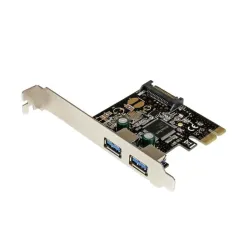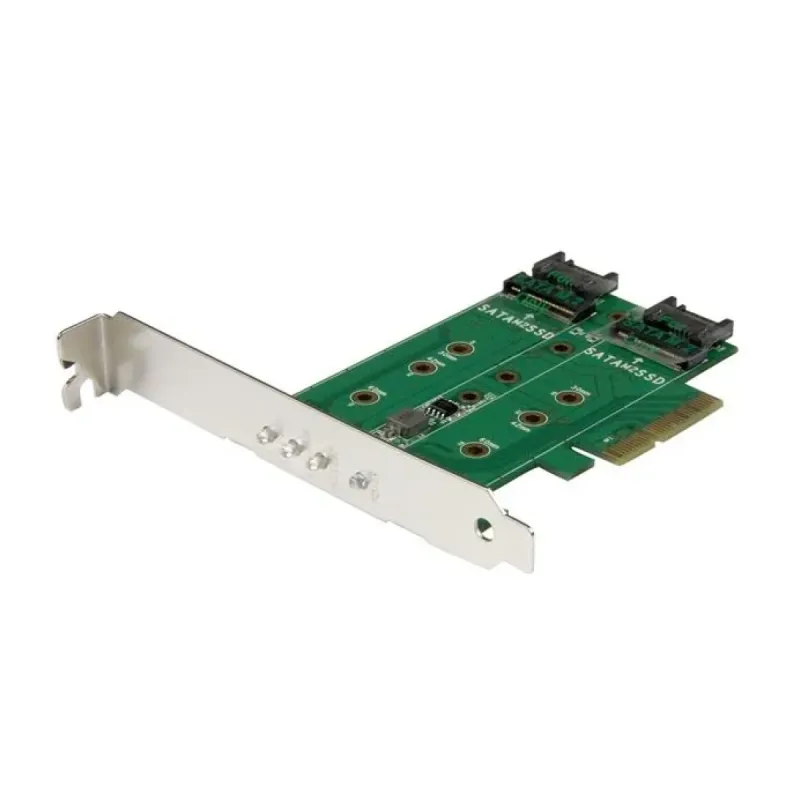
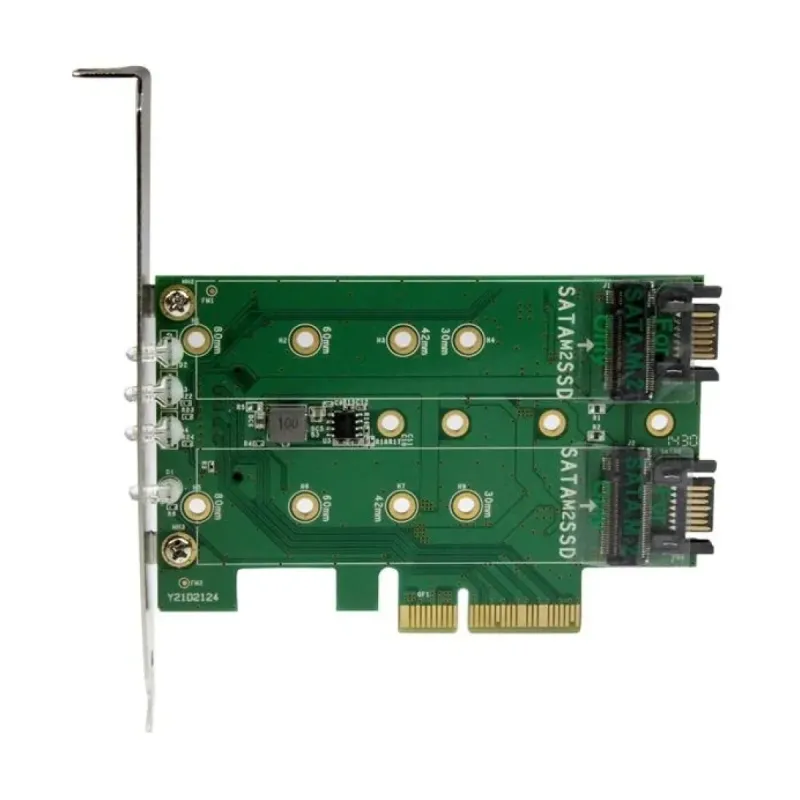
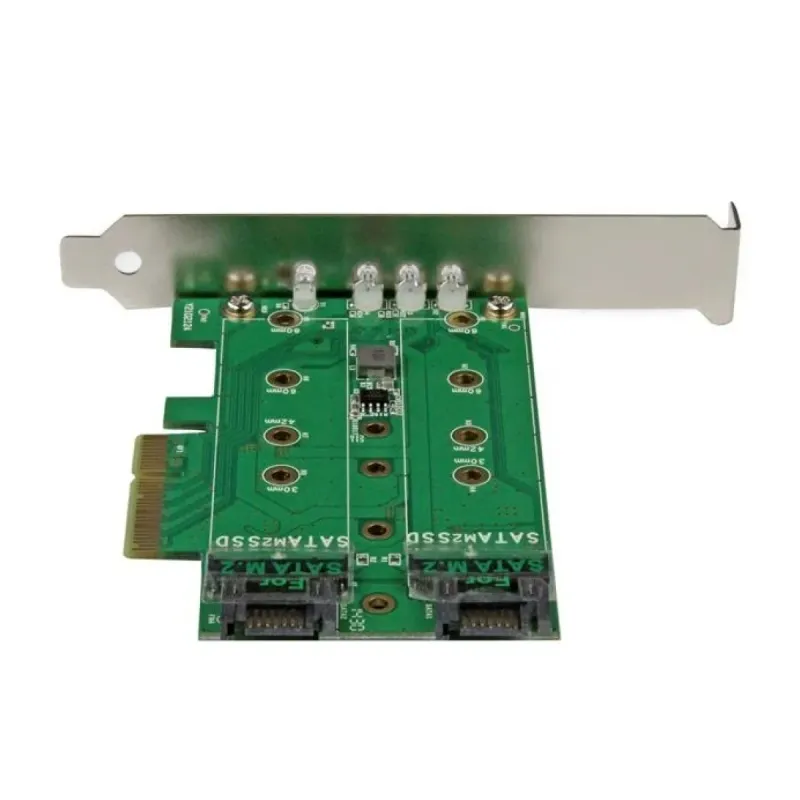
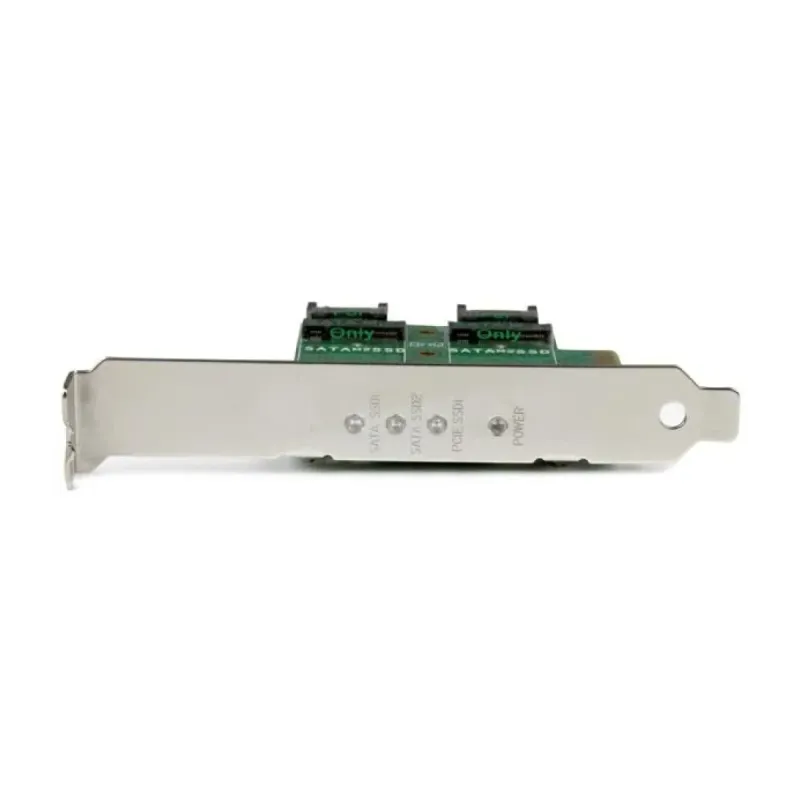
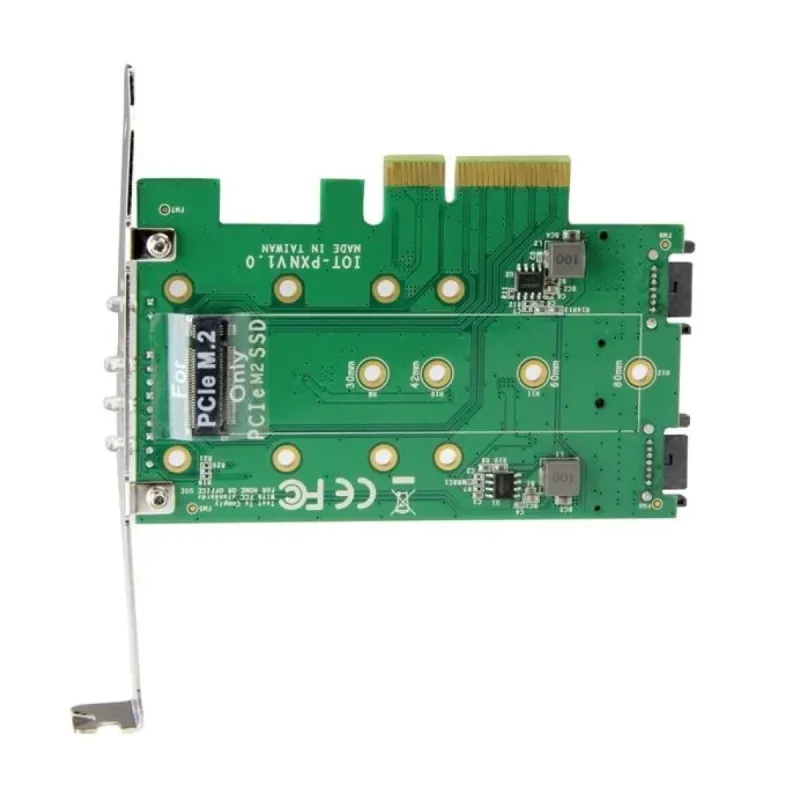
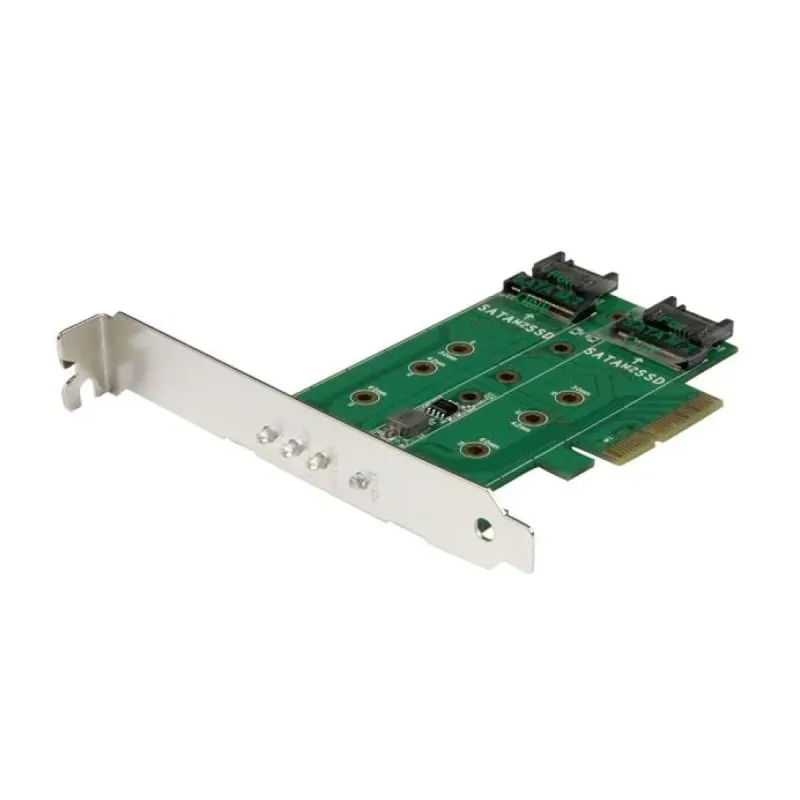
Tarjeta de Expansión StarTech.com PCIe 3.0 M.2 SATA 3.0 - PEXM2SAT32N1
SKU
PEXM2SAT32N1
Expande tu PC con esta tarjeta StarTech.com que agrega 2 puertos SATA 3.0 internos mediante interfaz PCIe 3.0. Ideal para conectar unidades M.2 y SATA adicionales con velocidad de hasta 6 Gbit/s.
$889.00
Impuestos: $889.00
Solo 5 piezas disponibles
Entrega estimada
Entrega entre el 11/02/2026 y el 14/02/2026
Costo de envio
Calculado en el checkout
Se ajustara automaticamente con Skydropx
Compra con confianza
- Pago seguro
- MSI con tarjetas participantes
- Factura electronica SAT
Garantia
Garantia incluida segun fabricante
Garantia extendible disponible
Metodos de pago
Metodos disponibles al finalizar la compra
Etiquetas:
tarjeta expansion
, startech
, pcie
, sata
, m.2
, almacenamiento
, pc
, upgrade
, gaming
, oficina
, 6 gbit/s
, pci express 3.0
, tarjeta interna
La tarjeta de expansión StarTech.com PEXM2SAT32N1 es la solución perfecta para usuarios que necesitan agregar más almacenamiento a su computadora. Con interfaz PCIe 3.0, esta tarjeta te permite conectar hasta 2 dispositivos SATA 3.0 internos adicionales, incluyendo unidades M.2, con una velocidad de transferencia máxima de 6 Gbit/s.Es ideal para gamers, profesionales de diseño y usuarios que requieren más capacidad de almacenamiento sin reemplazar su placa base. La tarjeta incluye indicadores LED para monitoreo, soporte para perfiles de altura total y bajo perfil, y viene completa con tornillos y guía de instalación rápida para una configuración sencilla.Con certificaciones CE, FCC, TAA y REACH, garantiza compatibilidad y calidad en tu sistema. Su diseño interno y tiempo medio entre fallos de 50,000 horas aseguran un rendimiento confiable para tus proyectos más demandantes.
Especificaciones
| Características | |
|---|---|
| Rango de transferencia de datos (máx.) | 6 Gbit/s |
| Condiciones ambientales | |
| Intervalo de temperatura de almacenaje | -25 - 70 °C |
| Intervalo de temperatura operativa (T-T) | 5 - 50 °C |
| Intervalo de humedad relativa para funcionamiento | 20 - 80% |
| Datos de logística | |
| Alto de la caja principal | 335 mm |
| Largo de la caja principal | 485 mm |
| Cantidad por caja principal | 100 pieza(s) |
| Longitud de la caja principal | 551 mm |
| Código de Sistema de Armonización (SA) | 84733020 |
| Detalles técnicos | |
| Certificados de cumplimiento | RoHS |
| Diseño | |
| Interno | Si |
| Certificación | CE, FCC, TAA, REACH |
| Indicadores LED | Si |
| Tiempo medio entre fallos | 50000 h |
| Empaquetado de datos | |
| Alto del paquete | 32 mm |
| Peso del paquete | 127 g |
| Ancho del paquete | 162 mm |
| Largo del paquete | 130 mm |
| Tornillos incluidos | Si |
| Guía de instalación rápida | Si |
| Soportes de montaje incluidos | Si |
| Peso y dimensiones | |
| Peso | 65 g |
| Ancho | 20 mm |
| Altura | 120 mm |
| Profundidad | 120 mm |
| Puertos e Interfaces | |
| Revisión SATA | 3.0 |
| Interfaz de host | PCIe |
| Interfaz de salida | M.2, SATA |
| Multiplicador de puerto | No |
| Cantidad de puertos SATA internos | 2 |
| Estándar de tarjeta de expansión | PCIe 3.0 |
| Factor de forma de tarjeta de expansión | Altura total / Bajo perfil |
**Preguntas Frecuentes (FAQ)**
**1. ¿Qué hace exactamente esta tarjeta?**
Agrega dos puertos SATA 3.0 adicionales a tu computadora, permitiendo conectar hasta dos unidades de almacenamiento extra (como discos duros HDD o SSD SATA) a través de una ranura PCI Express.
**2. ¿Es compatible con mi computadora?**
Necesitas una ranura PCI Express x1, x4, x8 o x16 disponible en tu tarjeta madre. Es compatible con sistemas Windows, Linux y macOS, pero se recomienda verificar la lista de sistemas operativos específicos en la ficha técnica del producto.
**3. ¿Puedo usarla para conectar un SSD M.2?**
No. Esta tarjeta es para puertos SATA estándar. Conecta unidades SATA normales (de 2.5" o 3.5") usando cables SATA. El conector M.2 en la tarjeta es solo para la interfaz de datos, no para montar una unidad M.2.
**4. ¿Necesito instalar controladores?**
Generalmente, los sistemas operativos modernos detectan la tarjeta automáticamente. En caso de que no funcione, debes descargar e instalar los controladores más recientes desde el sitio de soporte de StarTech.com.
**5. ¿La tarjeta necesita alimentación externa?**
No. Toda la energía que necesitan los puertos SATA la obtiene directamente de la ranura PCIe de la tarjeta madre.
**6. ¿Puedo crear un RAID con los dos puertos?**
La tarjeta funciona como dos controladores SATA independientes. Para configurar un RAID (0 o 1), debes hacerlo a través del software de tu sistema operativo, no desde la BIOS/UEFI de la tarjeta.
**7. ¿Qué garantía tiene y cómo la hago válida?**
El producto cuenta con garantía en México. Para hacerla válida, debes conservar tu ticket o factura de compra y contactar al soporte técnico de Diten o al distribuidor autorizado donde la adquiriste.
**8. Mi computadora no detecta los discos, ¿qué hago?**
Verifica lo siguiente: 1) Que la tarjeta esté bien insertada en la ranura PCIe. 2) Que los cables SATA y de alimentación de los discos estén conectados correctamente. 3) Que los discos estén formateados y asignados en la herramienta 'Administración de discos' de Windows (o equivalente).
**9. ¿Funciona en una ranura PCIe 4.0 o 2.0?**
Sí, es compatible con versiones anteriores y posteriores. Funcionará sin problemas en ranuras PCIe 4.0 y 2.0, pero a la velocidad máxima del estándar PCIe 3.0 de la tarjeta.
**10. ¿Alcanza la velocidad total de 6 Gbps por puerto?**
Sí, cada puerto SATA 3.0 soporta hasta 6 Gbps. El ancho de banda de la ranura PCIe 3.0 x1 es suficiente para manejar el tráfico de ambos puertos a máxima velocidad simultáneamente.
**1. ¿Qué hace exactamente esta tarjeta?**
Agrega dos puertos SATA 3.0 adicionales a tu computadora, permitiendo conectar hasta dos unidades de almacenamiento extra (como discos duros HDD o SSD SATA) a través de una ranura PCI Express.
**2. ¿Es compatible con mi computadora?**
Necesitas una ranura PCI Express x1, x4, x8 o x16 disponible en tu tarjeta madre. Es compatible con sistemas Windows, Linux y macOS, pero se recomienda verificar la lista de sistemas operativos específicos en la ficha técnica del producto.
**3. ¿Puedo usarla para conectar un SSD M.2?**
No. Esta tarjeta es para puertos SATA estándar. Conecta unidades SATA normales (de 2.5" o 3.5") usando cables SATA. El conector M.2 en la tarjeta es solo para la interfaz de datos, no para montar una unidad M.2.
**4. ¿Necesito instalar controladores?**
Generalmente, los sistemas operativos modernos detectan la tarjeta automáticamente. En caso de que no funcione, debes descargar e instalar los controladores más recientes desde el sitio de soporte de StarTech.com.
**5. ¿La tarjeta necesita alimentación externa?**
No. Toda la energía que necesitan los puertos SATA la obtiene directamente de la ranura PCIe de la tarjeta madre.
**6. ¿Puedo crear un RAID con los dos puertos?**
La tarjeta funciona como dos controladores SATA independientes. Para configurar un RAID (0 o 1), debes hacerlo a través del software de tu sistema operativo, no desde la BIOS/UEFI de la tarjeta.
**7. ¿Qué garantía tiene y cómo la hago válida?**
El producto cuenta con garantía en México. Para hacerla válida, debes conservar tu ticket o factura de compra y contactar al soporte técnico de Diten o al distribuidor autorizado donde la adquiriste.
**8. Mi computadora no detecta los discos, ¿qué hago?**
Verifica lo siguiente: 1) Que la tarjeta esté bien insertada en la ranura PCIe. 2) Que los cables SATA y de alimentación de los discos estén conectados correctamente. 3) Que los discos estén formateados y asignados en la herramienta 'Administración de discos' de Windows (o equivalente).
**9. ¿Funciona en una ranura PCIe 4.0 o 2.0?**
Sí, es compatible con versiones anteriores y posteriores. Funcionará sin problemas en ranuras PCIe 4.0 y 2.0, pero a la velocidad máxima del estándar PCIe 3.0 de la tarjeta.
**10. ¿Alcanza la velocidad total de 6 Gbps por puerto?**
Sí, cada puerto SATA 3.0 soporta hasta 6 Gbps. El ancho de banda de la ranura PCIe 3.0 x1 es suficiente para manejar el tráfico de ambos puertos a máxima velocidad simultáneamente.
**Guía Rápida de Instalación**
1. **Apaga tu computadora** completamente y desconecta el cable de alimentación.
2. **Abre la carcasa** o torre de tu PC para acceder a la tarjeta madre.
3. **Localiza una ranura PCI Express** libre (x1, x4, x8 o x16).
4. **Retira la chapa metálica** trasera que corresponde a esa ranura en el chasis.
5. **Sujeta la tarjeta** por los bordes e **insértala firmemente** en la ranura PCIe hasta que el conector quede completamente asentado.
6. **Asegura la tarjeta** atornillándola a la chasis usando el tornillo que retiraste de la chapa.
7. **Conecta tus unidades SATA** (discos duros o SSD) a los puertos de la tarjeta usando cables SATA.
8. **Asegúrate** de que cada unidad también reciba alimentación desde la fuente de poder de la PC.
9. **Cierra la carcasa**, reconecta todos los cables y enciende la computadora.
10. **Verifica la detección**: El sistema operativo debería reconocer las nuevas unidades automáticamente. Si no es así, revisa en el 'Administrador de dispositivos' (Windows) o instala los controladores desde el sitio de StarTech.com.
11. **Inicializa y formatea** las unidades nuevas usando la herramienta 'Administración de discos' en Windows o el utilitario de discos en tu sistema.
12. **¡Listo!** Ya puedes usar el almacenamiento adicional.
1. **Apaga tu computadora** completamente y desconecta el cable de alimentación.
2. **Abre la carcasa** o torre de tu PC para acceder a la tarjeta madre.
3. **Localiza una ranura PCI Express** libre (x1, x4, x8 o x16).
4. **Retira la chapa metálica** trasera que corresponde a esa ranura en el chasis.
5. **Sujeta la tarjeta** por los bordes e **insértala firmemente** en la ranura PCIe hasta que el conector quede completamente asentado.
6. **Asegura la tarjeta** atornillándola a la chasis usando el tornillo que retiraste de la chapa.
7. **Conecta tus unidades SATA** (discos duros o SSD) a los puertos de la tarjeta usando cables SATA.
8. **Asegúrate** de que cada unidad también reciba alimentación desde la fuente de poder de la PC.
9. **Cierra la carcasa**, reconecta todos los cables y enciende la computadora.
10. **Verifica la detección**: El sistema operativo debería reconocer las nuevas unidades automáticamente. Si no es así, revisa en el 'Administrador de dispositivos' (Windows) o instala los controladores desde el sitio de StarTech.com.
11. **Inicializa y formatea** las unidades nuevas usando la herramienta 'Administración de discos' en Windows o el utilitario de discos en tu sistema.
12. **¡Listo!** Ya puedes usar el almacenamiento adicional.