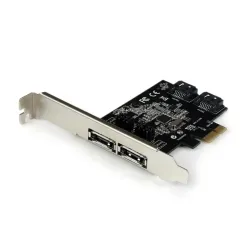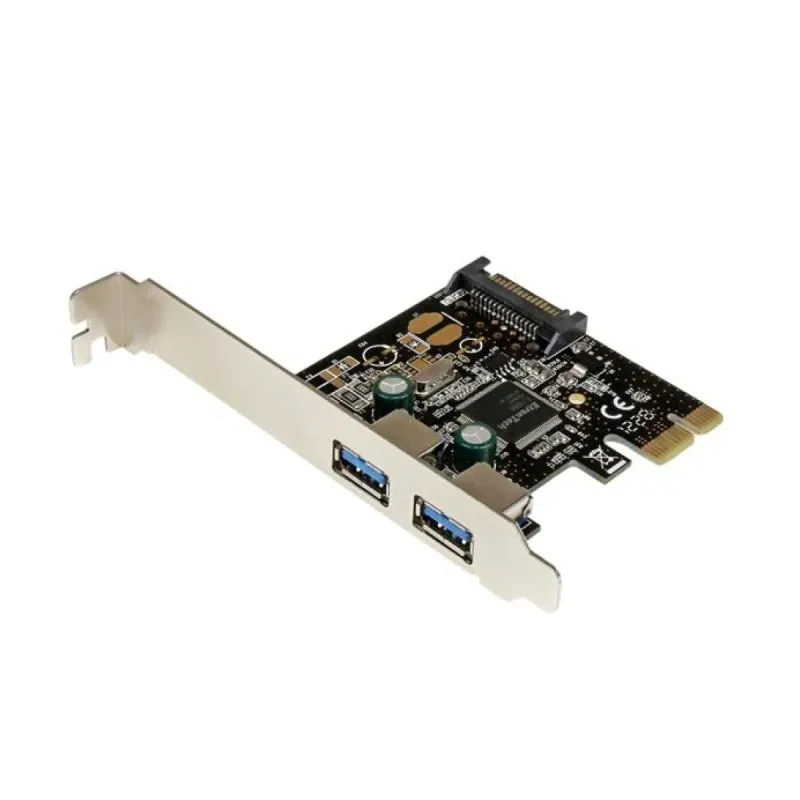
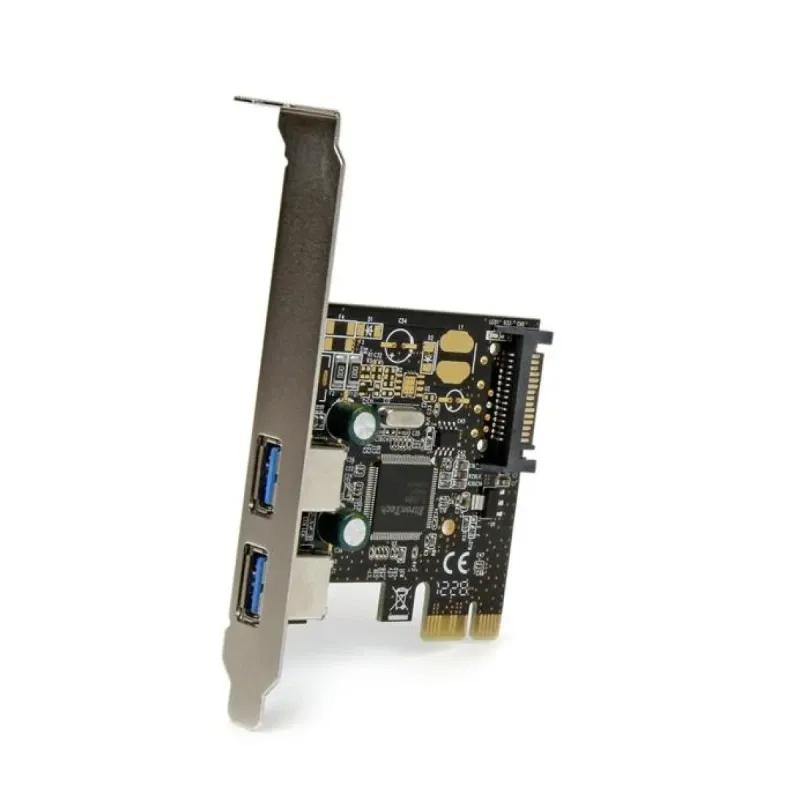
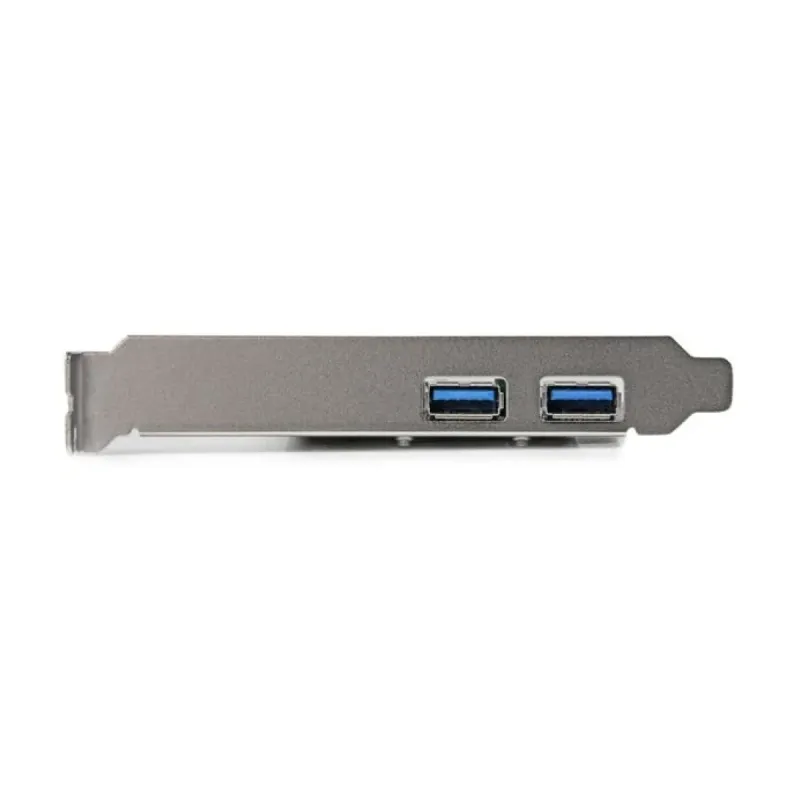
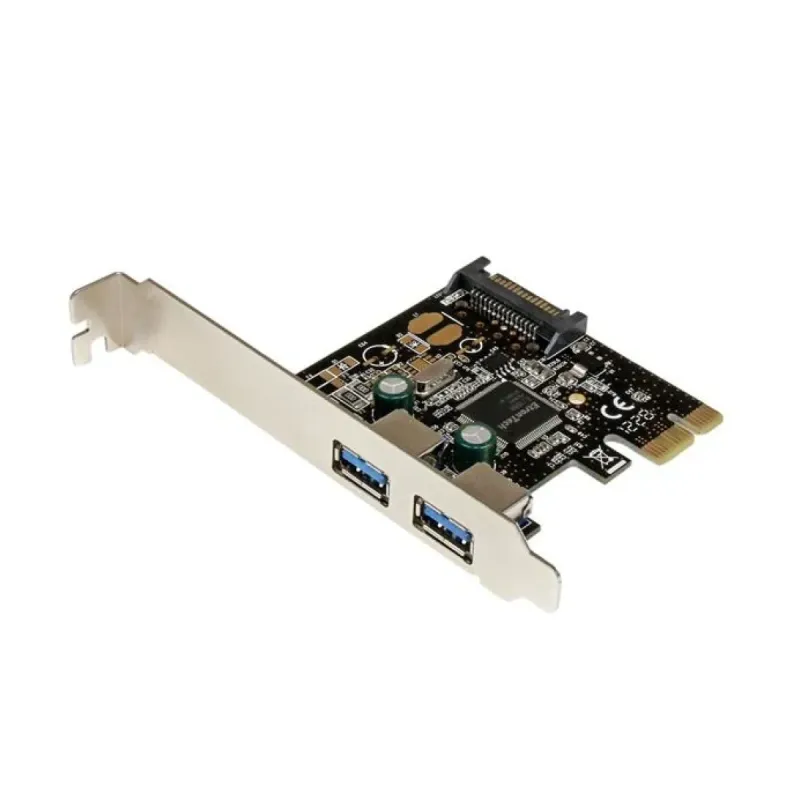
Tarjeta de Expansión StarTech.com PCIe con 2 Puertos USB 3.0 y SATA - Modelo PEXUSB3S23
SKU
PEXUSB3S23
Amplía la conectividad de tu PC con esta tarjeta de expansión StarTech que añade 2 puertos USB 3.0 de alta velocidad y conexión SATA. Ideal para transferir datos rápidamente y conectar dispositivos adicionales a tu computadora.
$469.00
Impuestos: $469.00
Solo 1 piezas disponibles
Entrega estimada
Entrega entre el 01/02/2026 y el 04/02/2026
Costo de envio
Calculado en el checkout
Se ajustara automaticamente con Skydropx
Compra con confianza
- Pago seguro
- MSI con tarjetas participantes
- Factura electronica SAT
Garantia
Garantia incluida segun fabricante
Garantia extendible disponible
Metodos de pago
Metodos disponibles al finalizar la compra
Etiquetas:
tarjeta expansion
, startech
, pci express
, usb 3.0
, puertos usb
, expansion pc
, conectividad
, computadora
, gaming
, oficina
, transferencia datos
, dispositivos usb
, tarjeta pcie
La tarjeta de expansión StarTech PEXUSB3S23 es la solución perfecta para usuarios que necesitan puertos USB adicionales en su computadora. Con conexión PCI Express, esta tarjeta te permite añadir 2 puertos USB 3.0 con velocidad de transferencia de hasta 5 Gbit/s, ideal para discos duros externos, cámaras y otros dispositivos que requieren alta velocidad.Esta tarjeta es compatible con una amplia gama de sistemas operativos Windows, desde Windows XP hasta Windows 10, así como con servidores Windows Server. Su diseño interno y certificación RoHS garantizan calidad y durabilidad. Perfecta para gamers, profesionales que trabajan con grandes archivos y cualquier usuario que necesite expandir la conectividad USB de su equipo.Incluye manual de usuario y está diseñada para funcionar en condiciones ambientales estándar, asegurando un rendimiento confiable en tu oficina o hogar.
Especificaciones
| Características | |
|---|---|
| Rango de transferencia de datos (máx.) | 5 Gbit/s |
| Condiciones ambientales | |
| Intervalo de temperatura de almacenaje | 0 - 80 °C |
| Intervalo de temperatura operativa (T-T) | 0 - 60 °C |
| Intervalo de humedad relativa para funcionamiento | 10 - 90% |
| Datos de logística | |
| Código de Sistema de Armonización (SA) | 84733020 |
| Detalles técnicos | |
| Certificados de cumplimiento | RoHS |
| Diseño | |
| Interno | Si |
| Empaquetado de datos | |
| Alto del paquete | 32 mm |
| Peso del paquete | 130 g |
| Ancho del paquete | 145 mm |
| Largo del paquete | 170 mm |
| Manual de usuario | Si |
| Peso y dimensiones | |
| Peso | 60 g |
| Ancho | 21 mm |
| Altura | 120 mm |
| Profundidad | 80 mm |
| Puertos e Interfaces | |
| Interfaz de host | PCIe |
| Interfaz de salida | USB 3.2 Gen 1 (3.1 Gen 1) |
| Cantidad de puertos tipo A USB 3.2 Gen 1 (3.1 Gen 1) | 2 |
| Requisitos del sistema | |
| Sistemas operativos Windows soportados | Windows 10 Education, Windows 10 Education x64, Windows 10 Enterprise, Windows 10 Enterprise x64, Windows 10 Home, Windows 10 Home x64, Windows 10 Pro, Windows 10 Pro x64, Windows 7 Enterprise, Windows 7 Enterprise x64, Windows 7 Home Basic, Windows 7 Home Basic x64, Windows 7 Home Premium, Windows 7 Home Premium x64, Windows 7 Professional, Windows 7 Professional x64, Windows 7 Starter, Windows 7 Starter x64, Windows 7 Ultimate, Windows 7 Ultimate x64, Windows 8, Windows 8 Enterprise, Windows 8 Enterprise x64, Windows 8 Pro, Windows 8 Pro x64, Windows 8 x64, Windows 8.1, Windows 8.1 Enterprise, Windows 8.1 Enterprise x64, Windows 8.1 Pro, Windows 8.1 Pro x64, Windows 8.1 x64, Windows Vista Business, Windows Vista Business x64, Windows Vista Enterprise, Windows Vista Enterprise x64, Windows Vista Home Basic, Windows Vista Home Basic x64, Windows Vista Home Premium, Windows Vista Home Premium x64, Windows Vista Ultimate, Windows Vista Ultimate x64, Windows XP Home, Windows XP Home x64, Windows XP Professional, Windows XP Professional x64 |
| Sistemas oerativos de servidor soportados | Windows Server 2003, Windows Server 2003 x64, Windows Server 2008 R2 |
**Preguntas Frecuentes (FAQs)**
**1. ¿Es compatible con mi computadora?**
Requiere una ranura PCI Express (PCIe) disponible en la tarjeta madre. Es compatible con sistemas operativos Windows 10, 8.1, 8 y 7. Para otros sistemas (Linux, macOS), se recomienda verificar la ficha técnica o el sitio de soporte de StarTech.com.
**2. ¿Cómo se instala la tarjeta?**
Apaga y desconecta la PC. Abre la torre, localiza una ranura PCIe libre, retira la tapa trasera correspondiente, inserta firmemente la tarjeta y asegúrala con el tornillo. Cierra la torre, conecta la PC y enciéndela. Windows debería detectarla e instalar los controladores automáticamente.
**3. ¿Necesito instalar controladores (drivers)?**
En la mayoría de los casos, Windows 10/11 la detecta e instala los controladores automáticamente. Si no funciona, puedes descargar los drivers más recientes desde el sitio web oficial de StarTech.com, buscando el modelo PEXUSB3S23.
**4. ¿Para qué sirve el conector SATA de 15 pines en la tarjeta?**
Este conector es para alimentación. Debes conectar un cable de alimentación SATA desde tu fuente de poder a este puerto para que los puertos USB 3.0 funcionen correctamente y puedan proporcionar suficiente energía a dispositivos como discos duros externos.
**5. ¿Qué velocidad ofrecen los puertos USB?**
Son puertos USB 3.0 con una velocidad teórica máxima de transferencia de datos de 5 Gbit/s (aproximadamente 640 MB/s), mucho más rápido que USB 2.0.
**6. ¿Puedo conectar un disco duro SATA directamente a la tarjeta?**
No. El conector SATA en esta tarjeta es **exclusivamente para alimentación eléctrica**. No es un puerto de datos para conectar unidades SATA internas. Su función es suministrar energía a los puertos USB.
**7. ¿Los puertos funcionarán si no conecto el cable de alimentación SATA?**
Es posible que dispositivos de bajo consumo (como memorias USB o un mouse) funcionen, pero para un funcionamiento óptimo y para conectar dispositivos que requieren más energía (discos duros externos, hubs con múltiples puertos), es **obligatorio** conectar el cable de alimentación SATA desde la fuente de poder.
**8. ¿Qué hago si la computadora no reconoce la tarjeta?**
Verifica que esté bien insertada en la ranura PCIe. Asegúrate de que el cable de alimentación SATA esté conectado. Revisa en el 'Administrador de dispositivos' de Windows si hay algún dispositivo con signo de exclamación. Si persiste el problema, prueba en otra ranura PCIe o descarga manualmente los drivers desde el sitio de StarTech.
**9. ¿Tiene garantía y cómo la hago válida?**
StarTech.com ofrece garantía limitada. Para hacerla válida, conserva tu ticket o factura de compra. En caso de falla, contacta primero al lugar donde la compraste o al soporte técnico de StarTech.com a través de su sitio web.
**10. ¿Es seguro conectar dispositivos de almacenamiento?**
Sí, siempre que uses los drivers oficiales. La tarjeta no incluye funciones de seguridad adicionales como cifrado de hardware. Para mayor seguridad de tus datos, utiliza software de cifrado en tu sistema operativo.
**1. ¿Es compatible con mi computadora?**
Requiere una ranura PCI Express (PCIe) disponible en la tarjeta madre. Es compatible con sistemas operativos Windows 10, 8.1, 8 y 7. Para otros sistemas (Linux, macOS), se recomienda verificar la ficha técnica o el sitio de soporte de StarTech.com.
**2. ¿Cómo se instala la tarjeta?**
Apaga y desconecta la PC. Abre la torre, localiza una ranura PCIe libre, retira la tapa trasera correspondiente, inserta firmemente la tarjeta y asegúrala con el tornillo. Cierra la torre, conecta la PC y enciéndela. Windows debería detectarla e instalar los controladores automáticamente.
**3. ¿Necesito instalar controladores (drivers)?**
En la mayoría de los casos, Windows 10/11 la detecta e instala los controladores automáticamente. Si no funciona, puedes descargar los drivers más recientes desde el sitio web oficial de StarTech.com, buscando el modelo PEXUSB3S23.
**4. ¿Para qué sirve el conector SATA de 15 pines en la tarjeta?**
Este conector es para alimentación. Debes conectar un cable de alimentación SATA desde tu fuente de poder a este puerto para que los puertos USB 3.0 funcionen correctamente y puedan proporcionar suficiente energía a dispositivos como discos duros externos.
**5. ¿Qué velocidad ofrecen los puertos USB?**
Son puertos USB 3.0 con una velocidad teórica máxima de transferencia de datos de 5 Gbit/s (aproximadamente 640 MB/s), mucho más rápido que USB 2.0.
**6. ¿Puedo conectar un disco duro SATA directamente a la tarjeta?**
No. El conector SATA en esta tarjeta es **exclusivamente para alimentación eléctrica**. No es un puerto de datos para conectar unidades SATA internas. Su función es suministrar energía a los puertos USB.
**7. ¿Los puertos funcionarán si no conecto el cable de alimentación SATA?**
Es posible que dispositivos de bajo consumo (como memorias USB o un mouse) funcionen, pero para un funcionamiento óptimo y para conectar dispositivos que requieren más energía (discos duros externos, hubs con múltiples puertos), es **obligatorio** conectar el cable de alimentación SATA desde la fuente de poder.
**8. ¿Qué hago si la computadora no reconoce la tarjeta?**
Verifica que esté bien insertada en la ranura PCIe. Asegúrate de que el cable de alimentación SATA esté conectado. Revisa en el 'Administrador de dispositivos' de Windows si hay algún dispositivo con signo de exclamación. Si persiste el problema, prueba en otra ranura PCIe o descarga manualmente los drivers desde el sitio de StarTech.
**9. ¿Tiene garantía y cómo la hago válida?**
StarTech.com ofrece garantía limitada. Para hacerla válida, conserva tu ticket o factura de compra. En caso de falla, contacta primero al lugar donde la compraste o al soporte técnico de StarTech.com a través de su sitio web.
**10. ¿Es seguro conectar dispositivos de almacenamiento?**
Sí, siempre que uses los drivers oficiales. La tarjeta no incluye funciones de seguridad adicionales como cifrado de hardware. Para mayor seguridad de tus datos, utiliza software de cifrado en tu sistema operativo.
**Guía Rápida de Instalación y Uso**
1. **Preparación:** Apaga completamente tu computadora y desconéctala de la corriente eléctrica.
2. **Abrir:** Retira la tapa lateral de la torre (gabinete) de tu PC para acceder a la tarjeta madre.
3. **Localizar Ranura:** Identifica una ranura de expansión PCI Express (PCIe) libre. Suele ser la más corta (x1) pero también funciona en ranuras más largas (x4, x16).
4. **Preparar Ranura:** Retira la tapa metálica trasera que corresponde a la ranura PCIe que vas a usar.
5. **Instalar Tarjeta:** Sostén la tarjeta por los bordes, alinéala con la ranura PCIe e insértala firmemente hasta que quede completamente asentada.
6. **Asegurar:** Usa el tornillo que retiraste de la tapa metálica para fijar el bracket de la tarjeta al chasis de la PC.
7. **Conectar Alimentación (CRUCIAL):** Conecta un cable de alimentación SATA (que sale de tu fuente de poder) al conector blanco de 15 pines ubicado en el borde superior de la tarjeta.
8. **Cerrar:** Vuelve a colocar la tapa lateral de la torre y asegúrala.
9. **Encender:** Conecta la PC a la corriente y enciéndela. Windows debería detectar el nuevo hardware e instalar los controladores automáticamente.
10. **Verificar:** Una vez en Windows, abre el 'Administrador de dispositivos' y verifica que no haya dispositivos con signo de advertencia. También puedes conectar un dispositivo USB 3.0 para probar los puertos.
11. **Drivers (si es necesario):** Si algún puerto no funciona, descarga e instala manualmente los controladores más recientes para el modelo PEXUSB3S23 desde el sitio web de StarTech.com.
12. **Listo:** Ya puedes usar los dos puertos USB 3.0 de alta velocidad en la parte trasera de tu PC.
1. **Preparación:** Apaga completamente tu computadora y desconéctala de la corriente eléctrica.
2. **Abrir:** Retira la tapa lateral de la torre (gabinete) de tu PC para acceder a la tarjeta madre.
3. **Localizar Ranura:** Identifica una ranura de expansión PCI Express (PCIe) libre. Suele ser la más corta (x1) pero también funciona en ranuras más largas (x4, x16).
4. **Preparar Ranura:** Retira la tapa metálica trasera que corresponde a la ranura PCIe que vas a usar.
5. **Instalar Tarjeta:** Sostén la tarjeta por los bordes, alinéala con la ranura PCIe e insértala firmemente hasta que quede completamente asentada.
6. **Asegurar:** Usa el tornillo que retiraste de la tapa metálica para fijar el bracket de la tarjeta al chasis de la PC.
7. **Conectar Alimentación (CRUCIAL):** Conecta un cable de alimentación SATA (que sale de tu fuente de poder) al conector blanco de 15 pines ubicado en el borde superior de la tarjeta.
8. **Cerrar:** Vuelve a colocar la tapa lateral de la torre y asegúrala.
9. **Encender:** Conecta la PC a la corriente y enciéndela. Windows debería detectar el nuevo hardware e instalar los controladores automáticamente.
10. **Verificar:** Una vez en Windows, abre el 'Administrador de dispositivos' y verifica que no haya dispositivos con signo de advertencia. También puedes conectar un dispositivo USB 3.0 para probar los puertos.
11. **Drivers (si es necesario):** Si algún puerto no funciona, descarga e instala manualmente los controladores más recientes para el modelo PEXUSB3S23 desde el sitio web de StarTech.com.
12. **Listo:** Ya puedes usar los dos puertos USB 3.0 de alta velocidad en la parte trasera de tu PC.