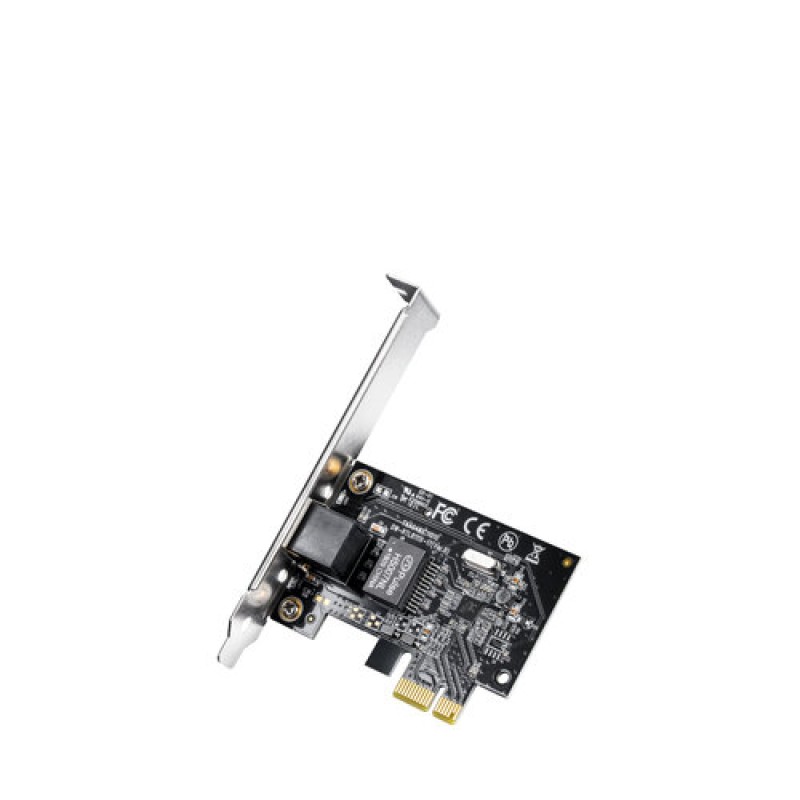
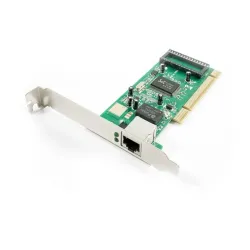
Tarjeta de Red CUDY Gigabit Ethernet PCI-E 1000 Mbit/s Modelo PE10
SKU
PE10
Tarjeta de red cudy pe10, una solución interna para agregar un puerto gigabit ethernet a tu computadora de escritorio mediante una ranura pci-express. ideal para mejorar la velocidad y estabilidad de la conexión por cable, facilitando transferencias rápidas de datos, juegos en línea sin interrupciones y videollamadas fluidas. su diseño compacto y de fácil instalación la convierte en una opción práctica para actualizar equipos que requieren una conexión de red más confiable y de alto rendimiento.
$224.53
Impuestos: $224.53
No Disponible
Entrega estimada
Entrega entre el 11/04/2026 y el 14/04/2026
Costo de envio
Calculado en el checkout
Se ajustara automaticamente con Skydropx
Compra con confianza
- Pago seguro
- MSI con tarjetas participantes
- Factura electronica SAT
Garantia
Garantia incluida segun fabricante
Garantia extendible disponible
Metodos de pago
Metodos disponibles al finalizar la compra
Etiquetas:
tarjeta de red
, cudy
, pe10
, gigabit ethernet
, pci express
, 1000 mbit/s
, conexion pc
, red alambrica
, componente interno
, rj-45
, ethernet
, velocidad internet
, upgrade pc
La tarjeta de red CUDY PE10 es una solución interna diseñada para PCs que requieren una conexión Ethernet confiable y de alta velocidad. Con soporte para Gigabit Ethernet, alcanza velocidades de transferencia de datos de hasta 1000 Mbit/s, compatible con redes de 10, 100 y 1000 Mbit/s. Su interfaz PCI Express se adapta a ranuras PCIE-1X, 4X, 8X y 16X, facilitando la instalación en una amplia gama de equipos. Perfecta para usuarios que buscan mejorar la estabilidad de su conexión alámbrica, ya sea para gaming, streaming o trabajo remoto. Opera en un rango de temperatura de 0 a 45 °C y humedad relativa del 10 al 90%, asegurando un rendimiento óptimo en diversos entornos. Compacta y eficiente, con dimensiones de 75 mm de profundidad, 55 mm de altura y 12 mm de ancho, se integra fácilmente en tu configuración sin ocupar mucho espacio.
Especificaciones
| Condiciones ambientales | |
|---|---|
| Intervalo de temperatura de almacenaje | -40 - 70 °C |
| Intervalo de temperatura operativa (T-T) | 0 - 45 °C |
| Intervalo de humedad relativa durante almacenaje | 5 - 90% |
| Intervalo de humedad relativa para funcionamiento | 10 - 90% |
| Diseño | |
| Interno | Si |
| Componente para | PC |
| Productos compatibles | PCIE-16X/PCIE-4X/PCIE-8X/PCIE-1X |
| Peso y dimensiones | |
| Ancho | 12 mm |
| Altura | 55 mm |
| Profundidad | 75 mm |
| Puertos e Interfaces | |
| Interfaz | Ethernet |
| Interfaz de host | PCI Express |
| Tecnología de conectividad | Alámbrico |
| Puertos Ethernet LAN (RJ-45) | 1 |
| Red | |
| Ethernet | Si |
| Tipo de interfaz ethernet | Gigabit Ethernet |
| Rango máximo de transferencia de datos | 1000 Mbit/s |
| Ethernet LAN, velocidad de transferencia de datos | 10,100,1000 Mbit/s |
**Preguntas Frecuentes (FAQ) - Tarjeta de Red CUDY PE10**
**1. ¿Es compatible con mi computadora?**
R: Es compatible con la mayoría de las computadoras de escritorio que tengan una ranura PCI Express (PCIe) x1, x4, x8 o x16 disponible. Verifica que tu placa base tenga una de estas ranuras libres.
**2. ¿Necesito instalar controladores (drivers)?**
R: Sí. Aunque algunos sistemas operativos modernos (como Windows 10/11) pueden reconocerla automáticamente, se recomienda descargar e instalar los controladores más recientes desde el sitio web oficial de CUDY para un rendimiento óptimo.
**3. ¿Cómo sé si la tarjeta se instaló correctamente?**
R: En Windows, abre el "Administrador de dispositivos" y busca en "Adaptadores de red". Debería aparecer el nuevo adaptador (por ejemplo, "CUDY PE10 Gigabit Ethernet") sin signos de advertencia (como un triángulo amarillo).
**4. ¿Puedo usarla para reemplazar una conexión Wi-Fi lenta?**
R: Sí, es una excelente opción. Una conexión por cable Gigabit Ethernet es típicamente más estable, rápida y con menor latencia que una conexión inalámbrica, ideal para gaming, streaming o transferencias de archivos grandes.
**5. ¿Qué tipo de cable de red necesito?**
R: Necesitas un cable Ethernet (RJ-45) categoría 5e (Cat 5e) o superior (como Cat 6) para soportar la velocidad Gigabit (1000 Mbit/s). Los cables Cat 5 antiguos pueden limitar la velocidad a 100 Mbit/s.
**6. ¿La tarjeta tiene garantía?**
R: Sí, los productos CUDY cuentan con garantía. El tiempo y los términos específicos pueden variar, por lo que se sugiere conservar el ticket de compra y consultar la política de garantía del punto de venta o del sitio web del fabricante.
**7. ¿Funciona con macOS o Linux?**
R: La compatibilidad con sistemas operativos puede variar. Se recomienda verificar la lista de sistemas operativos soportados en la ficha técnica del producto en el sitio web de CUDY o en el manual incluido.
**8. Mi computadora no detecta la tarjeta, ¿qué hago?**
R: Verifica lo siguiente: Asegúrate de que esté bien insertada en la ranura PCIe. Comprueba que esté encendida la fuente de poder. Reinicia la computadora. Si persiste el problema, prueba la tarjeta en otra ranura PCIe si es posible.
**1. ¿Es compatible con mi computadora?**
R: Es compatible con la mayoría de las computadoras de escritorio que tengan una ranura PCI Express (PCIe) x1, x4, x8 o x16 disponible. Verifica que tu placa base tenga una de estas ranuras libres.
**2. ¿Necesito instalar controladores (drivers)?**
R: Sí. Aunque algunos sistemas operativos modernos (como Windows 10/11) pueden reconocerla automáticamente, se recomienda descargar e instalar los controladores más recientes desde el sitio web oficial de CUDY para un rendimiento óptimo.
**3. ¿Cómo sé si la tarjeta se instaló correctamente?**
R: En Windows, abre el "Administrador de dispositivos" y busca en "Adaptadores de red". Debería aparecer el nuevo adaptador (por ejemplo, "CUDY PE10 Gigabit Ethernet") sin signos de advertencia (como un triángulo amarillo).
**4. ¿Puedo usarla para reemplazar una conexión Wi-Fi lenta?**
R: Sí, es una excelente opción. Una conexión por cable Gigabit Ethernet es típicamente más estable, rápida y con menor latencia que una conexión inalámbrica, ideal para gaming, streaming o transferencias de archivos grandes.
**5. ¿Qué tipo de cable de red necesito?**
R: Necesitas un cable Ethernet (RJ-45) categoría 5e (Cat 5e) o superior (como Cat 6) para soportar la velocidad Gigabit (1000 Mbit/s). Los cables Cat 5 antiguos pueden limitar la velocidad a 100 Mbit/s.
**6. ¿La tarjeta tiene garantía?**
R: Sí, los productos CUDY cuentan con garantía. El tiempo y los términos específicos pueden variar, por lo que se sugiere conservar el ticket de compra y consultar la política de garantía del punto de venta o del sitio web del fabricante.
**7. ¿Funciona con macOS o Linux?**
R: La compatibilidad con sistemas operativos puede variar. Se recomienda verificar la lista de sistemas operativos soportados en la ficha técnica del producto en el sitio web de CUDY o en el manual incluido.
**8. Mi computadora no detecta la tarjeta, ¿qué hago?**
R: Verifica lo siguiente: Asegúrate de que esté bien insertada en la ranura PCIe. Comprueba que esté encendida la fuente de poder. Reinicia la computadora. Si persiste el problema, prueba la tarjeta en otra ranura PCIe si es posible.
**Guía Rápida de Instalación y Uso**
**Precaución:** Antes de manipular componentes internos de tu PC, apágala completamente y desconéctala de la corriente eléctrica.
1. **Preparación:** Apaga tu computadora, desconecta el cable de poder y todos los periféricos.
2. **Acceso:** Retira la tapa lateral de la torre (gabinete) para acceder a la placa base.
3. **Localización:** Identifica una ranura PCI Express (PCIe) libre. La ranura más pequeña (PCIe x1) es ideal, pero también puedes usar una más larga (x4, x8, x16).
4. **Espacio:** Retira la chapa metálica trasera que corresponde a la ranura PCIe que vas a usar. Guárdala por si la necesitas en el futuro.
5. **Inserción:** Sostén la tarjeta CUDY PE10 por los bordes, alinéala con la ranura PCIe y presiónala firmemente y de manera uniforme hasta que quede completamente asentada.
6. **Fijación:** Usa el tornillo que retiraste de la chapa para asegurar la pestaña de la tarjeta al chasis de la computadora.
7. **Cierre:** Vuelve a colocar la tapa lateral de la torre y conecta todos los cables.
8. **Conexión:** Conecta un cable de red Ethernet (Cat 5e o superior) desde tu router o módem al puerto RJ-45 de la tarjeta.
9. **Encendido:** Enciende tu computadora y espera a que el sistema operativo cargue.
10. **Controladores:** Windows puede instalar controladores automáticamente. Para mejor rendimiento, visita el sitio web de CUDY, descarga los controladores más recientes para el modelo PE10 e instálalos.
11. **Verificación:** Abre el "Administrador de dispositivos" en Windows (escribe eso en el menú Inicio) y confirma que el adaptador de red aparezca sin errores.
12. **Configuración:** Tu conexión de red debería funcionar automáticamente. Si necesitas configurar una IP estática, ve a "Configuración de Red e Internet" > "Cambiar opciones del adaptador", haz clic derecho en la nueva conexión y selecciona "Propiedades".
**Precaución:** Antes de manipular componentes internos de tu PC, apágala completamente y desconéctala de la corriente eléctrica.
1. **Preparación:** Apaga tu computadora, desconecta el cable de poder y todos los periféricos.
2. **Acceso:** Retira la tapa lateral de la torre (gabinete) para acceder a la placa base.
3. **Localización:** Identifica una ranura PCI Express (PCIe) libre. La ranura más pequeña (PCIe x1) es ideal, pero también puedes usar una más larga (x4, x8, x16).
4. **Espacio:** Retira la chapa metálica trasera que corresponde a la ranura PCIe que vas a usar. Guárdala por si la necesitas en el futuro.
5. **Inserción:** Sostén la tarjeta CUDY PE10 por los bordes, alinéala con la ranura PCIe y presiónala firmemente y de manera uniforme hasta que quede completamente asentada.
6. **Fijación:** Usa el tornillo que retiraste de la chapa para asegurar la pestaña de la tarjeta al chasis de la computadora.
7. **Cierre:** Vuelve a colocar la tapa lateral de la torre y conecta todos los cables.
8. **Conexión:** Conecta un cable de red Ethernet (Cat 5e o superior) desde tu router o módem al puerto RJ-45 de la tarjeta.
9. **Encendido:** Enciende tu computadora y espera a que el sistema operativo cargue.
10. **Controladores:** Windows puede instalar controladores automáticamente. Para mejor rendimiento, visita el sitio web de CUDY, descarga los controladores más recientes para el modelo PE10 e instálalos.
11. **Verificación:** Abre el "Administrador de dispositivos" en Windows (escribe eso en el menú Inicio) y confirma que el adaptador de red aparezca sin errores.
12. **Configuración:** Tu conexión de red debería funcionar automáticamente. Si necesitas configurar una IP estática, ve a "Configuración de Red e Internet" > "Cambiar opciones del adaptador", haz clic derecho en la nueva conexión y selecciona "Propiedades".